Smart Tables
Smart Table は、保存して再利用できる結合ビューです: ベーステーブルに 加えて、他のテーブルへのリレーションシップを、ビジュアルなキャンバス上に 描画し、通常のテーブルのように閲覧します。これは Workbench が SQL で操作するのと同じ結合エンジンの、ビジュアルな経路です。
サイドバーの右クリックメニュー(新規 Smart Table)、⌘⌥T ショートカット、または ファイル → 新規 Smart Table から作成します。Smart Table は 常に読み取り専用です。


2 つのモード
Smart Table は 2 つのモードのいずれかで開きます:
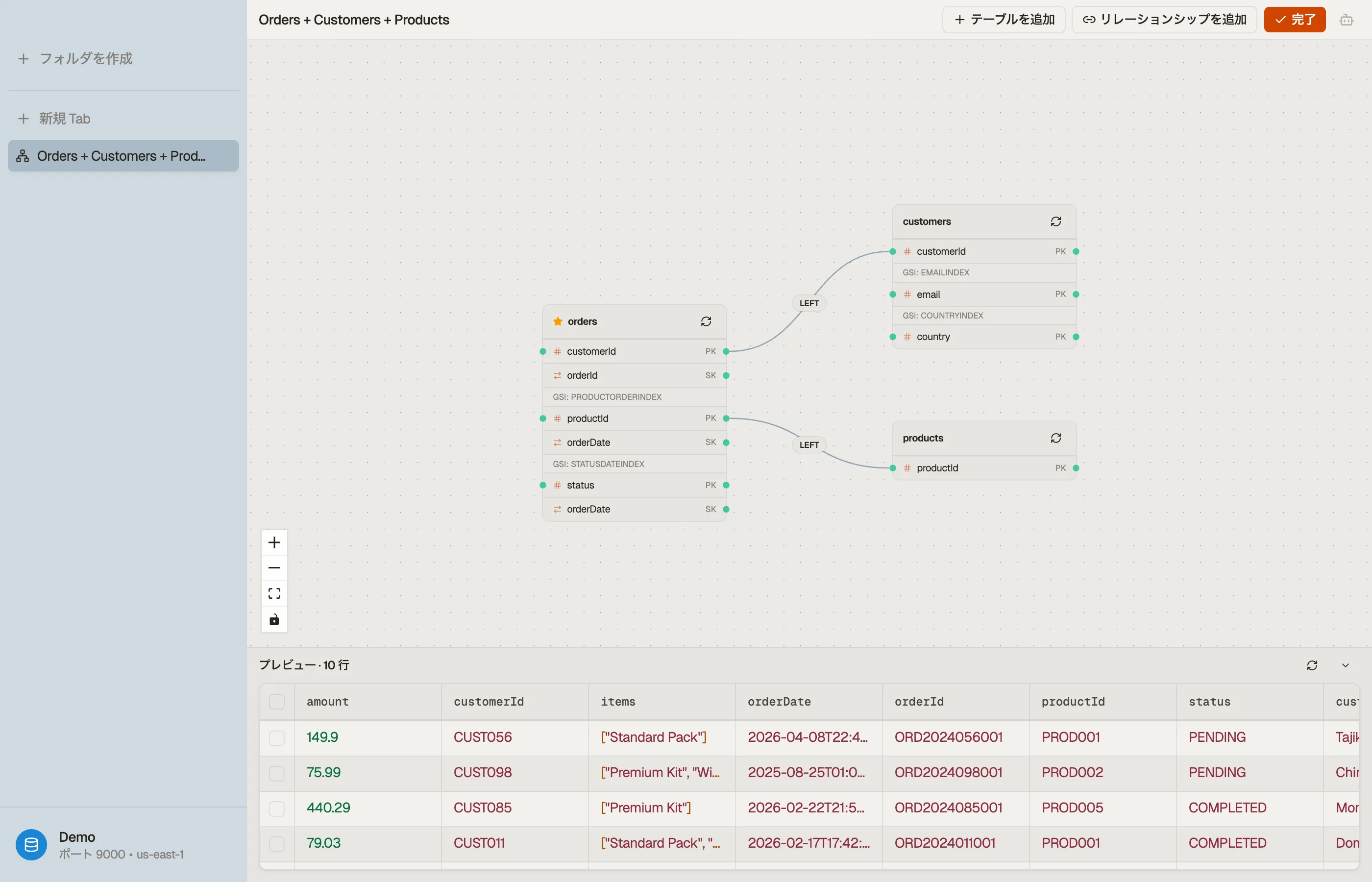
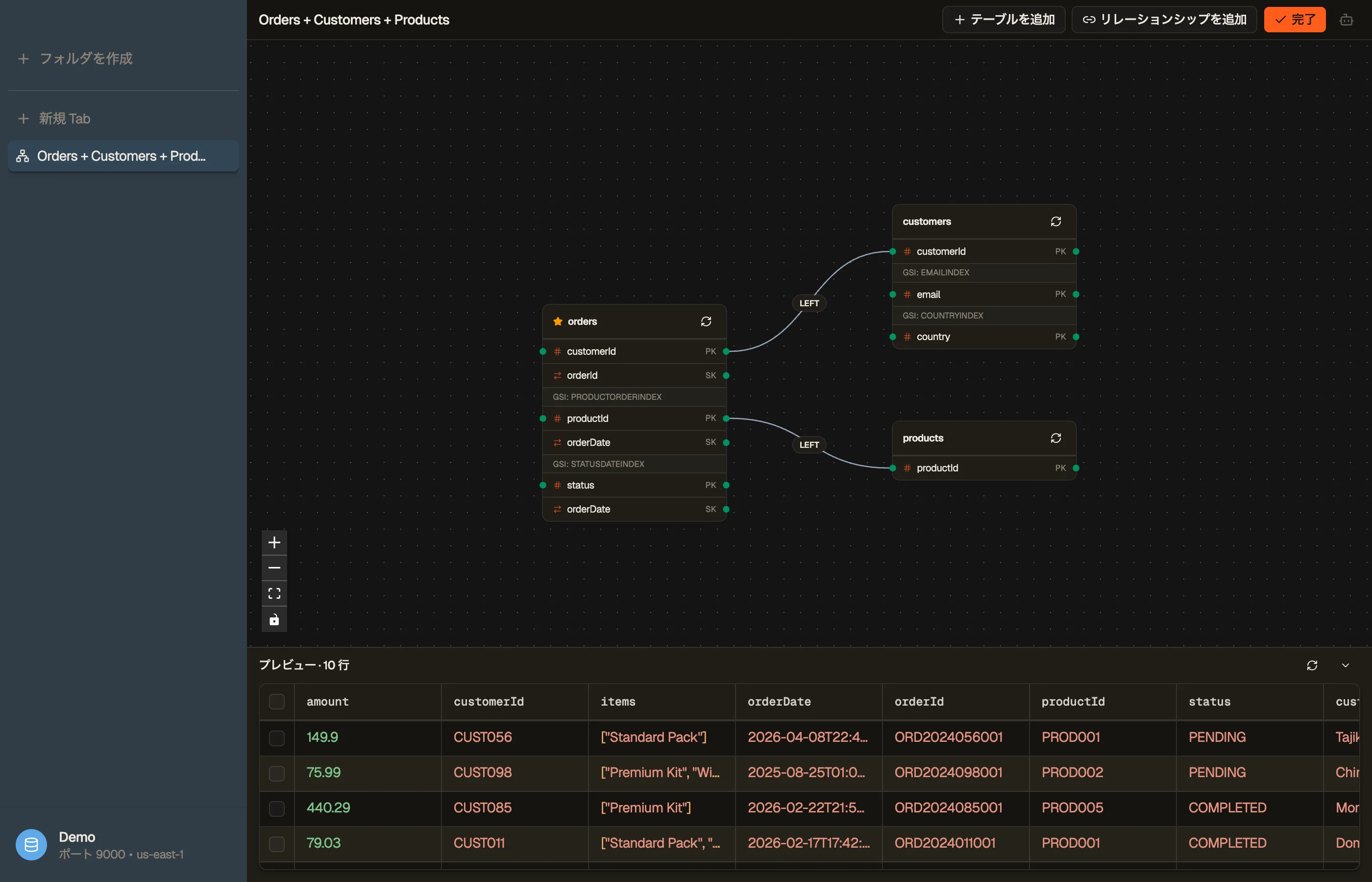
- Configure — 編集用の画面。テーブルを追加してリレーションシップを描画する、 ER スタイルのテーブルノードのキャンバスです。下部のライブ 10 行プレビューが 編集に合わせて更新されます。
- Data — 結果。結合された行が、通常のテーブルタブが 使うのと同じ仮想化グリッドにレンダリングされ、同じ フィルター、ページング、クイックビューが 使えます。
空の Smart Table は Configure で開き、データの入ったものは Data で開きます。 タイトルバーのボタンで両者を切り替えます。編集は自動的に保存されます — Save ボタンはありません。
結合を構築する
Configure モードで:
- キャンバスにテーブルを追加します。最初のものがベーステーブルに なります(星マーク付き)。どれをベースにするかは、ノードの右クリック メニューから変更できます。
- あるテーブルの属性から別のテーブルのキーへドラッグしてリレーションシップを 描画します — またはガイド付きのフォームには リレーションシップを追加 を使います。
- 結合先はパーティションキーまたは GSI パーティションキーでなければなりません (Workbench が強制するのと同じアクセスパターンの規則)。 DynoTable は有効なターゲットにのみ接続をドロップさせます。
- 各リレーションシップの結合タイプを、エッジのポップオーバーから設定します —
LEFT(一致のないベース行を残す)またはINNER(それらを除く)。
データを閲覧する
Data モードは結合をフラットな行に展開します: 一致したタプルごとに 1 行、
関連テーブルの属性は <table>.<attr> 列として表示されます。フィルターは
ベーステーブルに適用されます — 結合された属性に対する述語や集計には、
代わりに Workbench を使ってください。
列のリネーム
任意の列ヘッダーを右クリックして、このタブ用にリネームします — 結合された 列が衝突したり、生の属性名が分かりにくいときに便利です。リレーションシップの プレフィックス全体を、エッジのポップオーバーからリネームすることもできます。 リネームはエクスポートに反映されます。
Smart Table と Workbench
同じエンジン、2 つのオーサリングスタイル:
- Smart Table — 結合を描画し、行を閲覧する。SQL なし。
- Workbench — SQL を入力する。その上に集計、
GROUP BY、 結合された属性のフィルタリングが加わる。
タスクに合う方を選んでください。どちらもテーブルに書き込むことはできません。