デバイス
1つの DynoTable ライセンスは同時に2台のマシンをカバーします。ラップトップとデスクトップに十分で、サポートに連絡せず新しい PC へ移行する余裕もあります。
マシンのカウント方法
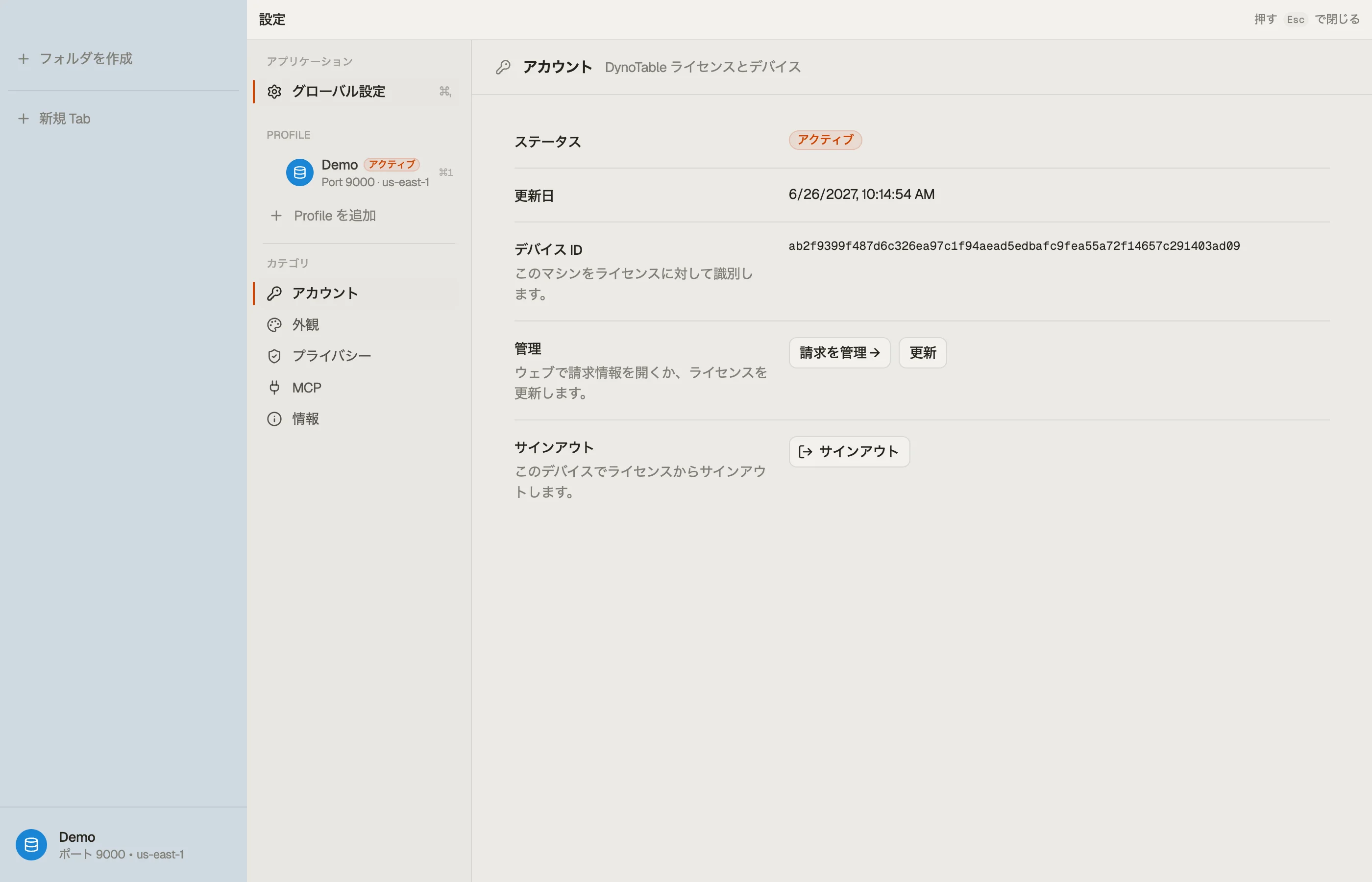
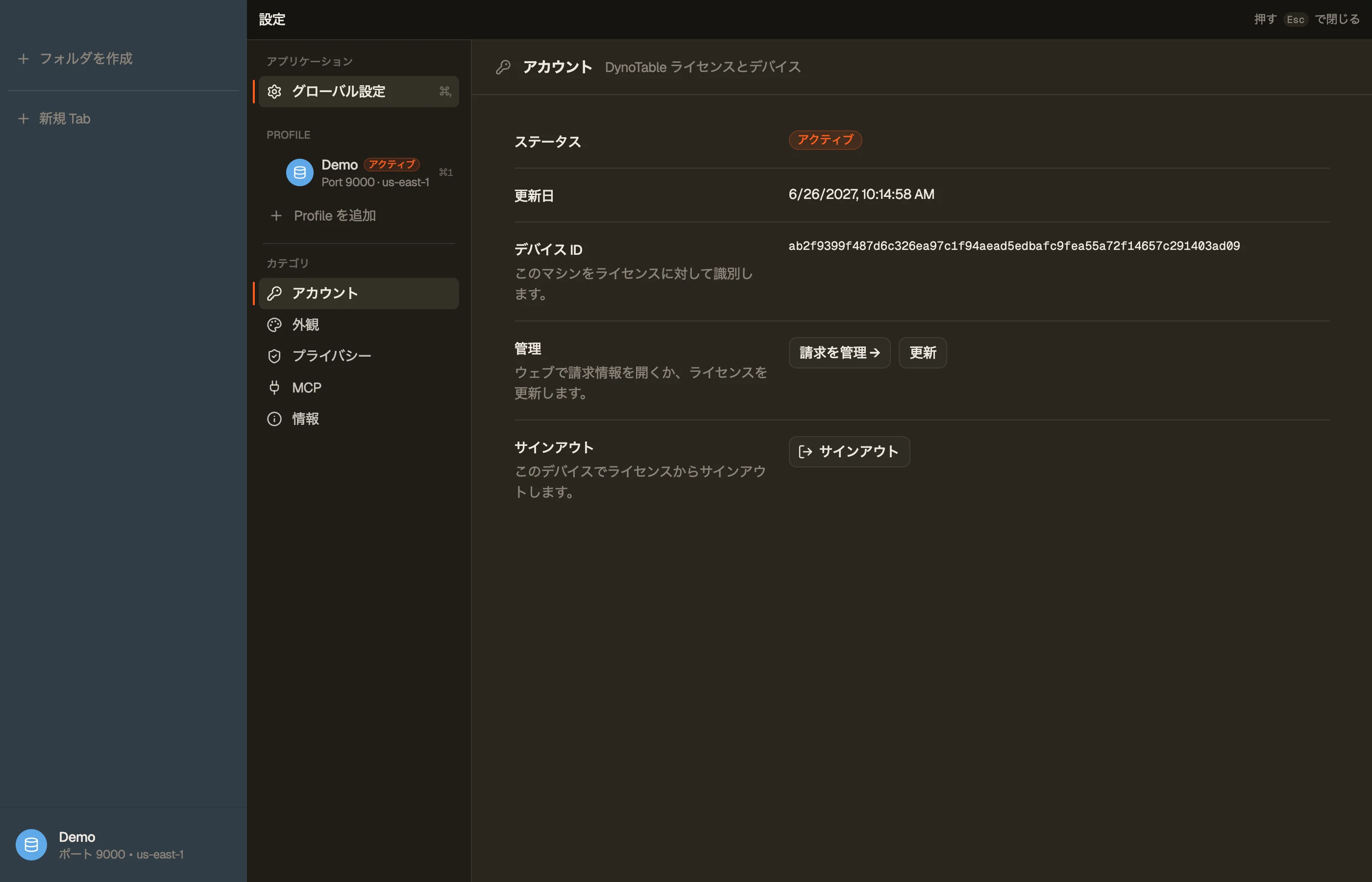
各コンピュータは安定した デバイス ID — マシンごとの識別子のハッシュ — を導出します。サインアウト画面と、サインイン後は 設定 → アカウント に表示されるのと同じ値です。ID はマシンごとに決定的で、マシンについて何も明かしません。ライセンスが2台を区別するためだけに使います。
マシンはアクティベートした瞬間から無効化されるまで上限にカウントされます。
2台制限
3台目のマシンでアクティベートしても DynoTable はブロックしません — 最も古いマシンを自動解放し、新しいマシンをアクティベートします。解放されたマシンは次回のライセンス更新でサインアウトします。
自分でマシンを無効化する
意図的にマシンを解放することもできます — PC を売る前や、特定のマシンにスロットを残したいときに有用です。
アカウントから
ウェブサイトのアカウントで Devices を開きます。各アクティブマシンが名前、OS、最終確認日時とともに一覧されます。無効化をクリックして解放します。


無効化されたマシンは次回更新でサインアウトします。再度サインインすると再アクティベートされます(2台制限の対象)。
アプリから
DynoTable からサインアウトしてもそのマシンのスロットは解放されます。設定 → アカウント を開き サインアウト — サインアウトと同時にライセンススロットを解放するので、今いるマシンでは Devices ページは不要です。
マシンに残るもの
無効化とサインアウトはライセンススロットだけを解放します。プロファイル、タブ、フォルダ、保存クエリ、ローカルテーブルインデックスはアプリを削除するまでディスクに残ります。同じ Device ID(または追い出し後の新マシン)の再アクティベートでクラウド側状態は復元されません — テーブルデータ用のクラウド状態はありません。Team Workspaceを有効にすると、チーム共有インデックスは DynoTable のサーバーではなくあなたの S3 バケットにあります。DynoTable サブスクリプション料金は AWS テーブルコストとは別です — 料金計算機がリージョンの DynamoDB RCU/WCU を見積もり、ここでシートを管理します。