インストールとアクティベート
DynoTable は macOS、Windows、Linux 向けに提供されます。最新ビルドは ダウンロードページから入手してください — お使いのプラットフォームを 自動的に判別します。
ダウンロードとインストール
macOS
DynoTable は Apple Silicon(arm64)向けの公証済み macOS アプリです。 ダウンロードを解凍し、DynoTable をアプリケーションフォルダにドラッグしてから、 そこで起動してください。
Windows
.exe インストーラーを実行します。DynoTable はユーザー単位でインストールされ、
完了すると自動的に開きます。
Linux
お使いのディストリビューション向けのパッケージをダウンロードします:
.deb— Debian / Ubuntu(sudo apt install ./dynotable_*.deb).rpm— Fedora / RHEL(sudo dnf install ./dynotable-*.rpm).AppImage— Arch やその他のディストリビューション(chmod +x DynoTable-*.AppImageを実行してから起動)
初回起動
初回起動時、DynoTable はプロファイルが何もない状態で開きます。次のステップは AWS アカウントの接続です — それまでクエリできるものは ありません。インストールしているあいだ、このサイトの無料の クエリビルダーがブラウザ上で DynamoDB の Query と Scan の リクエストを組み立てます — デスクトップアプリは不要です。
インストール後の典型的な流れ: サインイン → このマシンをアクティベート → 設定 →
Profile → Profile を追加(共有の ~/.aws プロファイル、SSO、またはアクセスキー)→
接続をテスト → ⌘K でテーブルを開く。Apple Silicon の macOS ビルドは
公証済みで、Windows はユーザー単位、Linux の .deb と .rpm パッケージはパッケージ
マネージャーを通じて更新し、.AppImage は手動で再ダウンロードします。
マシンをアクティベートする
DynoTable はディープリンクを通じてアクティベートします。ブラウザでサインインし、 あなたの AWS 認証情報がマシンの外へ出たり、このサイトに届いたりすることはありません:
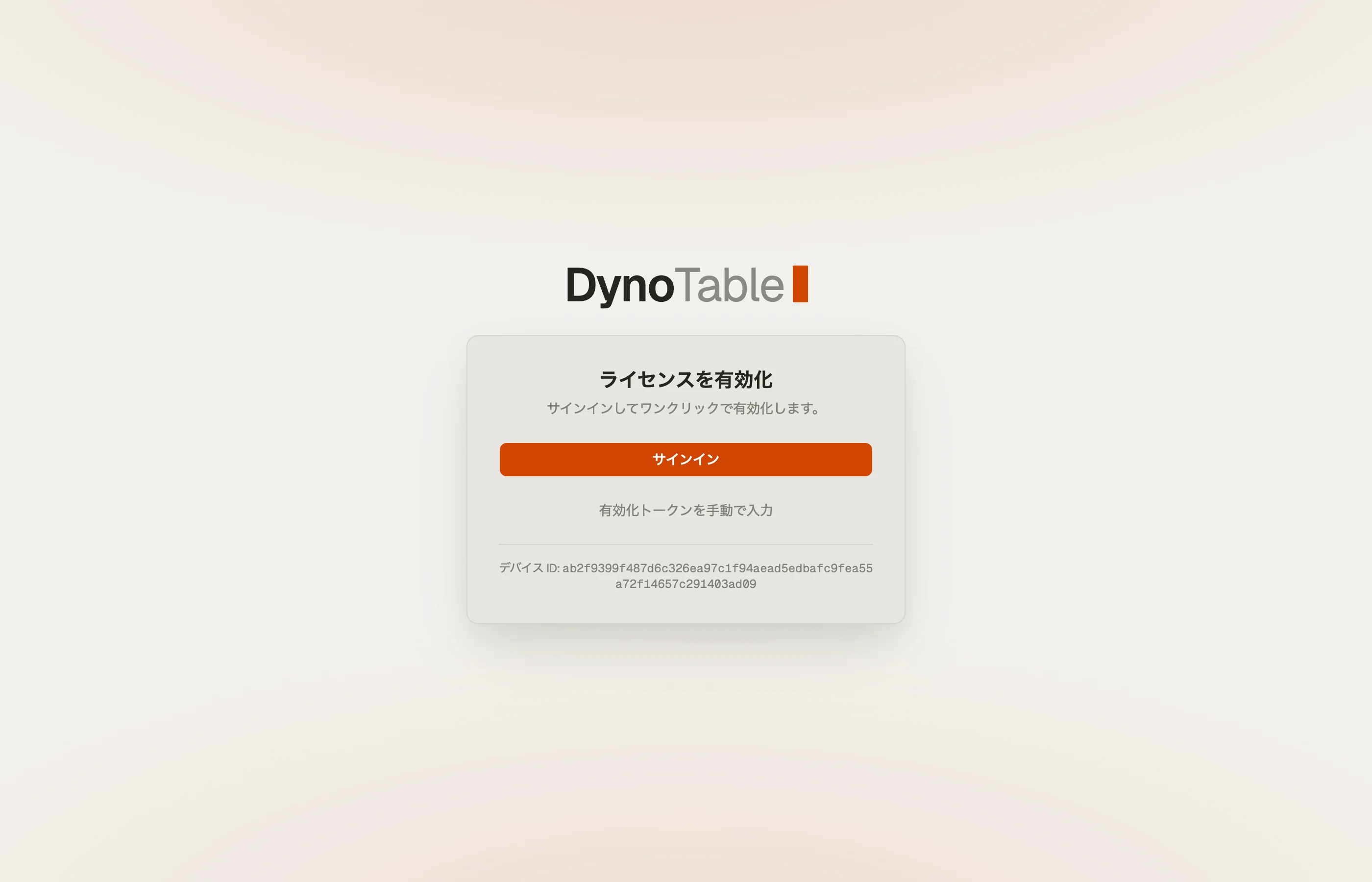
- DynoTable でサインインを選択します。マシンの詳細があらかじめ入力された 状態で、ブラウザでこのサイトが開きます。
- サインイン(またはトライアルを開始)します。
- このマシンをアクティベートをクリックします。DynoTable がライセンスを インストールした状態で自動的に開き直します。開かない場合は、DynoTable を 開くを使うか、表示されたトークンをコピーして、 有効化トークンを手動で入力から DynoTable に貼り付けてください。



あなたのライセンスは同時に 2台のマシンに適用されます。3台目をアクティベート すると、最も古いものが自動的に無効化されます — アカウント → デバイス からいつでも管理できます。詳しくはデバイスをご覧ください。
アップデート
- macOS と Windows は自動的に更新されます。DynoTable はバックグラウンドで 新しいビルドをダウンロードし、サイドバーに 更新の準備ができました — 再起動して更新のインジケーターを表示します。
- Linux にはアプリ内アップデーターがありません。
.debと.rpmのインストールは パッケージマネージャーを通じて更新し、.AppImageはダウンロードページ から手動で再ダウンロードします。
その仕組みと、更新が必要なときの対処については、 トラブルシューティングをご覧ください。
更新(ライセンス)
アプリは数時間ごとにバックグラウンドでライセンストークンを更新します。更新に 失敗した場合やオフラインの場合は静かに処理され、現在の状態が維持されます — DynoTable が読み取り専用に切り替わるのは、保存されたトークンが実際に期限切れに なったときだけです。ライセンスの状態については、 アクティベーションとライセンスをご覧ください。