DynoTable をアクティベートする
DynoTable はライセンスをオフラインで検証します。一度アクティベートすれば、あとは署名付きトークンをお使いのマシン上で確認するだけなので、日々の作業でネットワーク通信を待つことはありません。このページでは、アクティベーションの仕組みと各ライセンス状態の意味を説明します。
サインインしてアクティベートする
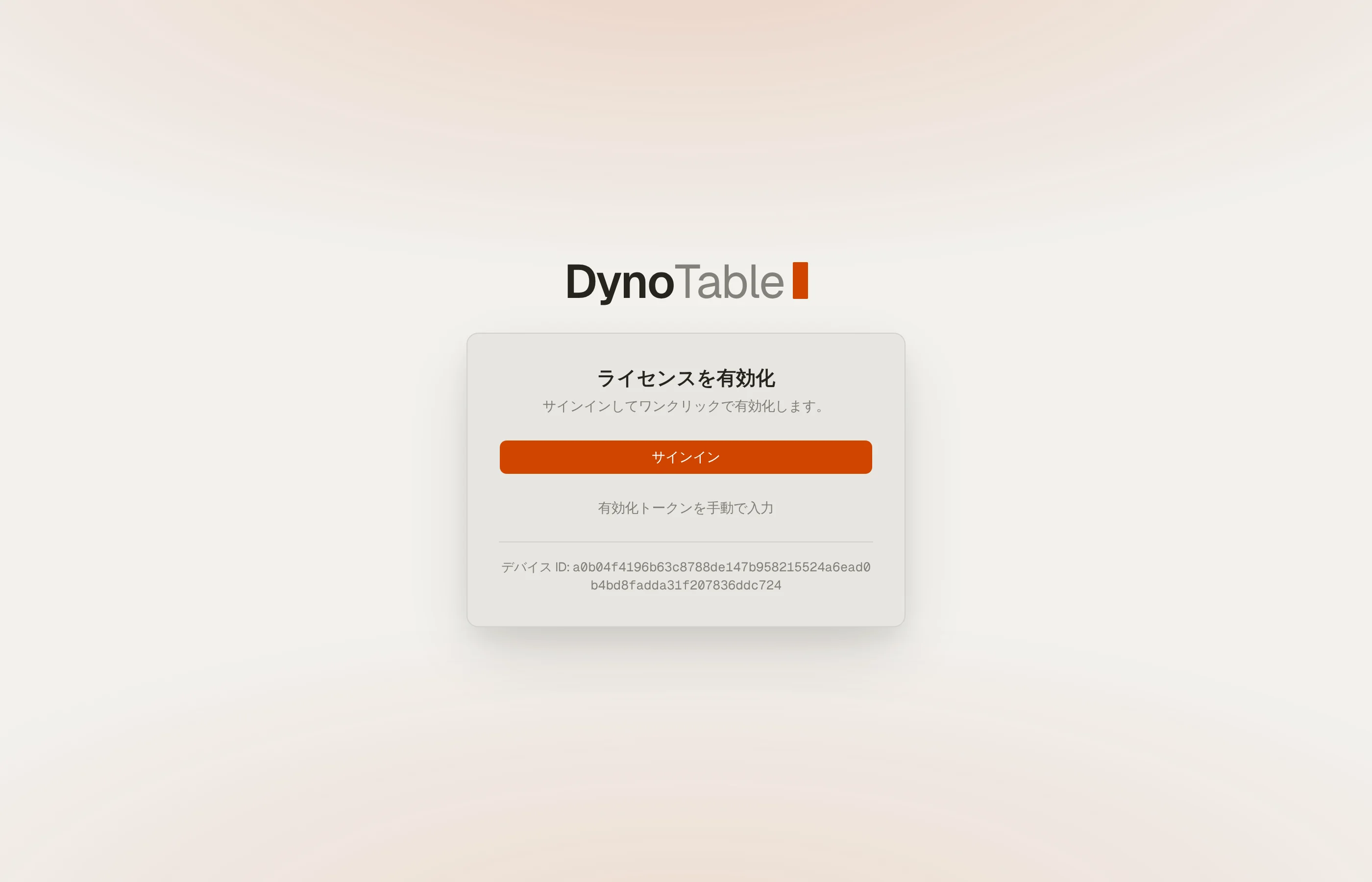
ライセンスがない状態で DynoTable を起動すると、サインアウト画面にデバイス IDとサインインボタンが表示されます。
- サインインをクリックします。DynoTable は Device ID を引き継いだまま、ブラウザでアクティベーションページを開きます。
- サインイン(または新規登録)してプランを選びます。新しいアカウントでは30日間の無料trialが始まります — クレジットカードは不要です。プロモーションコードをお持ちの場合は、アクティベーション画面のコードをお持ちですか?をクリックし、アクティベートする前に入力してください — サブスクリプションの作成と同時に適用されます。
- ウェブサイトは
dynotable://activatedeeplinkを通じて、ライセンスをそのままアプリに渡します — ワンクリック、コピー&ペースト不要です。


トークン貼り付けのフォールバック
ディープリンクが機能するには、OS が dynotable:// スキームをアプリへルーティングできる必要があります。アプリがブラウザの実行環境とは別の場所にインストールされている場合(別のマシンでサインインした、まだスキームが登録されていないなど)には失敗することがあります。その場合、ウェブサイトは生のトークンも表示します — それをコピーして、サインアウト画面のtoken欄に貼り付けてください。
ライセンス状態
アクティベート後、DynoTable は常にこれらの状態のいずれかにあります。失効した(読み取り専用の)ライセンスでは、再接続ボタン付きの固定通知が表示されます。Trialing と Active のときは何も表示されません。現在の状態は設定 → アカウントでいつでも確認できます。
| 状態 | 意味 | できること |
|---|---|---|
| Trialing | トライアル有効中。 | 試用中のプランのすべて — 読み取りと書き込み。 |
| アクティブ | 有料サブスクリプションが有効。 | プランのすべて — 読み取りと書き込み。 |
| 読み取り専用 | ライセンスが失効し、再接続が必要。 | 無料機能は利用可能。Workbench クエリと Smart Tables の実行、書き込み、テーブル管理、インポート、AI はブロック。 |
トライアルは所属プランをアンロックするため、同じプランを試用中か有料かで機能差はありません。Individual トライアルに Team ワークスペースは含まれません。設定 → アカウントにステータス、残りトライアル日数または更新日、Device ID が表示されます。
読み取り専用でブロックされるもの
読み取り専用でも無料機能は利用できます。テーブルの閲覧、PartiQL SELECT、データのエクスポート、コード、スキーマ、MCP によるスキーマとアイテムの読み取りが可能です。ブラウザで同じアクセスパターンを試すには、クエリビルダーが同等の Query または Scan リクエストを合成し、実行可能な SDK コードとしてコピーします。
SQL Workbenchと Smart Tablesの実行、データの書き込み、テーブル管理、インポート、AI には Trialing または Active ライセンスが必要です。具体的には:
- データの書き込み — アイテムエディターでの保存、ステージングエリアからの Commit、行の一括削除、そして一括編集、一括削除、直接実行。
- PartiQL 書き込み文(
INSERT/UPDATE/DELETE)はブロックされます。SELECTは実行できます。 - Workbench クエリと Smart Tables の実行 はブロックされます。SQL エディタ、そのオートコンプリート、Smart Table の設定キャンバスは開いたままで、ライセンスが必要なのは実行とライブプレビューだけです。
- テーブル管理とインポート — テーブルやインデックスの作成・削除、キャパシティ、TTL、削除保護の変更、レプリカの追加・削除、そしてテーブルへのファイルのインポート。
- AI 機能 — AI エージェント、インライン編集、AI ゴーストテキスト。インデックス駆動の補完は読み取り専用のまま利用できます。
アクティブ状態を維持する
DynoTable はバックグラウンドでライセンスを最新に保つため、めったに失効せず、意識する必要もありません。サブスクリプションをキャンセルすると、次回チェック時にアプリは読み取り専用に移行します — サインインは維持され、無料機能は引き続き使えます。
サブスクリプションの管理
プラン、支払い、シートはウェブサイトで管理します:
アプリ内では設定 → アカウントに請求を管理(ウェブサイトを開く)、更新(ライセンスを今すぐ再確認)、サインアウトがあります。
プロモーションコードを利用する
コードを入力できる最も早い場所は、アクティベーション画面そのものです。アクティベートする前にコードをお持ちですか?をクリックすれば、サブスクリプションの作成と同時に適用されます。コードが無効な場合は何も作成されません — 修正するか、消してコードなしでアクティベートしてください。
サブスクリプションの作成後は、Billing(アカウント → 請求)を開き、Individual プランのコードをお持ちですか?をクリックしてコードを入力し、適用をクリックします。コードはトライアル中でも、サブスクリプション開始後でも利用できます。この欄は個人プランにのみ表示されます。チーム組織を表示している場合は、先に個人アカウントに切り替えてください。その後の動作はコードの種類によって異なります:
- 無料コードを使うと、プランはすぐにアクティブになります。支払い方法は不要です。
- 期間限定の無料コードでは、表示された日付まで DynoTable を無料で使えます。無料期間の終了後もプランが継続するよう、その日付までに支払い方法を追加してください。
- 割引コードは次回のお支払いから適用され、確認メッセージに割引後の金額と支払い期日が表示されます。トライアル中の場合は、中断なく使い続けられるよう、トライアル終了までに支払い方法を追加してください。
支払い方法を追加せずにトライアルが終了しても、データが失われることはありません。DynoTable は読み取り専用になり、サブスクリプションは一時停止します。Billing(請求)でいつでも支払い方法を追加すれば、再開できます。
支払い方法が必要な場合は、確認メッセージに支払い方法を追加ボタンが表示され、カード入力フォームに直接移動できます。
コードは、お支払い画面でも入力できます。カード情報の入力を求められるかどうかに関わらず、プロモーションコードの入力欄があります。支払い方法を追加のフォームにはコード入力欄がないため、すでにトライアルが始まっている場合は、請求ページのコードをお持ちですか?をご利用ください。コードは併用できません。アクティベーション時やお支払い画面で入力したコードなど、サブスクリプションにすでに割引が適用されている場合は、別のコードを追加できません。サブスクリプションがキャンセル予定の場合や、支払いに問題がある場合はコードを利用できません。先にサブスクリプションを再開するか、支払い方法を更新してください。