AWS アカウントを接続する
DynoTable は既存の ~/.aws 設定を読み取ります — aws CLI が使うものと同じ
プロファイルです。何もコピーされず、入力し直す必要もありません。DynoTable は
毎回その設定から認証方法を導き出すので、aws configure sso の再実行やキーの
ローテーションも自動的に反映されます。認証情報の解決と対話的なサインインは
すべてローカルで、デスクトップアプリ内で行われます — 当社のサーバー上では
決して行われません。
プロファイル
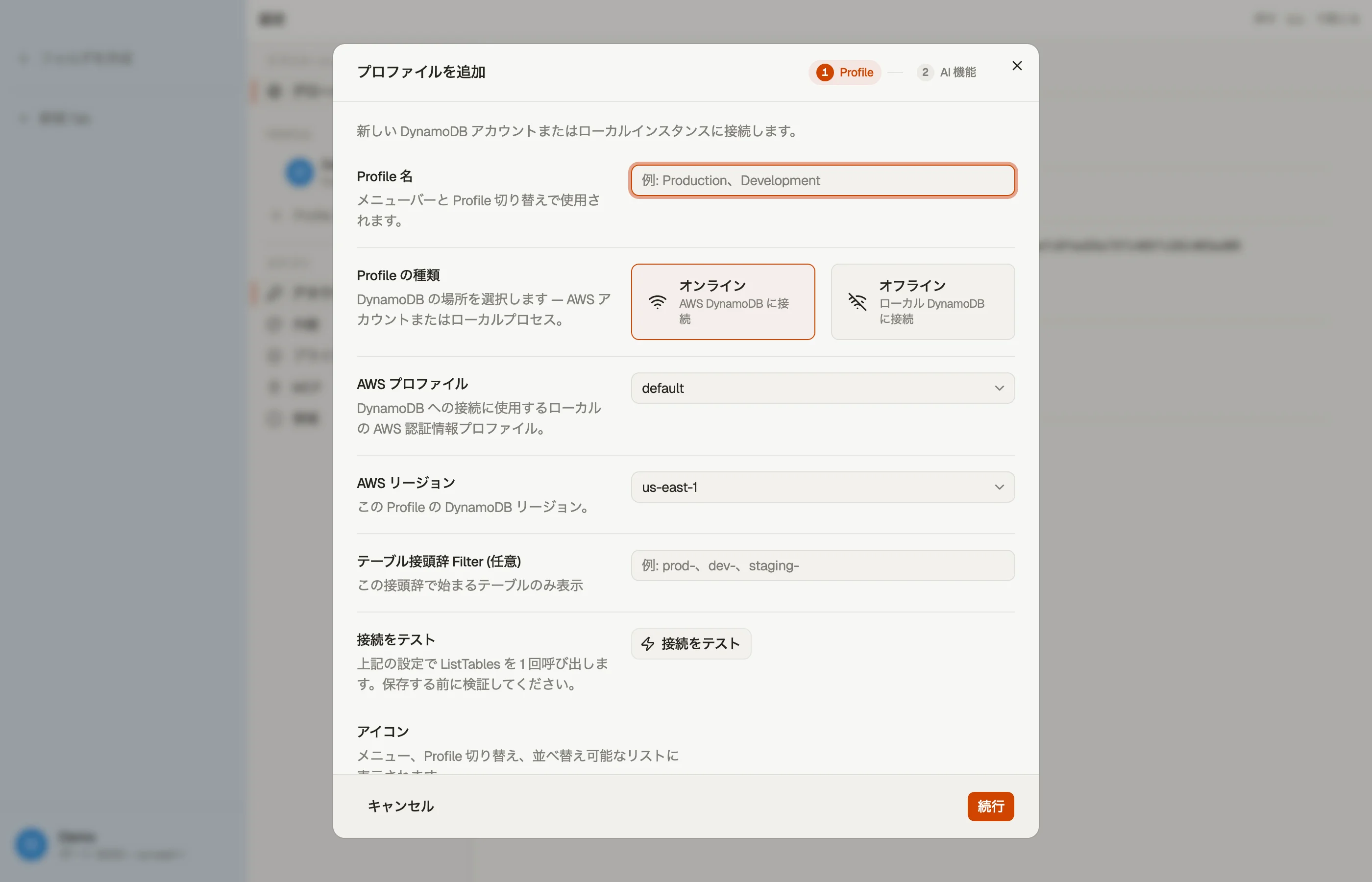
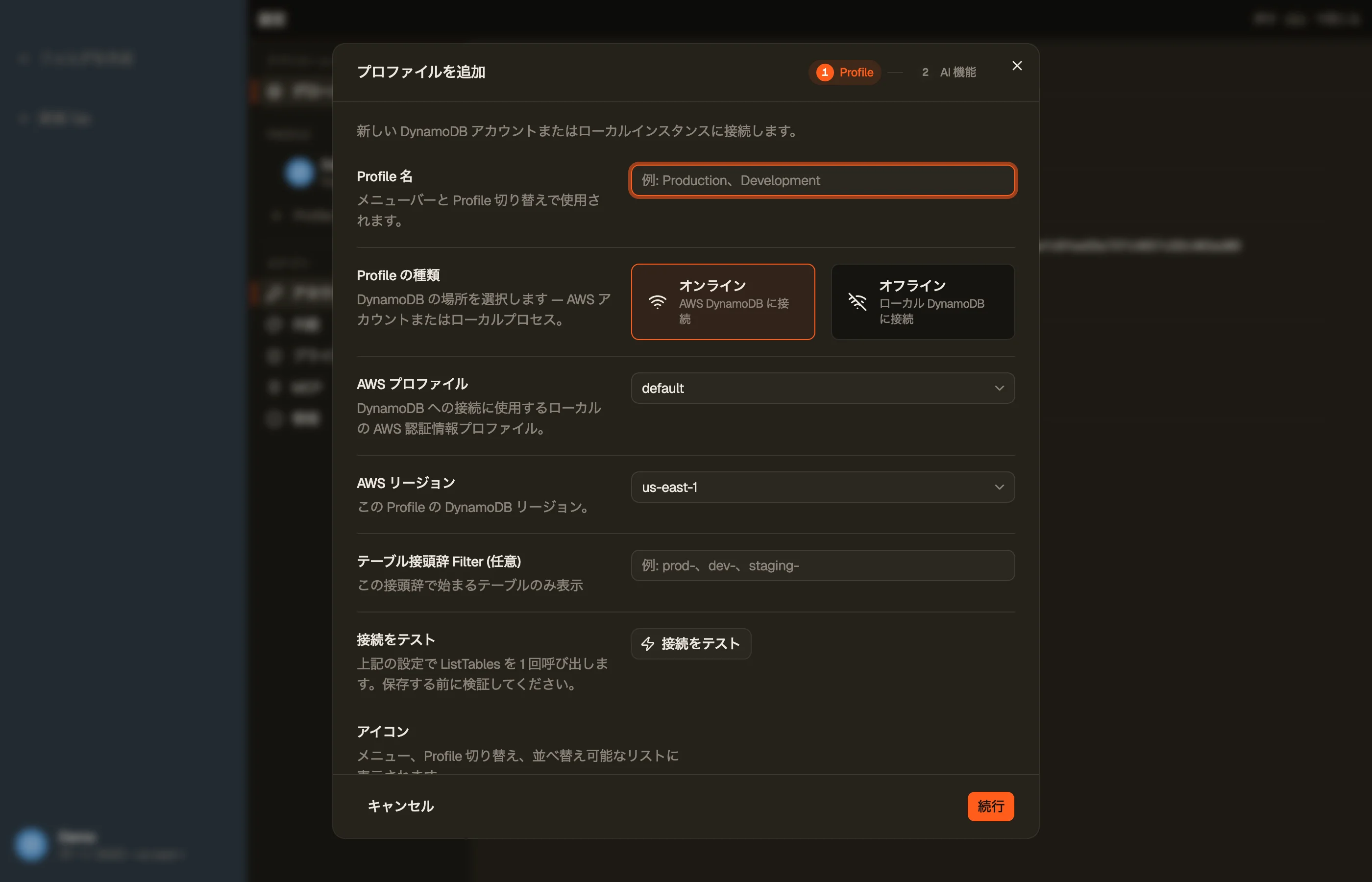
DynoTable のProfileは、1つの AWS プロファイルと1つのデフォルトリージョンに ひも付けられた、名前付きの認証情報セットです。1つのプロファイルで多くの テーブルを閲覧できますが、リージョンはタブごとではなくプロファイルごとです — 別のリージョンを閲覧するには、そのリージョンに設定したプロファイルに切り替える (または作成する)必要があります。
設定 → Profile(各プロファイルが1つのセクションになっており、加えて Profile を追加 ダイアログがあります)、またはオンボーディング中にプロファイルを 作成します。名前、色、アイコンを付け、基となる AWS プロファイルを選び、デフォルト リージョンを選択します。サイドバー下部のプロファイルチップには、お使いの プロファイルが一覧表示され、Settings へのリンクがあります。


認証情報が解決される仕組み
DynoTable はお使いの ~/.aws 設定を調べ、適切な認証経路を選びます —
source_profile のチェーンを末端の要件までたどります:
| 設定 | DynoTable の動作 |
|---|---|
| 長期キー / デフォルトチェーン / web-identity | そのまま使用 |
| IAM Identity Center (SSO) | プロセス内でのデバイスログイン(aws CLI 不要) |
| Assume-role | ロールを引き受け |
| MFAが必要な Assume-role | TOTP コードの入力を求め、その後は静かに更新 |
credential_process | 外部ヘルパーを実行 |
IAM Identity Center (SSO)
SSO プロファイルの場合、DynoTable は標準の OAuth デバイスフローをプロセス内で
実行し、ブラウザを開いて確認を求めます。発行されたトークンは標準の
~/.aws/sso/cache に書き込まれるため、ご自身の aws sso login と双方向で
相互運用できます。
MFA で保護されたロール
ロールのチェーンが MFA を必要とする場合、DynoTable は 6 桁の TOTP コードを 一度だけ求め、セッションを発行し、そのセッションが切れるまでロールの認証情報を 静かに更新します。
再認証
DynoTable はバックグラウンド作業中にブラウザやモーダルを開くことはありません。 トークンが再認証を必要とすると、プロファイルチップのステータスドットが赤に 変わり、インラインのアクションを提示します — SSO ならサインイン、TOTP ロール ならMFA を入力、期限切れまたはエラーになった認証情報なら再接続です。 これをクリックする(または単にクエリを再実行する)と再認証できます。
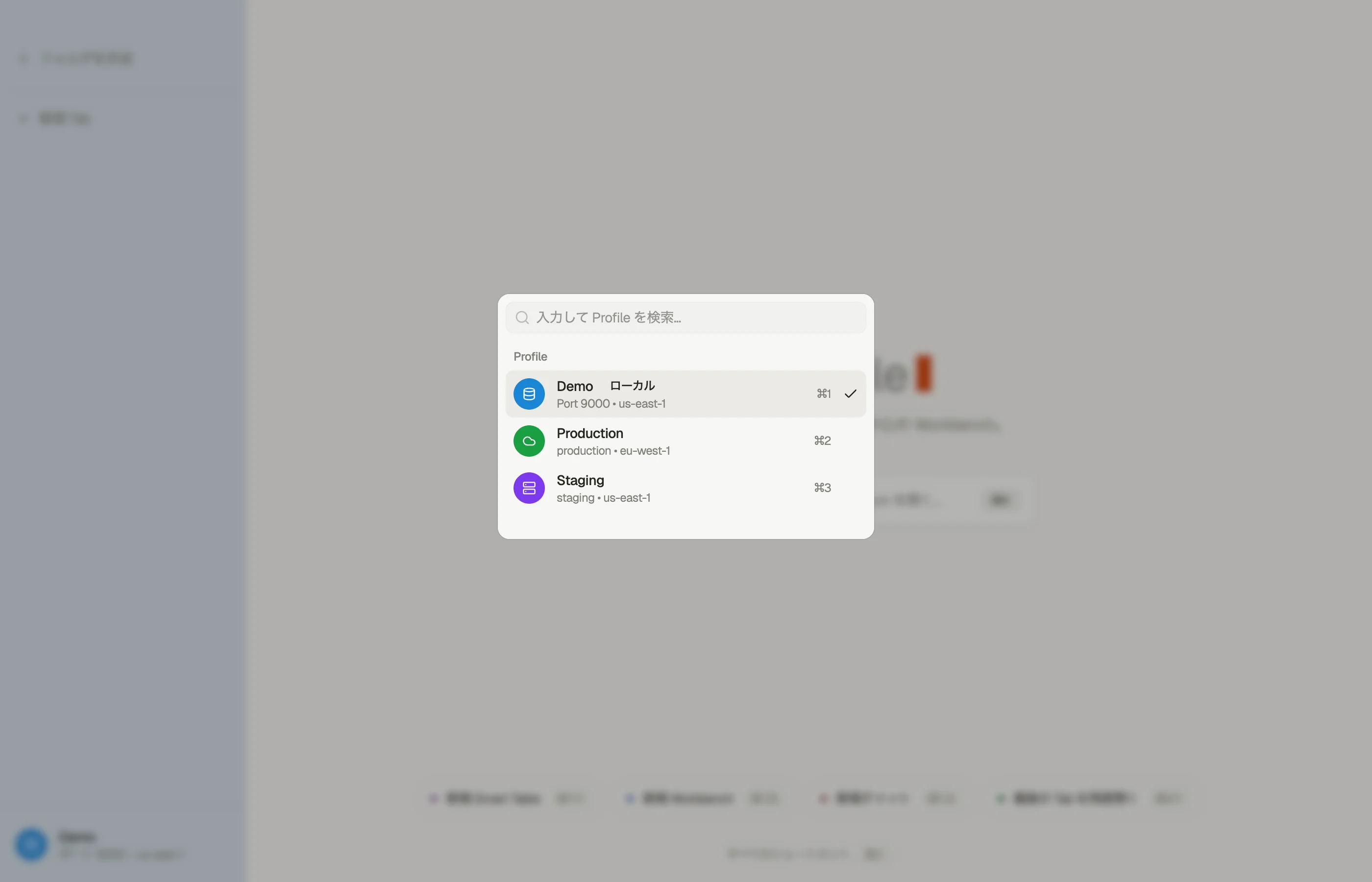
プロファイルスイッチャー
- ⌘P を押すとプロファイルスイッチャーが開き、プロファイル間を 移動できます。
- ⌘1〜⌘9 を押すと、位置で直接プロファイルに切り替えられます。