建立與管理資料表
DynoTable 可以建立和刪除資料表、新增和刪除全域次要索引,並編輯你最常變更的那幾項資料表設定 —— TTL、容量模式與刪除保護。要開一張新資料表或新增一個索引,你不必再跑去 AWS 主控台。
除了建立資料表之外,一切都集中在同一個地方:資料表工具列上的 設定 按鈕會開啟資料表對話方塊,其左側導覽欄裡就有 次要 Index 和 設定 兩個區段。
本頁的每一個動作都會寫入 DynamoDB 的控制平面,因此全部需要有效的授權或試用。見啟用。

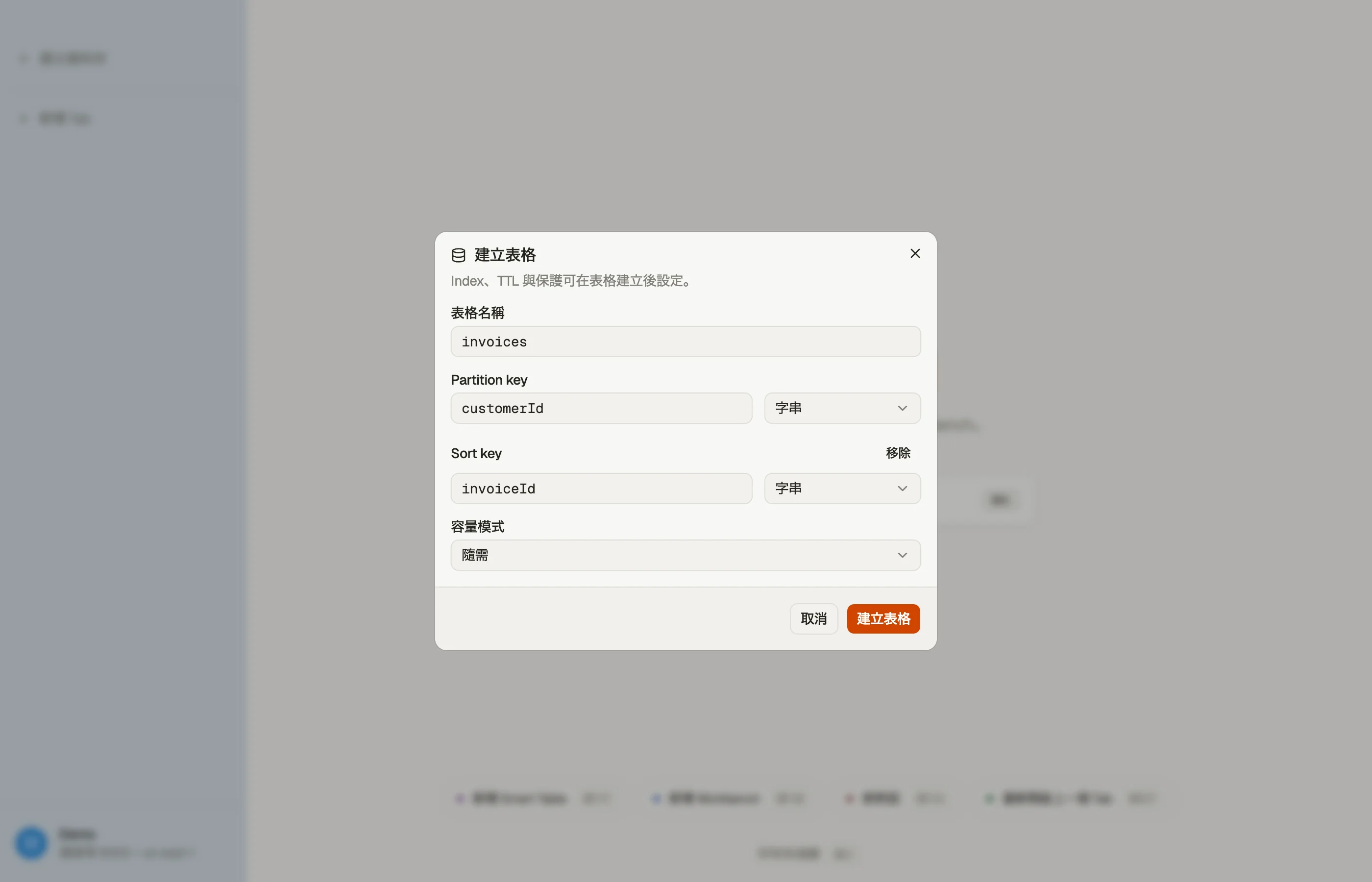

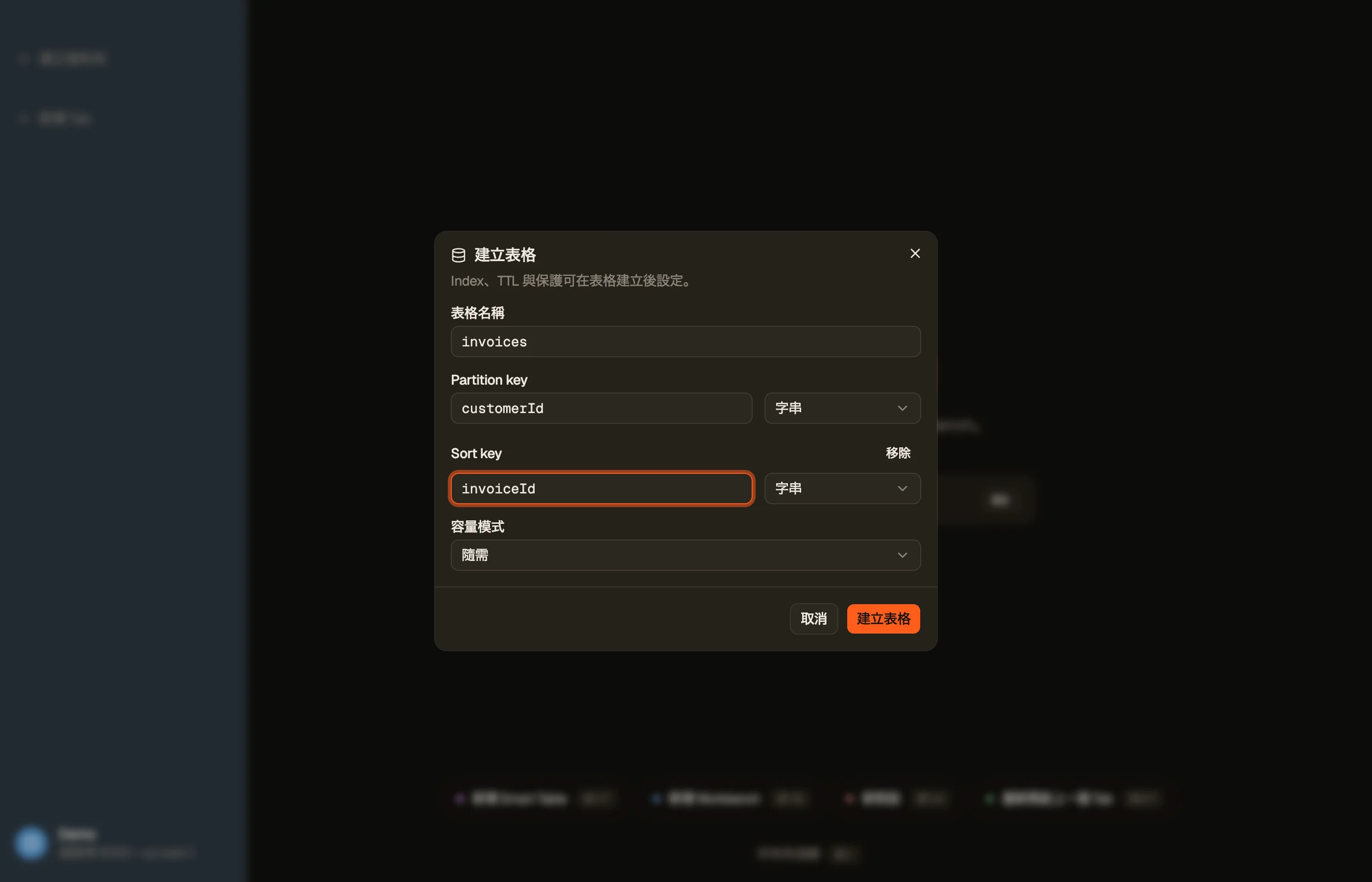
建立資料表
在側邊欄的資料表列表中任意位置按右鍵,或用 Cmd/Ctrl+K 開啟命令面板並選擇建立資料表。填寫:
- 資料表名稱 —— 3 到 255 個字元,只能使用字母、數字、
_、-和.。 - 分割區索引鍵 —— 一個屬性名稱及其型別:字串、數字 或 二進位。
- 排序索引鍵 —— 選填。新增排序索引鍵會顯示它;移除則會拿掉它。
- 容量模式 —— 隨需(按請求計費,閒置時零成本)或佈建(搭配讀取與寫入容量單位)。
DynamoDB 一接受,資料表就會在標籤頁中開啟。
DynamoDB 會拒絕的組合會在送出任何東西之前被攔下,而且訊息會點名問題所在,而不是把驗證錯誤原樣丟回來 —— 排序索引鍵與分割區索引鍵重複、佈建容量卻沒有讀取或寫入單位,或是在隨需資料表上設定容量單位。
Add or drop a global secondary index
開啟表格設定對話方塊並選擇 次要 Index。此窗格會列出每一個全域與本機次要索引,以及其索引鍵、投影和大小。
建立索引會要求填寫:
- 索引名稱 —— 3 到 255 個字元,字元集與資料表名稱相同。
- 分割區索引鍵,以及選填的排序索引鍵,各自帶有型別。
- 投影 —— 所有屬性(最簡單,儲存空間最大)、僅索引鍵(最小,其他屬性需要回到基底資料表擷取),或包含再加上你列出的屬性,最多 20 個。
- 讀取與寫入單位 —— 僅在佈建資料表上。
DynoTable 會拒絕重複的索引名稱、與該索引的分割區索引鍵重複的排序索引鍵、沒有列出任何屬性的包含投影,以及型別與既有屬性定義相衝突的索引鍵屬性 —— 最後這種情況的訊息會點名資料表已在使用的型別。
新索引會先顯示 Creating,接著在 DynamoDB 填入資料期間顯示 Backfilling。此窗格會持續輪詢,直到狀態穩定為止。刪除索引前會先要求確認。
兩個值得知道的限制,都來自 DynamoDB 而非 DynoTable:
- 本機次要索引在這裡是唯讀的。 DynamoDB 在建立資料表時就把它們固定下來,因此之後沒有任何工具能新增或移除。
- 既有的索引無法編輯。 要變更投影,請建立一個替代索引,再刪除舊的那個。
要決定選哪種投影,見索引投影。

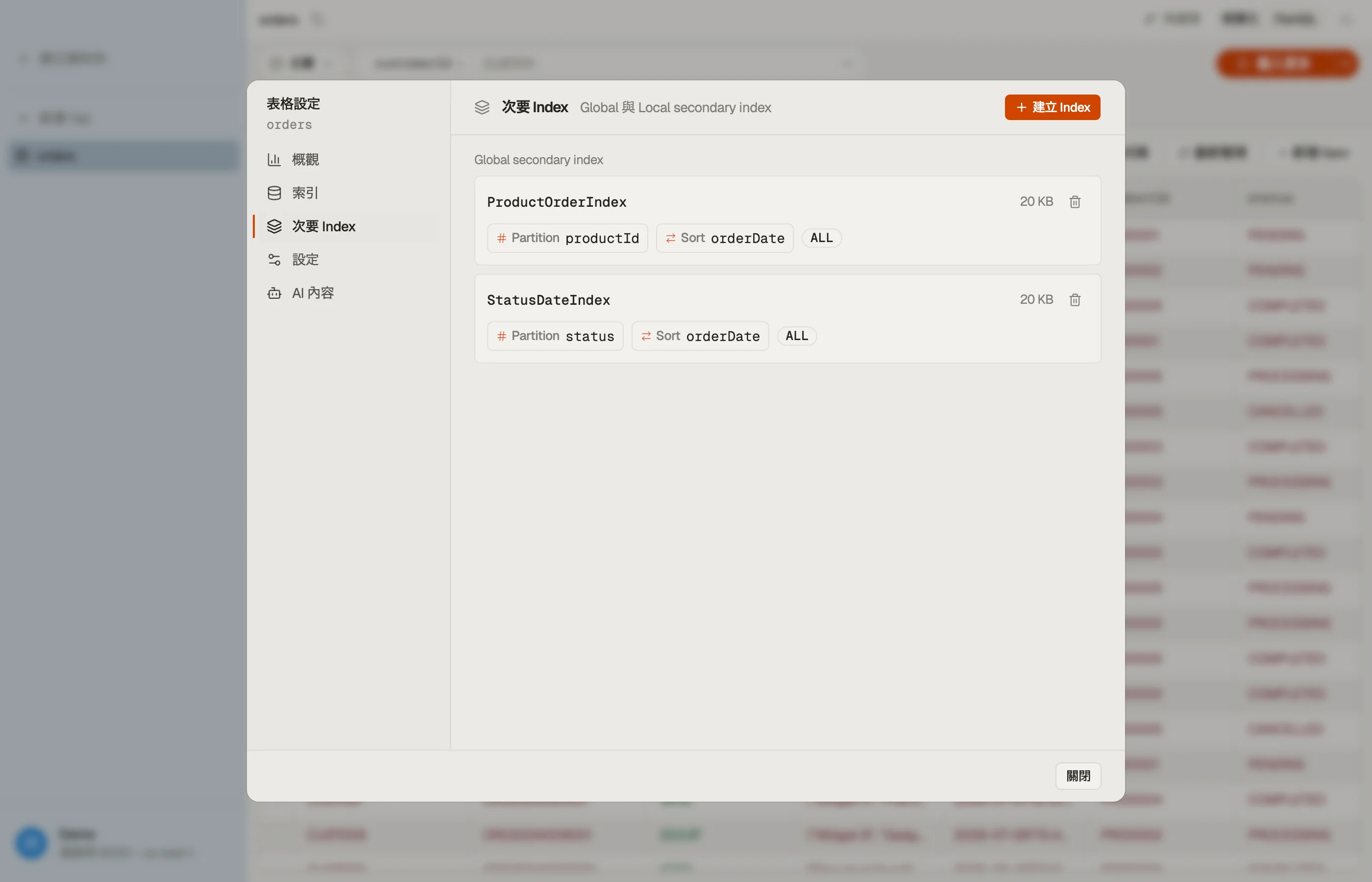

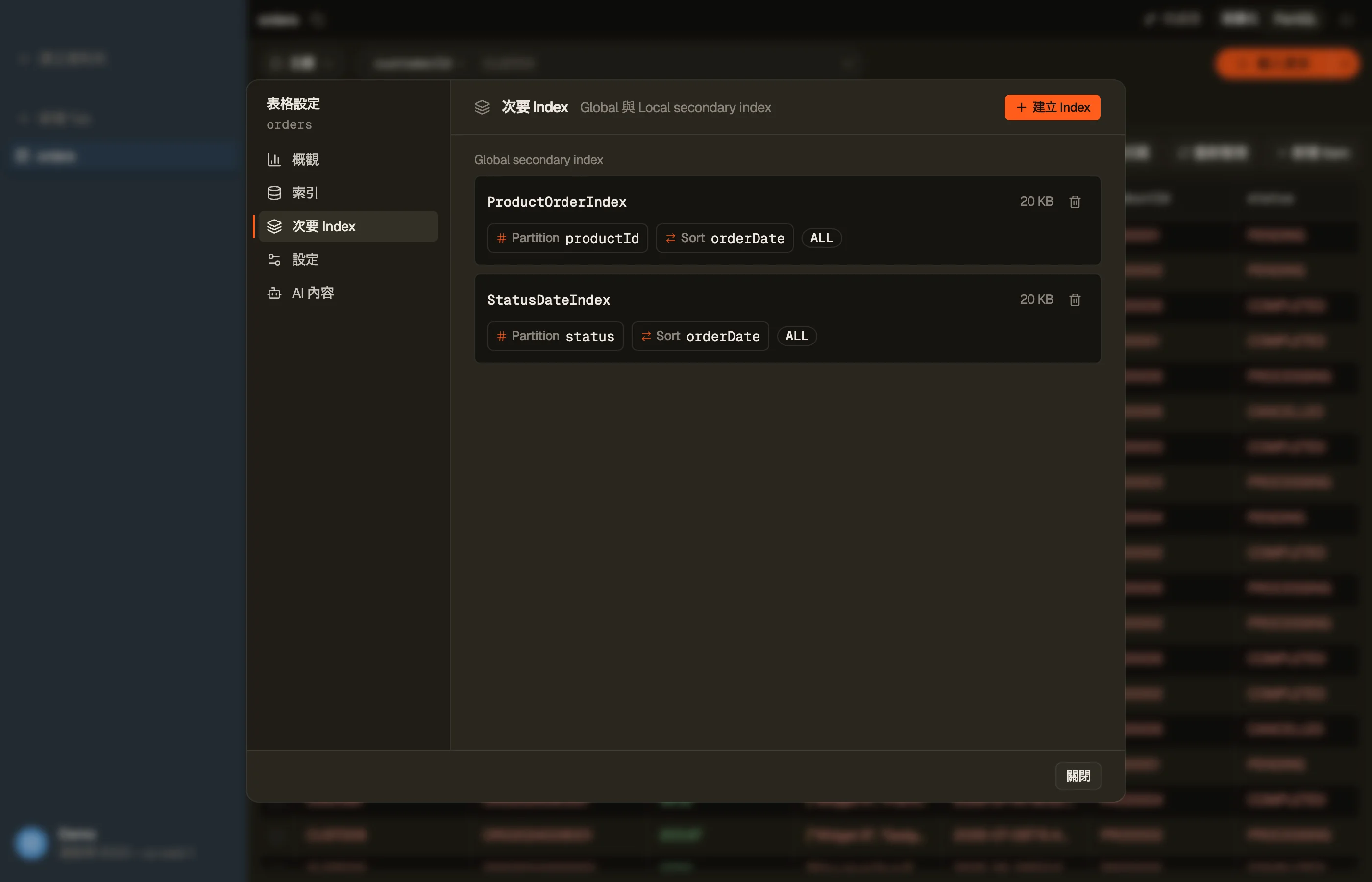
Table settings
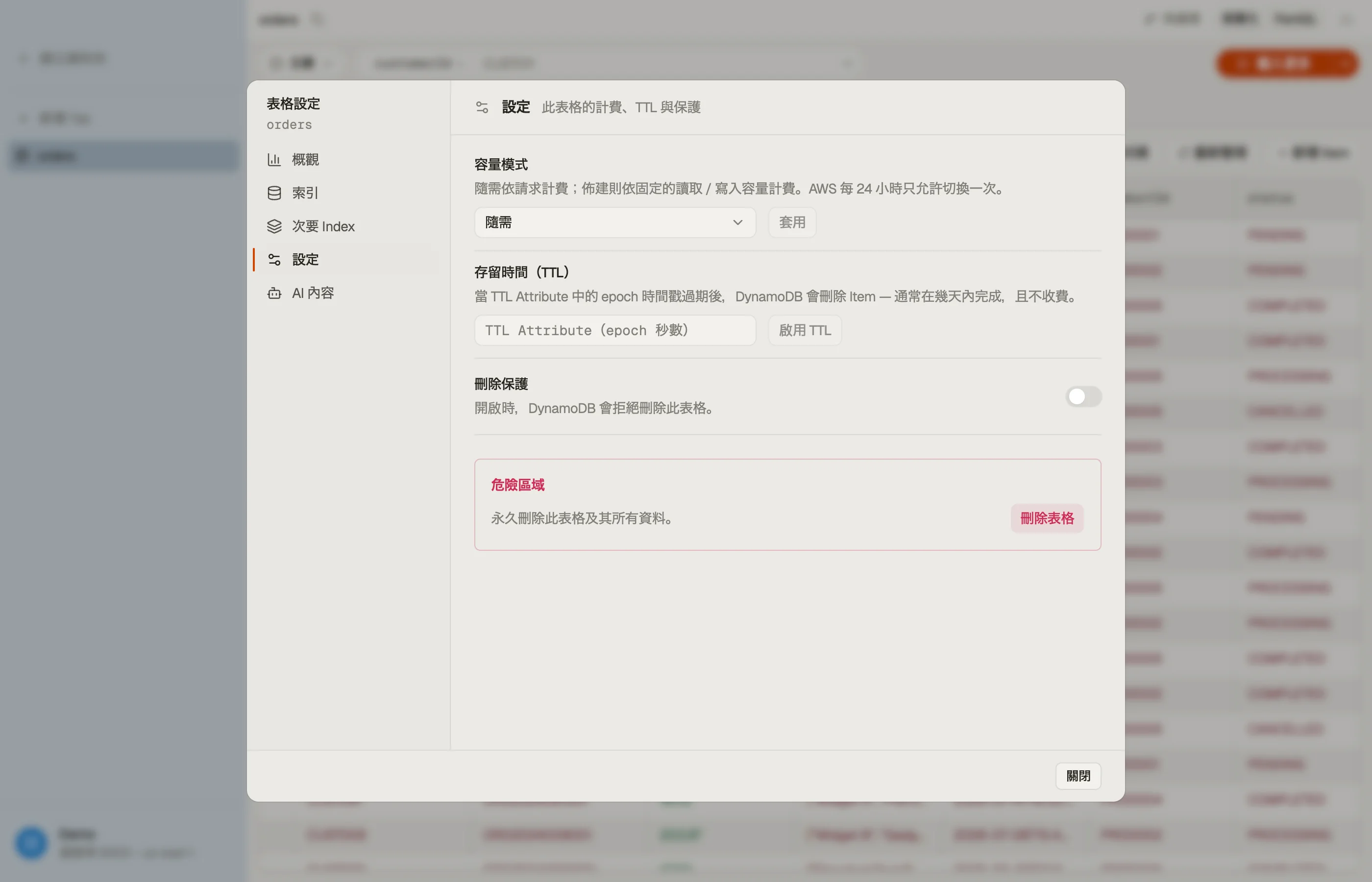
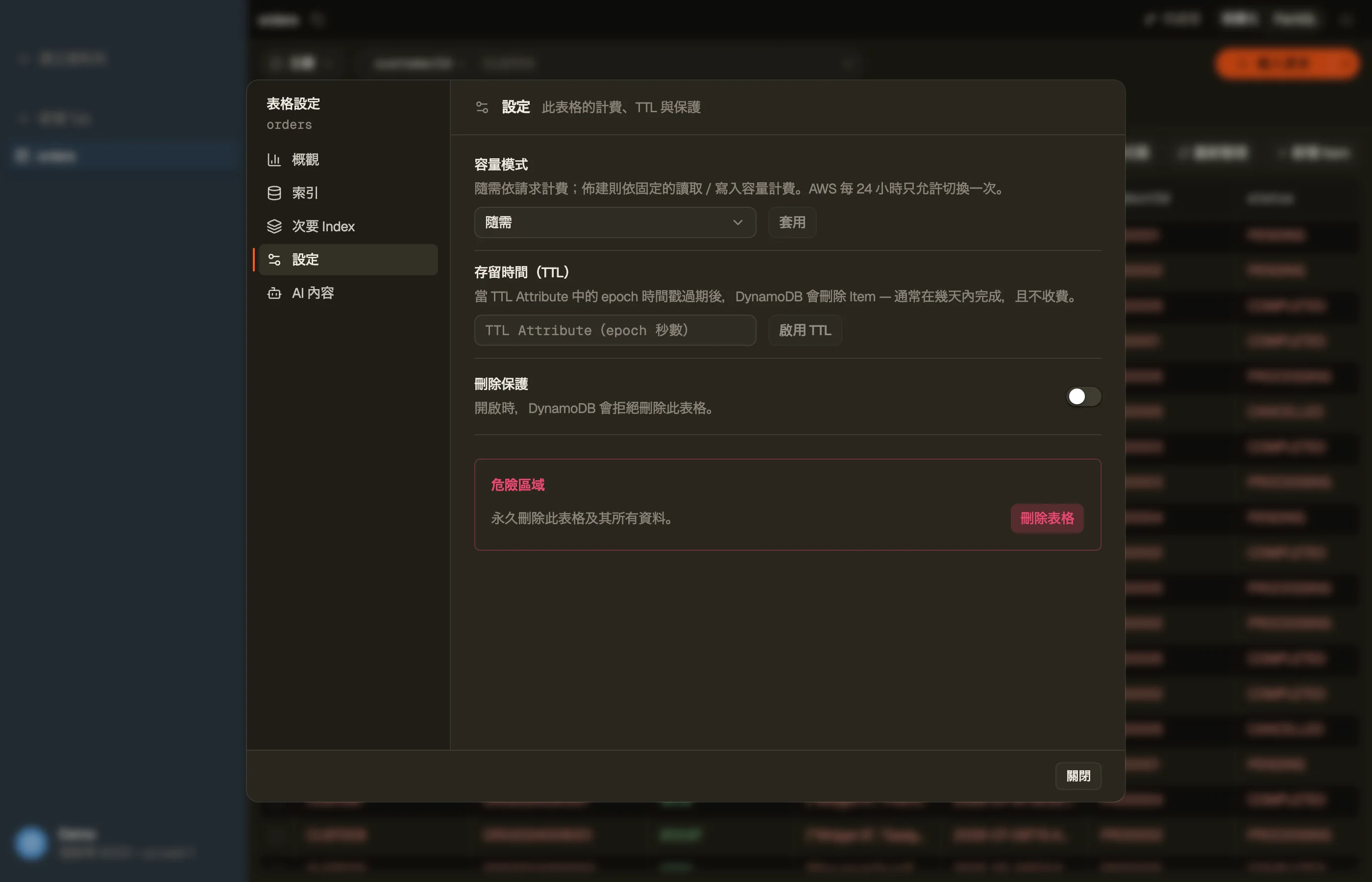
表格設定對話方塊的 設定 區段有三個控制項。只要資料表的狀態不是 ACTIVE,三者都是唯讀的 —— 一張仍在套用先前變更的資料表會明確告訴你這一點。容量模式與 TTL 在開啟和關閉兩個方向都需要確認;刪除保護只有在你將其關閉時才需要確認,因為開啟它不會拿走任何東西。
容量模式可在隨需與佈建之間切換,並在佈建資料表上編輯讀取與寫入容量單位。AWS 對切換回佈建的頻率有限制;見隨需輸送量。
存留時間 (TTL) 需要填入存放到期時間戳記(epoch 秒)的屬性,然後啟用到期。停用 TTL 會停止之後的到期,並保留資料表中既有的項目。網格會標記 TTL 欄,並將已到期的項目以刪除線顯示 —— 見瀏覽資料表。
刪除保護會讓 DynamoDB 完全無法刪除這張資料表 —— 無論是誰提出要求、其 IAM 許可允許什麼。關閉它需要另外確認。


刪除資料表
刪除資料表位於設定區段底部的危險區域。刪除保護開啟時,它會處於停用狀態。
刪除時會要求你一字不差地重新輸入資料表名稱。資料表和其中的每一個項目都會消失,DynamoDB 沒有復原功能,而資料表一刪除完成,標籤頁也會關閉。
哪些仍留在 AWS 主控台
DynoTable 涵蓋的是你在處理資料表資料時會變更的設定。以下這些需要 AWS 主控台或 CLI:
- 備份、時間點復原與還原。
- DynamoDB Streams 與 Kinesis 資料串流。
- 全域資料表與複本。
- Contributor Insights 與 CloudWatch 警示。
- 標籤與以資源為基礎的政策。
AI 助理和 MCP 伺服器同樣無法建立、修改或刪除資料表與索引。這些操作只屬於你,只能從 UI 進行 —— 任何由代理程式驅動的流程都碰不到它們。