設定
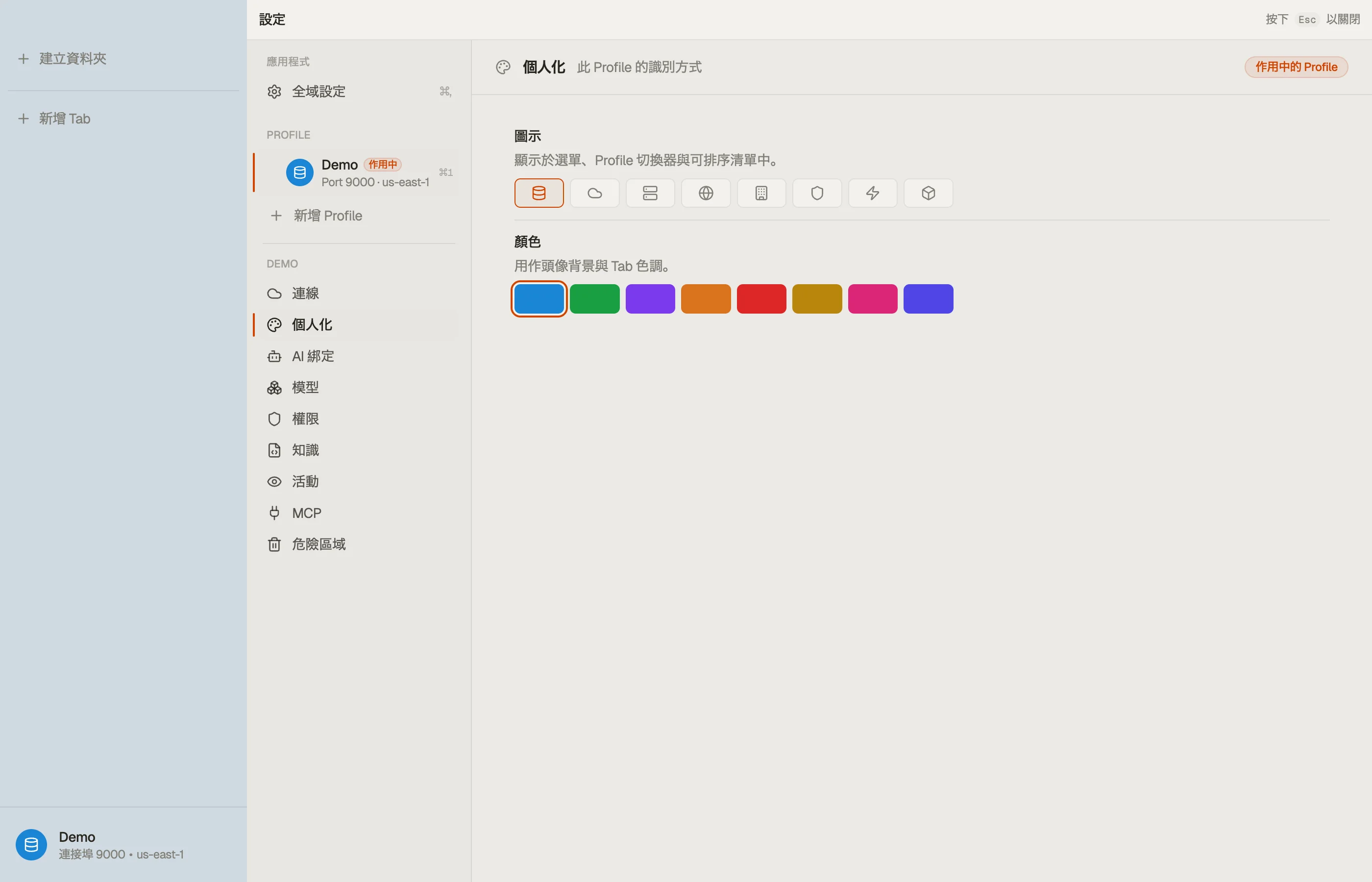
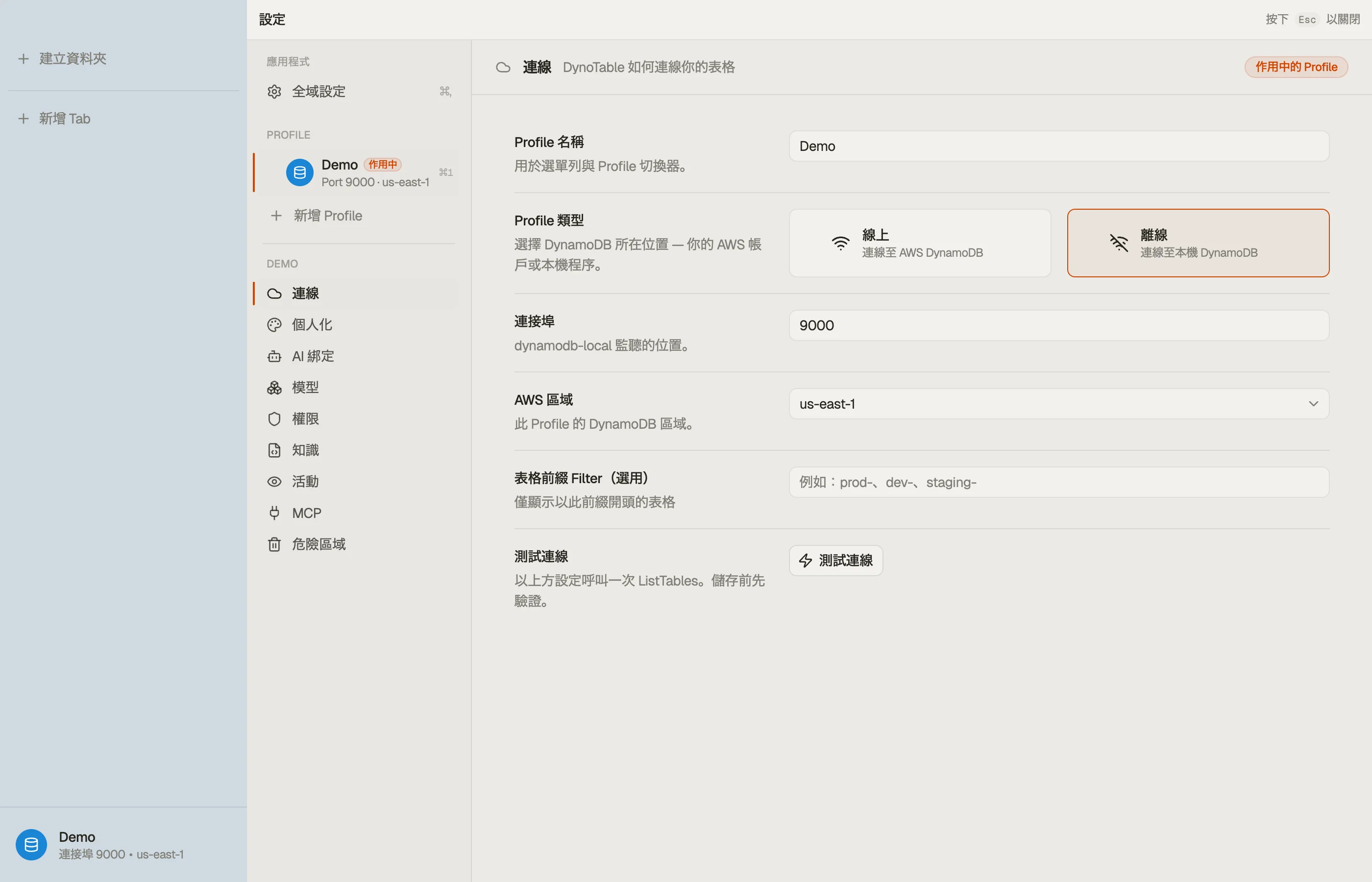
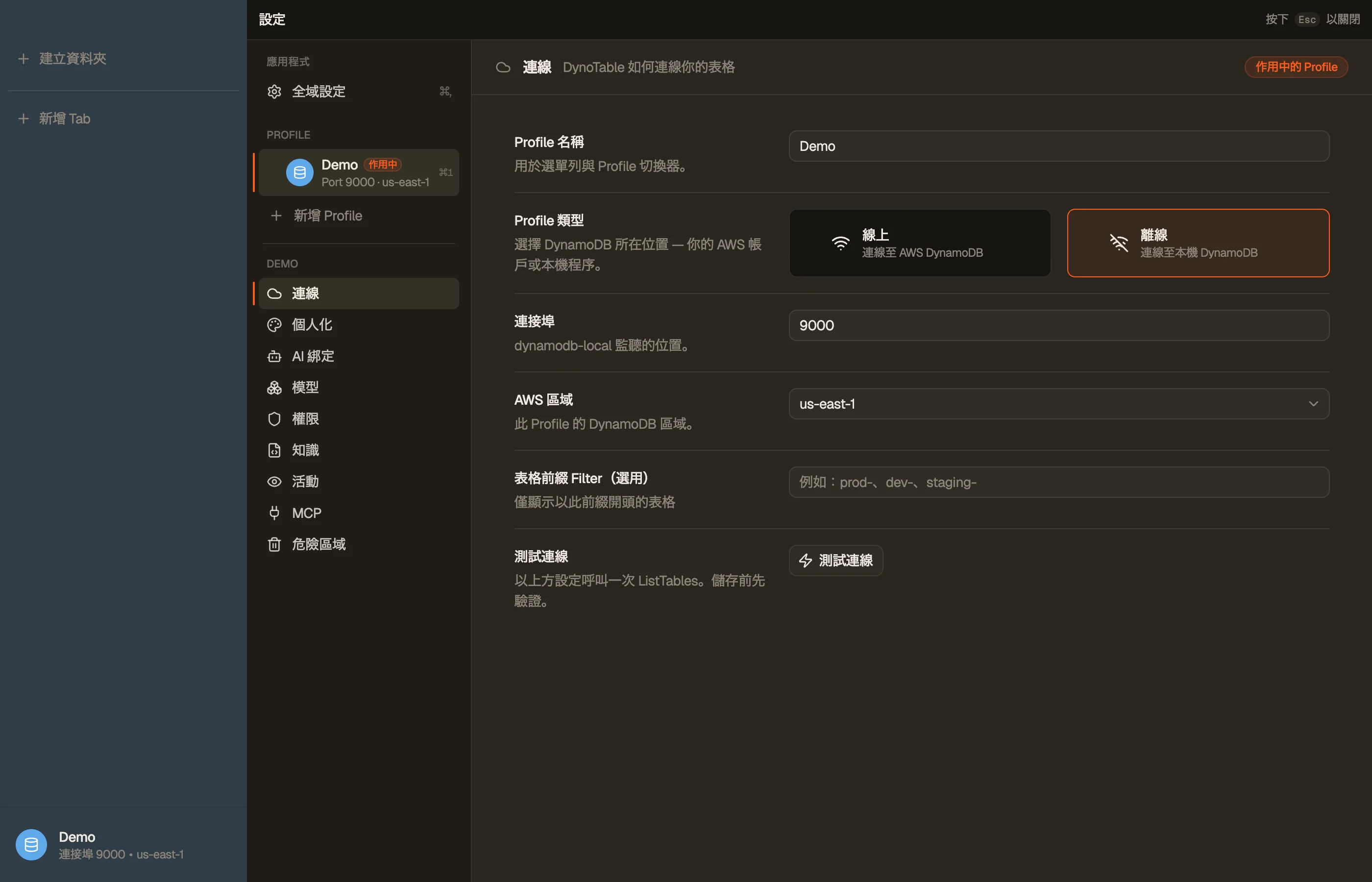
用 ⌘, 開啟設定。視窗有兩半:適用於整個應用的全域性區域,以及一個按設定檔案的側欄,其中每個 AWS 設定檔案都帶有自己的連線和 AI 配置。
本頁是各項偏好設定所在位置的全景圖。AWS 和 AI 設定在它們各自的頁面上有深入介紹 —— 本頁指引你前往,而不是重複它們。帶 TTL 屬性的表往往存的是 epoch 秒 —— 當你要在應用之外檢查這些值時,本站的 TTL 轉換器能在 Unix 時間戳和可讀日期之間互轉。


全域性
這些適用於每一個設定檔案。
- Account —— 你的許可證和訂閱狀態(Trial / Active / Expired / Signed out),以及 Manage billing、Refresh 和 Sign out 操作。設定預設在此開啟。見啟用。
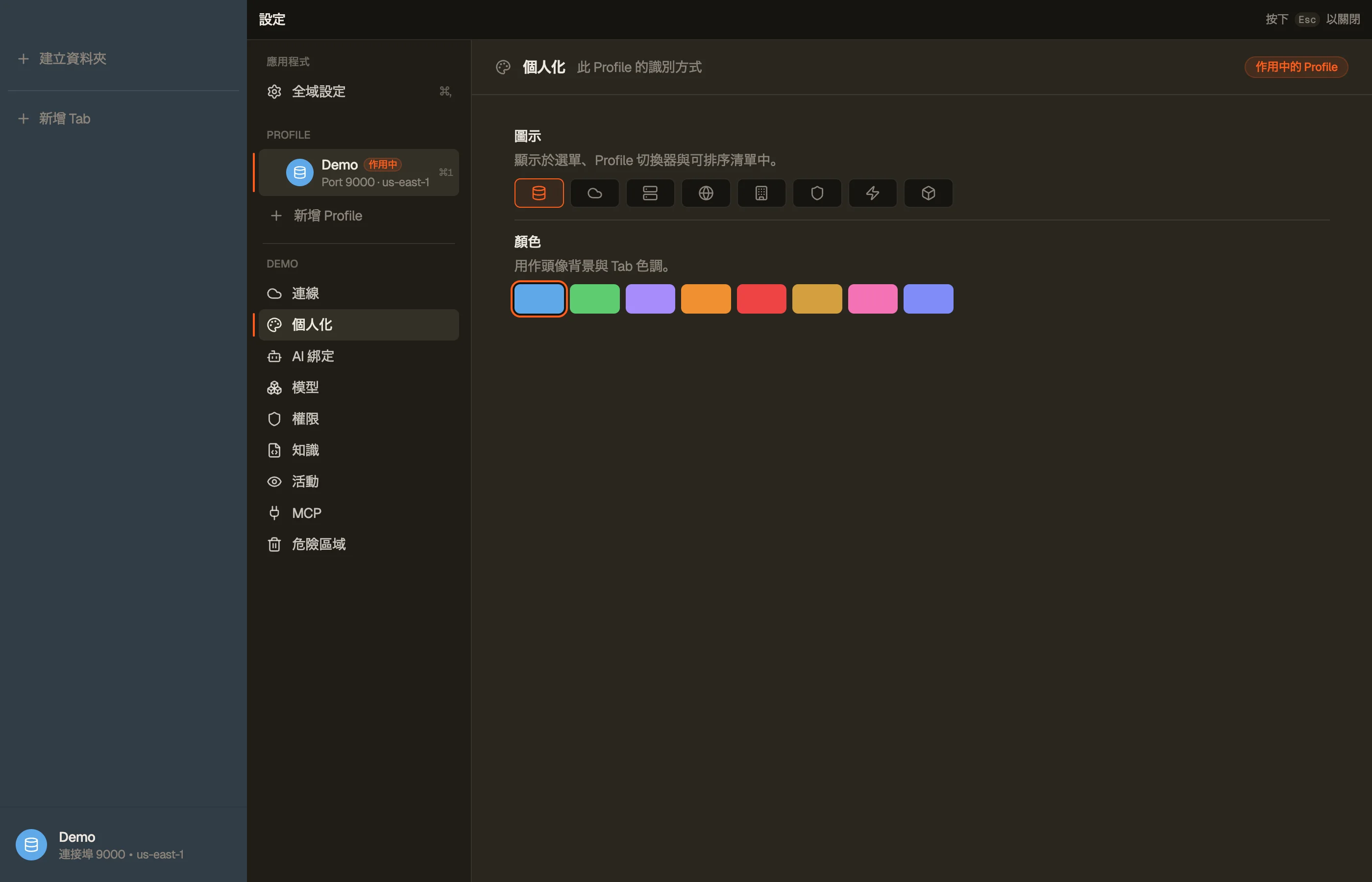
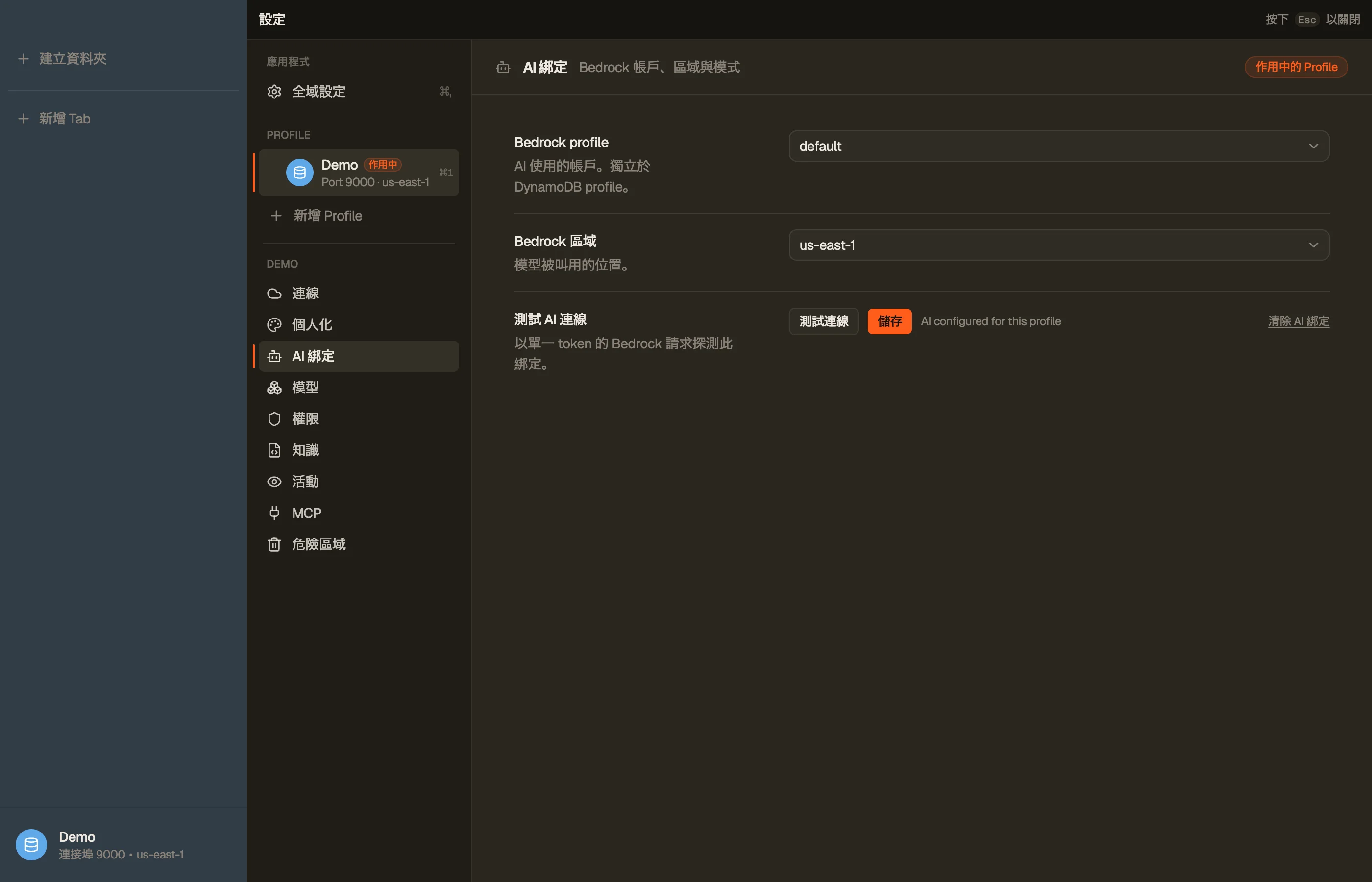
- Appearance —— 顏色主題(System / Light / Dark)和應用語言。
- Privacy —— 應用級的崩潰報告和使用分析開關。分析預設關閉,且兩者都絕不包含你的表資料、憑證或查詢文字。見隱私宣告。
- About —— 應用的版本和項目資訊。
按設定檔案
每個設定檔案都有自己的區域側欄。一個設定檔案繫結到一個 AWS 設定檔案和一個預設區域;從設定檔案切換器建立和切換設定檔案。
| 區域 | 控制 |
|---|---|
| Connection | DynoTable 如何訪問你的表 —— AWS 設定檔案、預設區域、設定檔名稱、憑證狀態。 |
| Personalization | 這個設定檔案的外觀 —— 它的顏色和圖示。 |
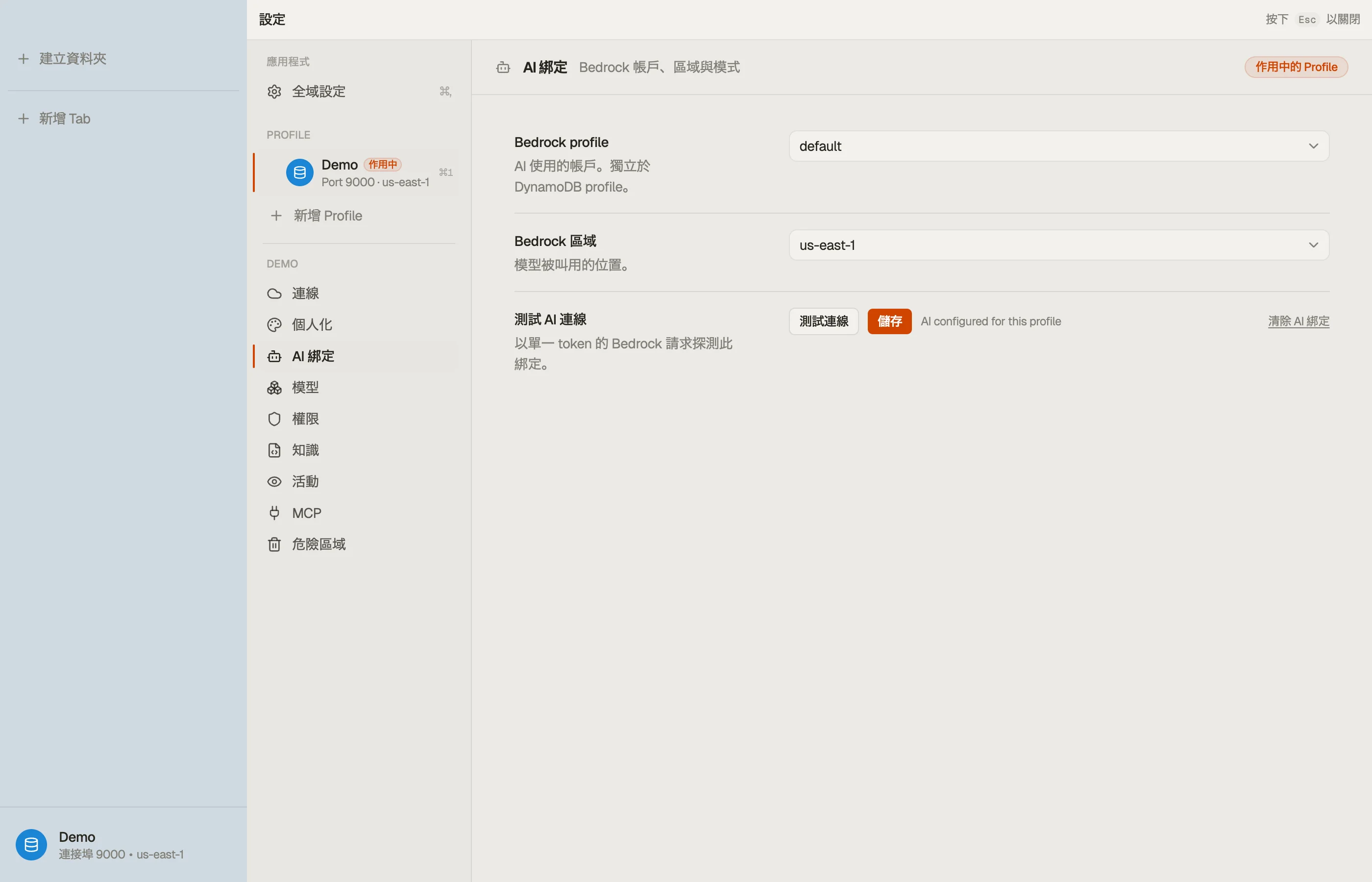
| AI binding | Bedrock 帳戶、區域,以及啟用 AI 聊天的連線測試。 |
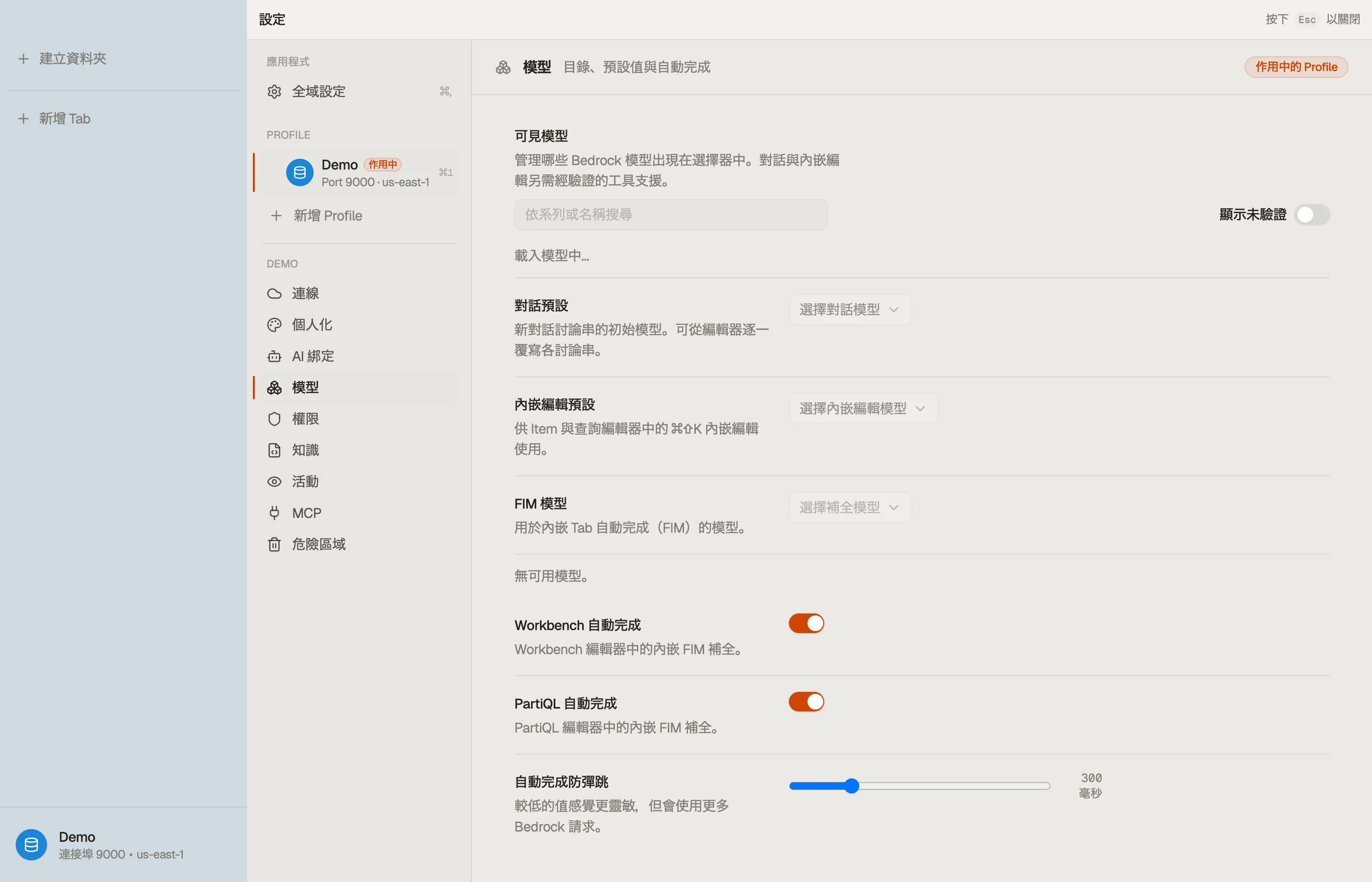
| Models | Bedrock 模型目錄、你的 Chat / Inline-edit / Autocomplete 預設值,以及哪些模型可見。 |
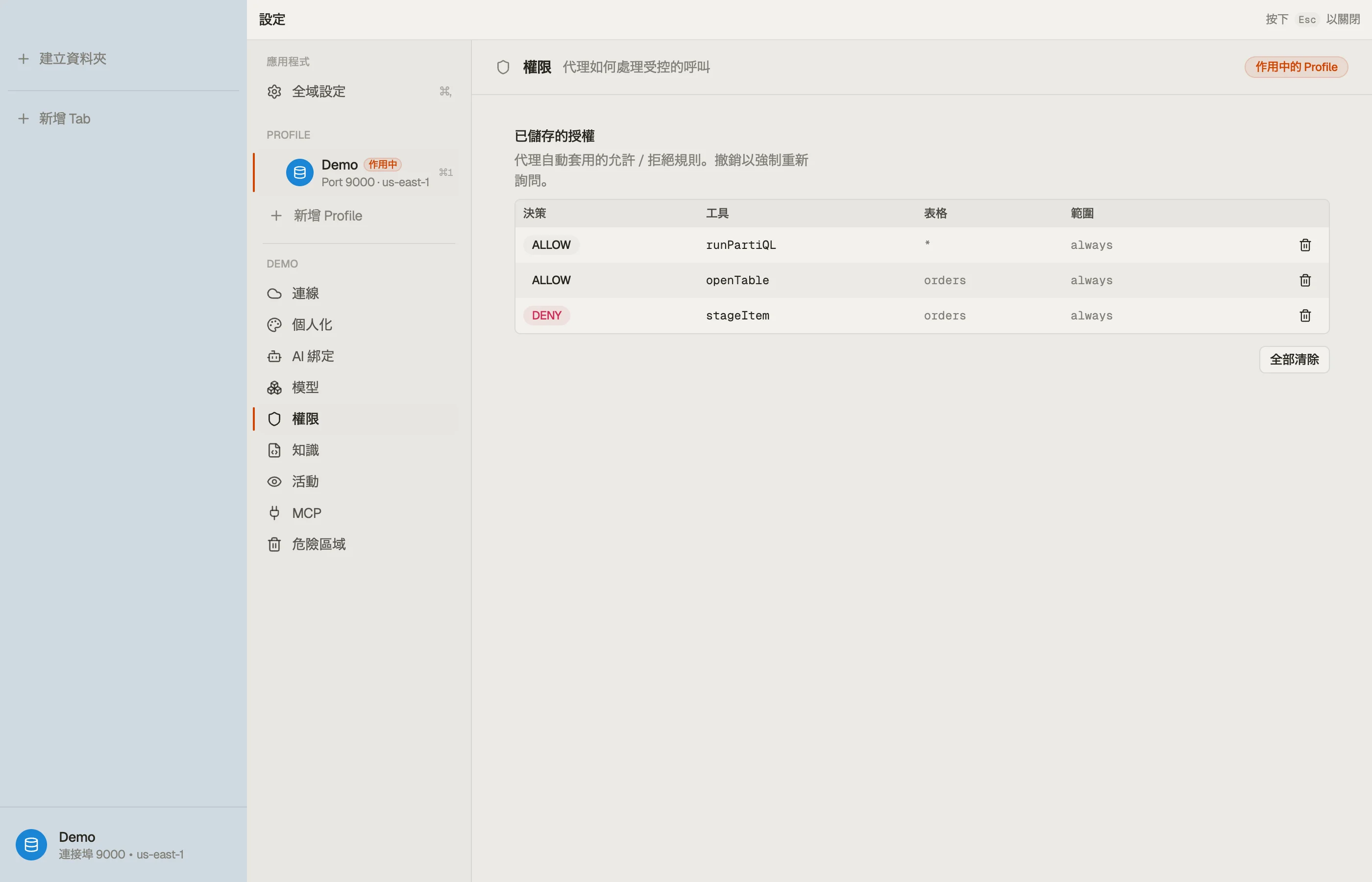
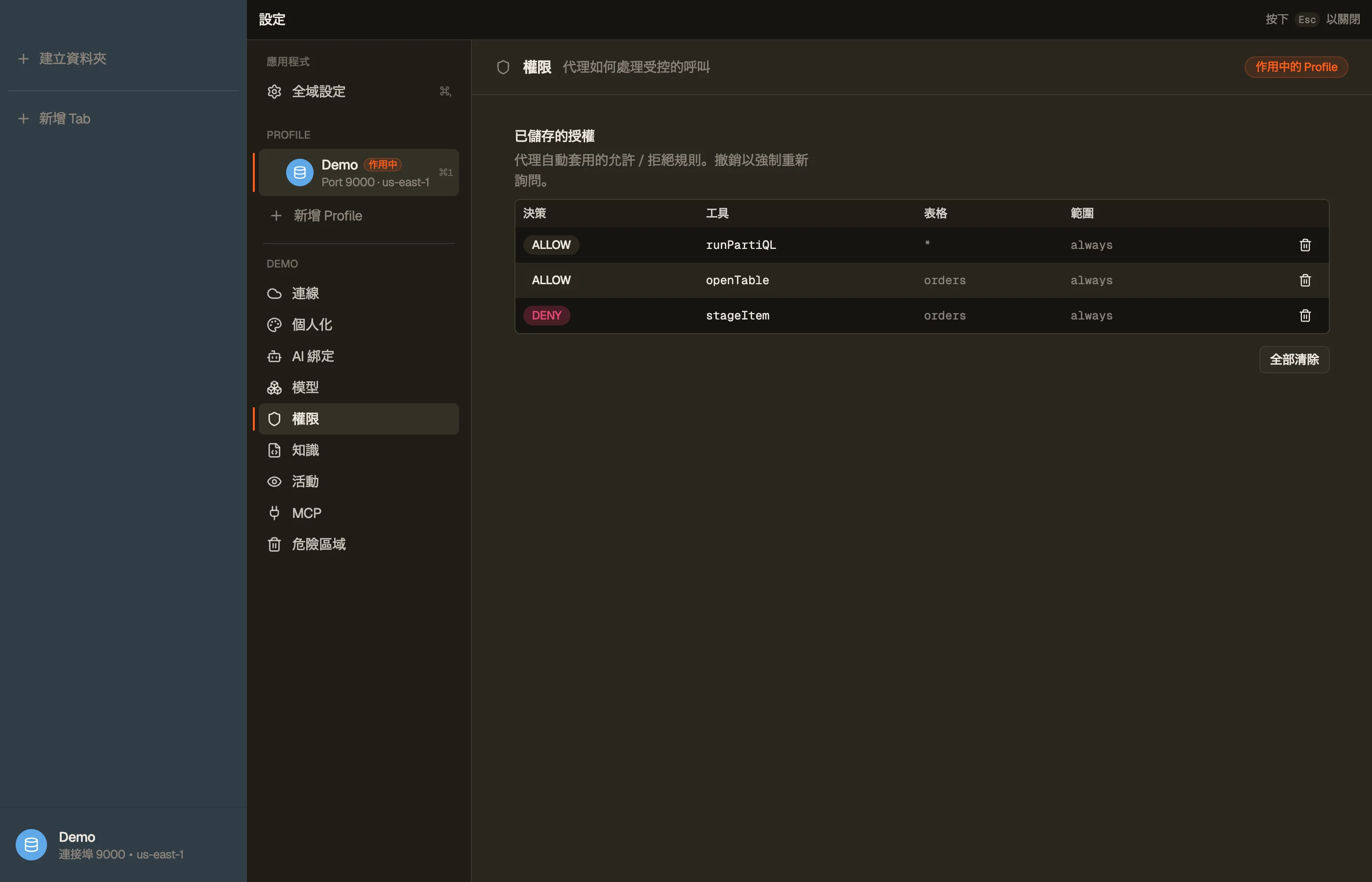
| Permissions | 代理如何處理門控呼叫 —— Manual / Auto / Full Auto 和你已儲存的授權。 |
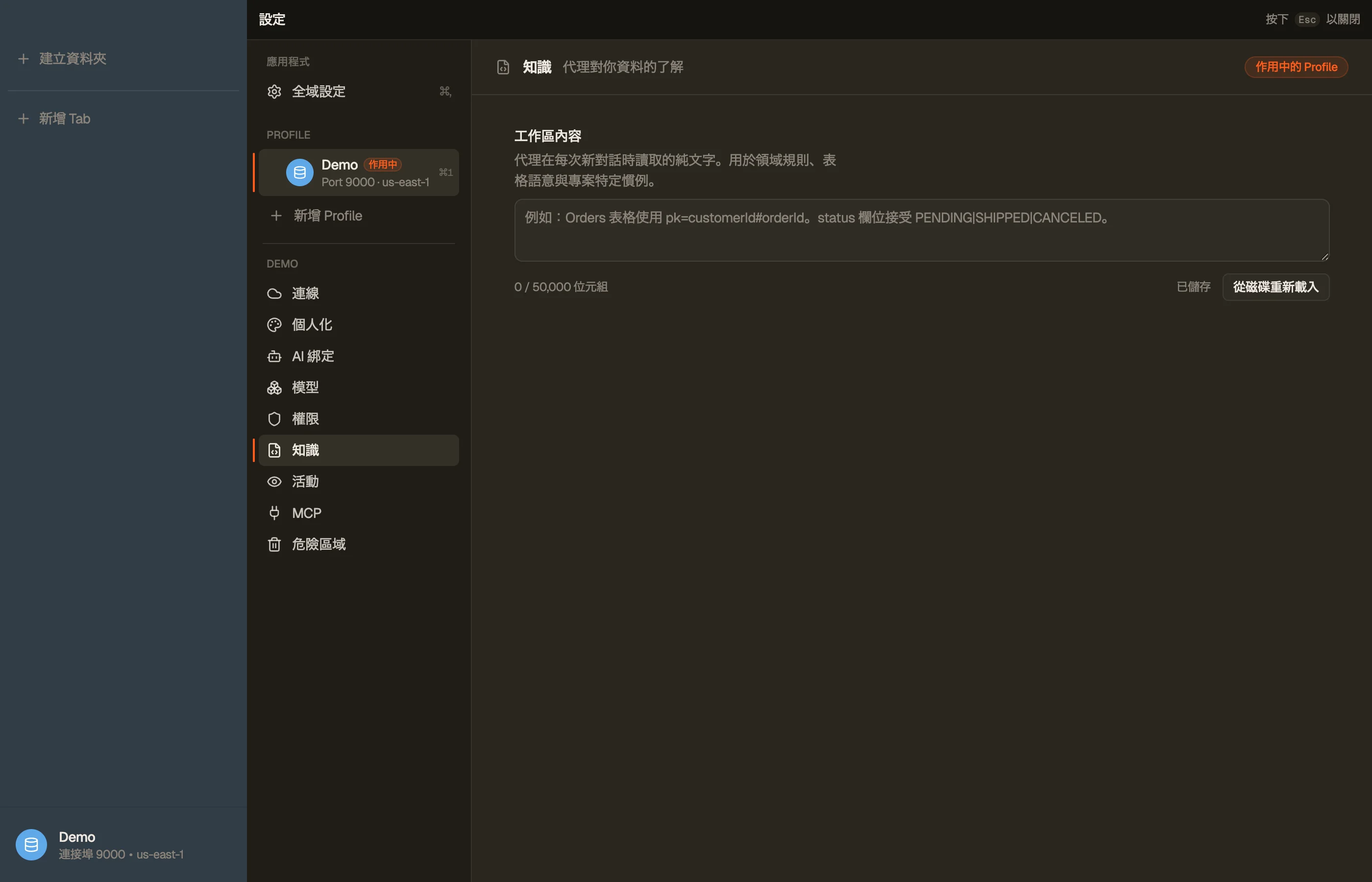
| Knowledge | 助手作為常備上下文讀取的自由格式工作區筆記。 |
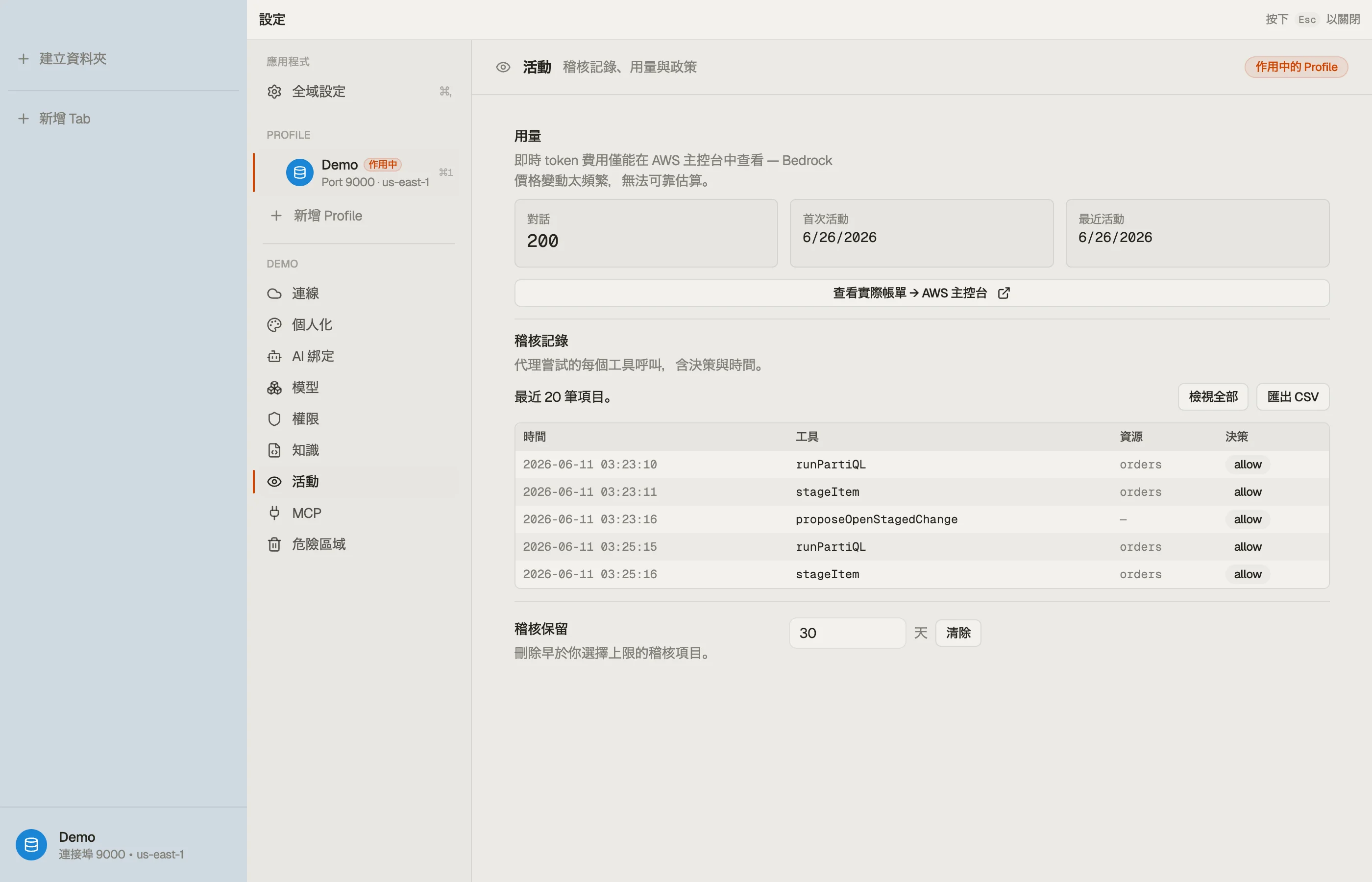
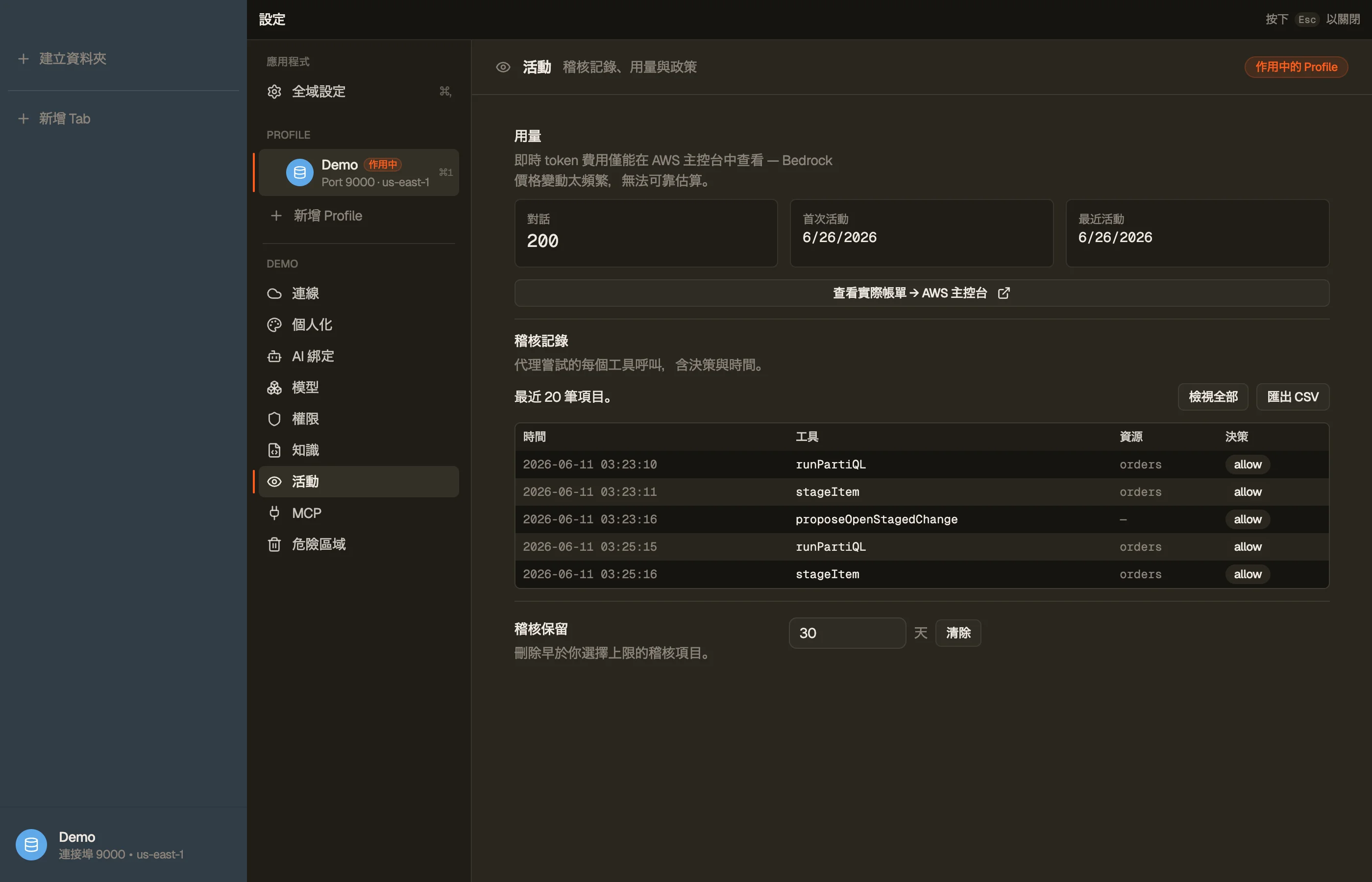
| Activity | 本地審計日誌、AI 使用情況,以及應用到這個設定檔案的任何組織策略。 |
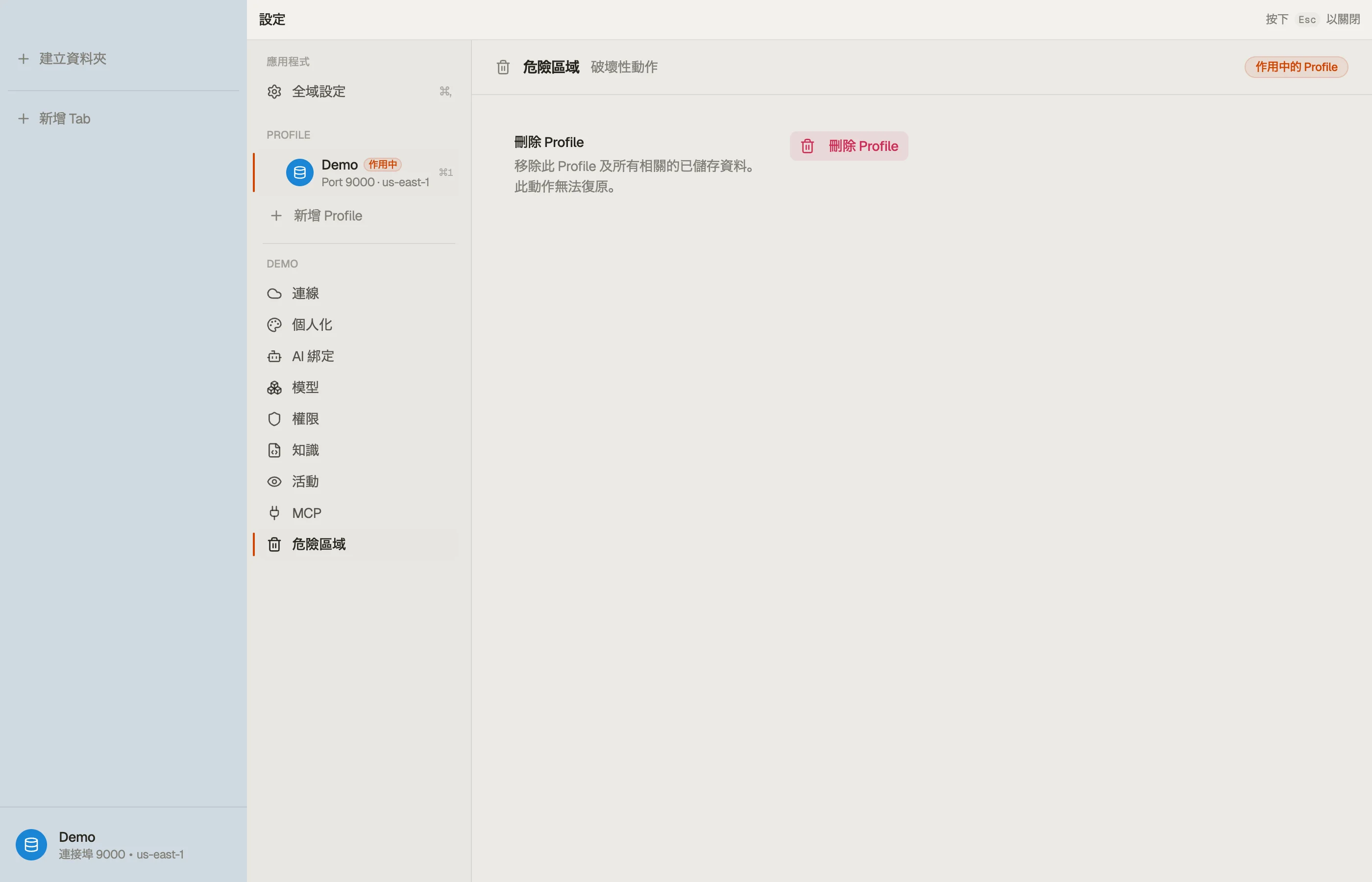
| Danger zone | 破壞性操作 —— 移除設定檔案並清除其本地資料。 |
每個區域,按順序: