裝置
一份 DynoTable 許可證同時覆蓋兩臺機器。這足以應付一臺筆記本和一臺桌上型電腦,並且還有餘量讓你換到新計算機而無需聯絡支援。
一臺機器如何被計數
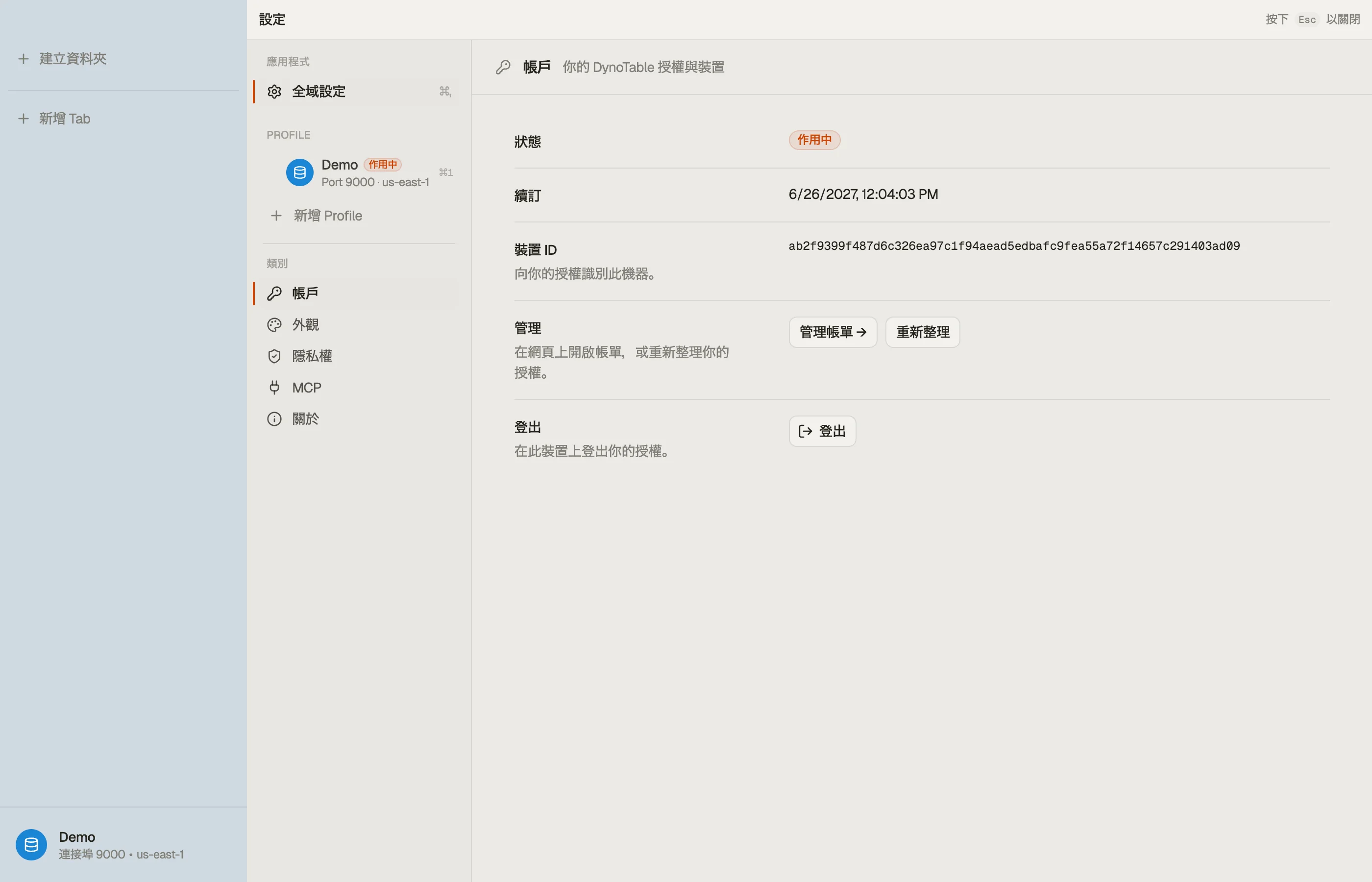
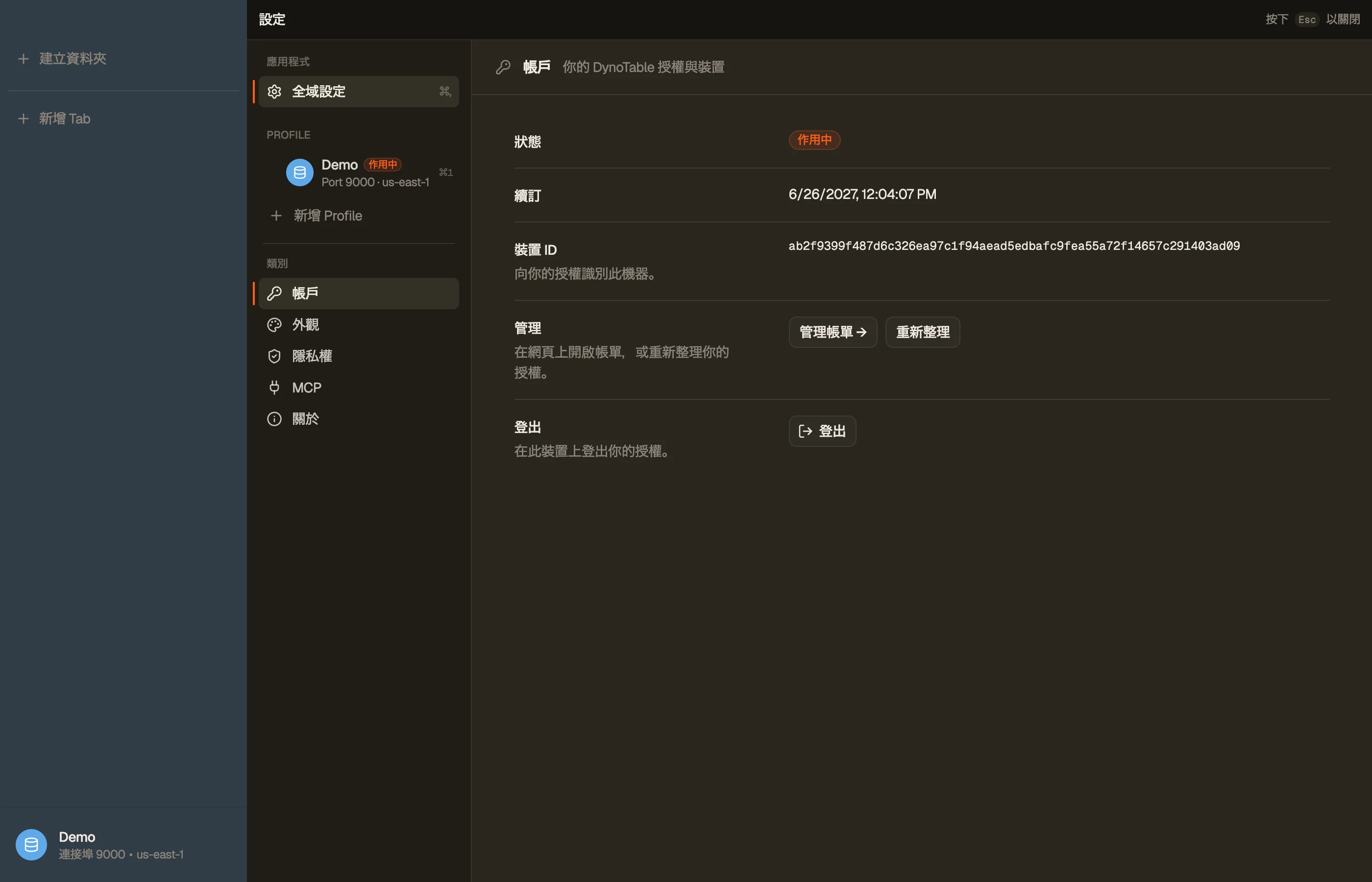
每臺計算機都會推匯出一個穩定的 Device ID —— 一個基於每臺機器識別符號的雜湊。它與 DynoTable 在未登入介面上顯示的值相同,並且 —— 在你登入後 —— 也會顯示在 Settings → Account 下。對於給定的機器,該 ID 是確定的,並且不會透露任何關於它的資訊;它只是讓你的許可證能夠區分兩臺計算機。
一臺機器從啟用的那一刻起,直到被停用,都會計入你的限額。
兩臺機器的限制
當你在第三臺機器上啟用時,DynoTable 不會阻止你 —— 它會自動釋放最舊的那臺機器,並啟用新的這臺。被釋放的機器會在它下一次許可證重新整理時退出登入。
自己停用一臺機器
你也可以主動釋放一臺機器 —— 這在出售計算機之前,或者你希望某臺特定機器保留其席位時很有用。
從你的帳戶
在網站上開啟帳戶中的裝置。每臺活動的機器都會列出其名稱、作業系統和最後一次出現的時間。點選停用即可釋放它。


被停用的機器會在它下一次重新整理時退出登入;再次登入會重新啟用它(受兩臺機器限制的約束)。
從應用
退出 DynoTable 的登入也會釋放該機器的席位。開啟 Settings → Account 並點選退出登入 —— 應用會在退出登入時釋放它的許可證席位,因此對於你當前所在的機器,你無需用到裝置頁面。
機器上保留的內容
停用並登出釋放僅許可證插槽。設定檔案、選項卡、資料夾、儲存的查詢,並且本地表索引保留在磁碟上,直到您刪除應用程式。重新啟用相同的裝置 ID(或驅逐後的新機器)不會恢復雲端狀態——表資料沒有。團隊共享索引當您啟用 Team Workspace 時,位於 您的 S3 儲存桶中,不在DynoTable的伺服器上。 DynoTable 訂閱定價與 AWS 表分開成本 — pricing calculator 估算 DynamoDB 您管理此處的席位時,您所在區域的 RCU 和 WCU。