Smart Table
Smart Table 是一個可儲存、可複用的聯接檢視:一張基表外加通往其他表的關係,在視覺化畫布上繪製,並像普通表那樣瀏覽。它是 Workbench 用 SQL 驅動的同一個聯接引擎的視覺化通道。
從側邊欄的右鍵選單(New Smart Table)、⌘⌥T 快捷鍵或 File → New Smart Table 建立一個。Smart Table 始終是唯讀的。

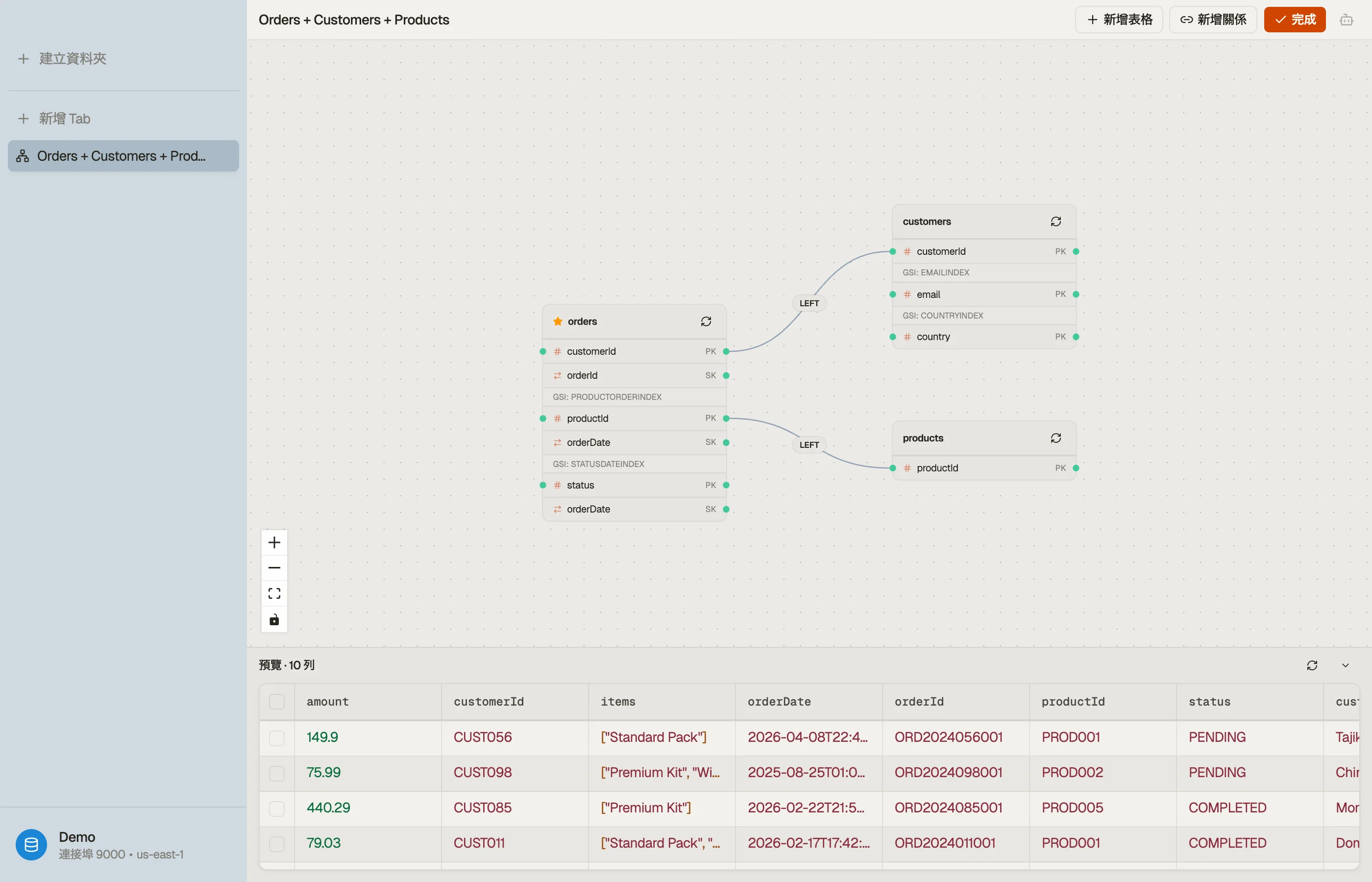

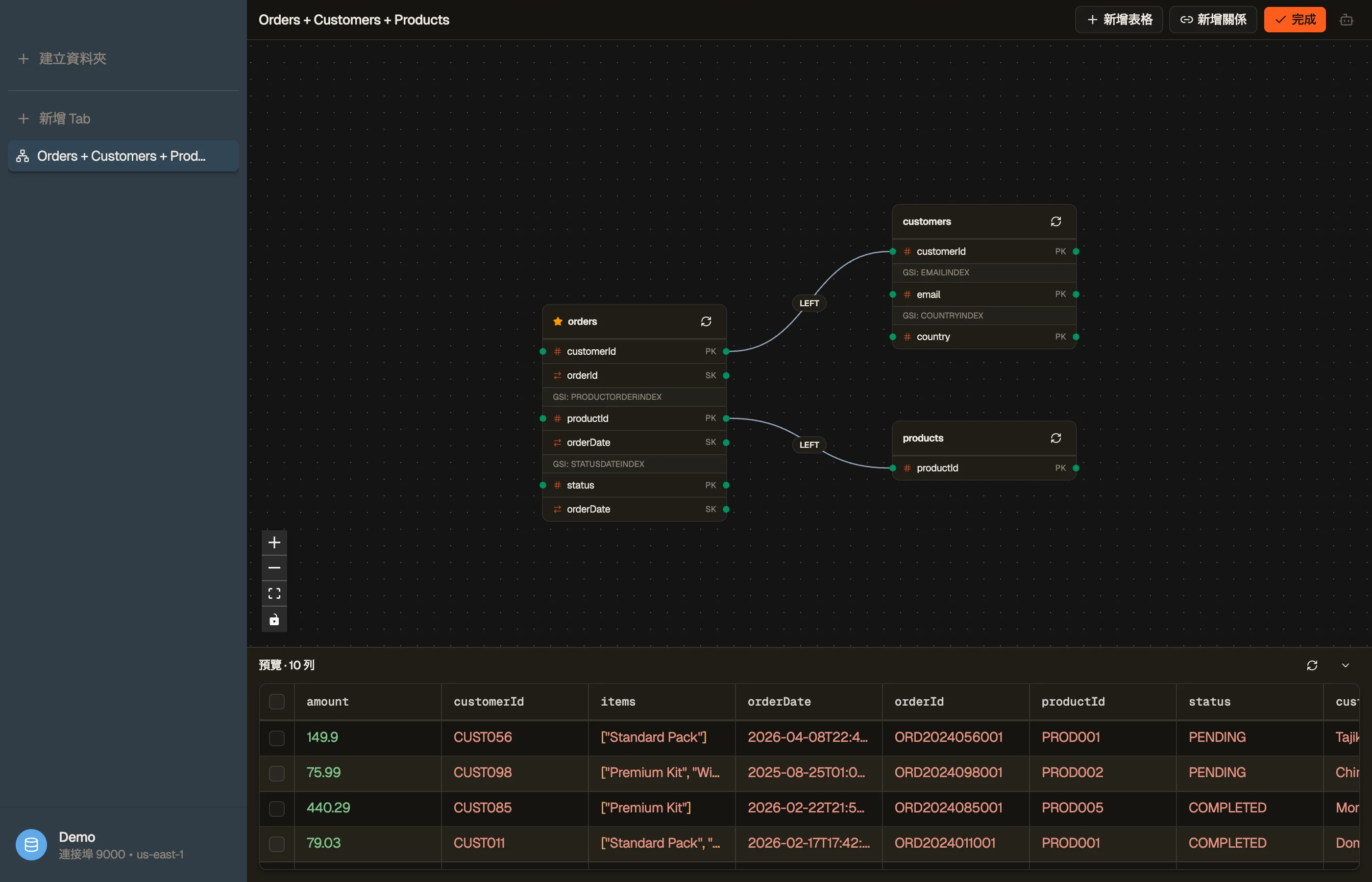
兩種模式
一個 Smart Table 會以以下兩種模式之一開啟:
- Configure —— 編輯介面。一個由表節點構成的 ER 風格畫布,你在其中新增表並繪製關係。底部有一個實時的 10 行預覽,會隨你編輯而更新。
- Data —— 結果。聯接後的行在普通表標籤頁所用的同一個虛擬化網格中渲染,配有相同的篩選、分頁和 Quick View。
一個空的 Smart Table 以 Configure 開啟;一個已填充的則以 Data 開啟。從標題欄按鈕在兩者之間切換。編輯會自動儲存 —— 沒有儲存按鈕。
構建一個聯接
在 Configure 模式下:
- 向畫布新增表。 第一張會成為基表(帶星標);你可以從某個節點的右鍵選單更改哪一張是基表。
- 繪製一個關係,方法是從一張表上的某個屬性拖動到另一張表上的某個鍵 —— 或者使用新增關係以獲得一個引導式表單。
- 聯接目標必須是分割區索引鍵或 GSI 分割區索引鍵(與 Workbench 強制執行的訪問模式規則相同)。DynoTable 只允許你把連線放到一個有效的目標上。
- 從連線彈出層設定每個關係的聯接型別 ——
LEFT(保留沒有匹配的基錶行)或INNER(丟棄它們)。
瀏覽資料
Data 模式會把聯接展開成扁平的行:每個匹配的元組一行,關聯表的屬性顯示為 <table>.<attr> 列。篩選應用於基表 —— 若要對某個聯接屬性做謂詞,或要做聚合,請改用 Workbench。
重新命名列
右鍵點選任意列表頭即可為此標籤頁重新命名它 —— 當聯接後的列發生衝突,或原始屬性名晦澀難懂時很方便。你也可以從某個關係的連線彈出層重新命名它的整個字首。重新命名會一路流入匯出。
Smart Table 與 Workbench
同一個引擎,兩種編寫風格:
- Smart Table —— 繪製聯接、瀏覽行。無需 SQL。
- Workbench —— 輸入 SQL;在此之上新增聚合、
GROUP BY和對聯接屬性的篩選。
挑選適合任務的那一個;兩者都不能寫入你的表。