安裝與啟用
DynoTable 面向 macOS、Windows 和 Linux 釋出。從下載頁面獲取最新版本 —— 它會自動檢測你的平臺。
下載與安裝
macOS
DynoTable 是一款面向 Apple Silicon(arm64)的、經過公證的 macOS 應用。解壓下載檔案並將 DynoTable 拖入“應用程式”,然後從那裡啟動它。
Windows
執行 .exe 安裝程式。DynoTable 按使用者安裝,並在完成後自動開啟。
Linux
下載適用於你的發行版的軟體包:
.deb—— Debian / Ubuntu(sudo apt install ./dynotable_*.deb).rpm—— Fedora / RHEL(sudo dnf install ./dynotable-*.rpm).AppImage—— Arch 及任何其他發行版(chmod +x DynoTable-*.AppImage然後執行它)
首次啟動
首次啟動時,DynoTable 開啟時沒有任何 Profile。你的下一步是連線一個 AWS 帳戶 —— 在此之前沒有任何可查詢的內容。安裝的這段時間裡,本站免費的查詢構建器能直接在瀏覽器裡拼出 DynamoDB 的 Query 和 Scan 請求 —— 不需要桌面應用。
安裝後的典型路徑:登入→啟用本機→設定→
設定檔案 → 新增 Profile(共享 ~/.aws 設定檔案、SSO 或訪問金鑰)→
測試連線 → ⌘K 開啟一個表。 Apple Silicon macOS 構建經過公證; Windows 是按使用者的; Linux 軟體包沒有應用內更新程式,因此當您需要更新的版本時重新下載。
啟用你的機器
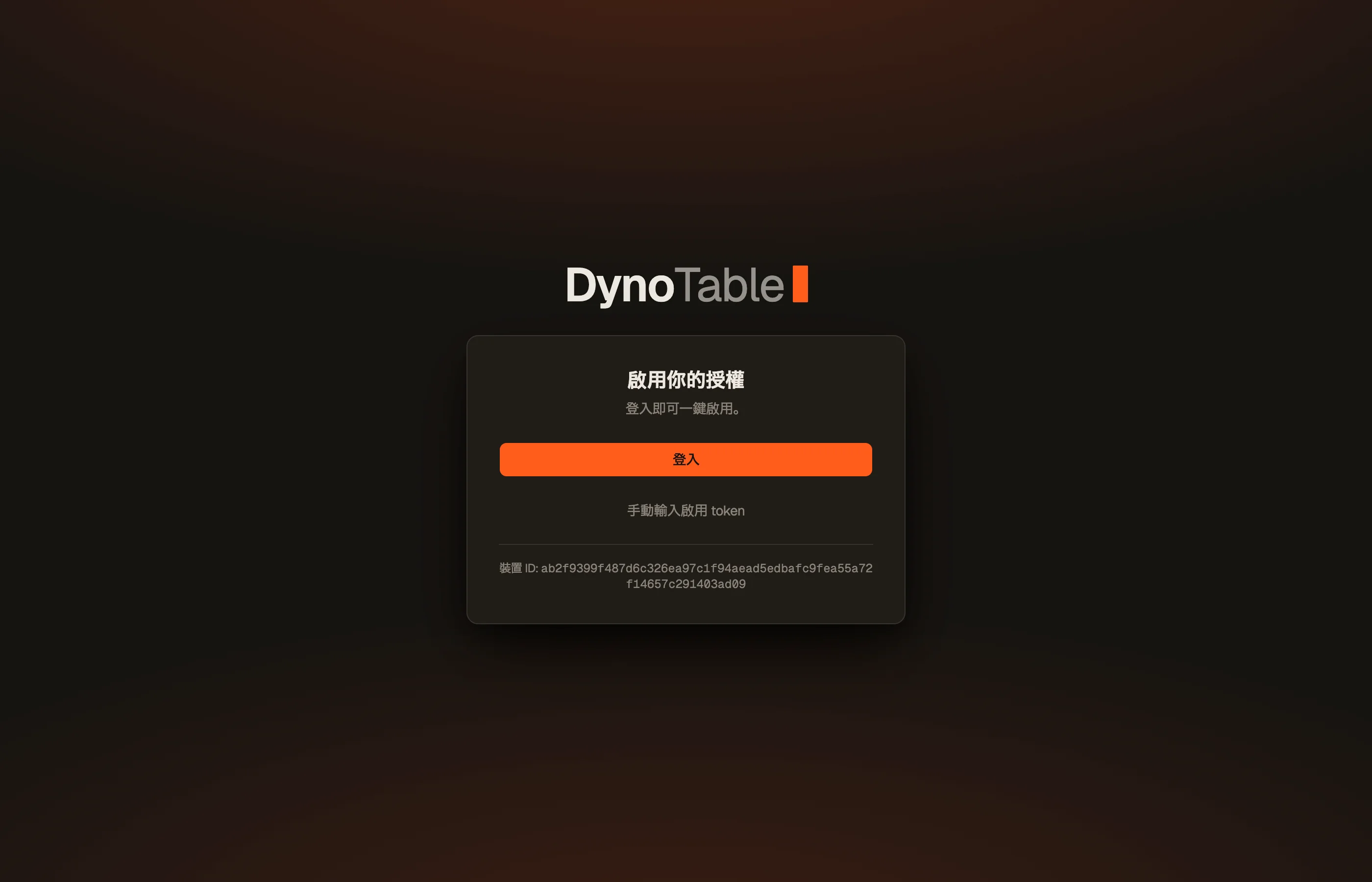
DynoTable 透過 deeplink 啟用,因此你的 AWS 憑證和身份絕不會經過桌面應用:
- 在 DynoTable 中選擇登入。它會在你的瀏覽器中開啟本站點,並已填好你的機器詳情。
- 登入(或開始你的試用)。
- 點選啟用此機器。DynoTable 會自動重新開啟並裝好許可證。如果沒有,請使用開啟 DynoTable —— 或複製顯示的令牌,透過手動輸入啟用令牌將其貼上進 DynoTable。


你的許可證同時覆蓋 2 臺機器。啟用第三臺會自動停用最早的一臺 —— 你可以隨時在帳戶 → 裝置中管理它們。完整說明見裝置。
更新
- macOS 和 Windows 會自我更新:DynoTable 在後臺下載新版本,並在側邊欄中顯示一個更新就緒 —— 重啟以更新的提示。
- Linux 透過你的包管理器更新 —— 從下載頁面重新安裝最新的
.deb或.rpm。
關於其工作方式以及在需要更新時該怎麼做,見故障排查。
續期
應用每隔幾小時在後臺重新整理其許可證令牌。一次失敗或離線的重新整理是靜默的,並會保持你當前的狀態 —— 只有當儲存的令牌真正過期後,DynoTable 才會降為唯讀。許可證狀態見啟用與許可。