啟用 DynoTable
DynoTable 離線驗證你的許可證。一次性啟用之後,它會在你自己的機器上校驗一個簽名令牌,因此日常使用時你絕不會為了開始工作而等待網路請求。本頁介紹啟用的工作方式,以及各個授權狀態的含義。
登入並啟用
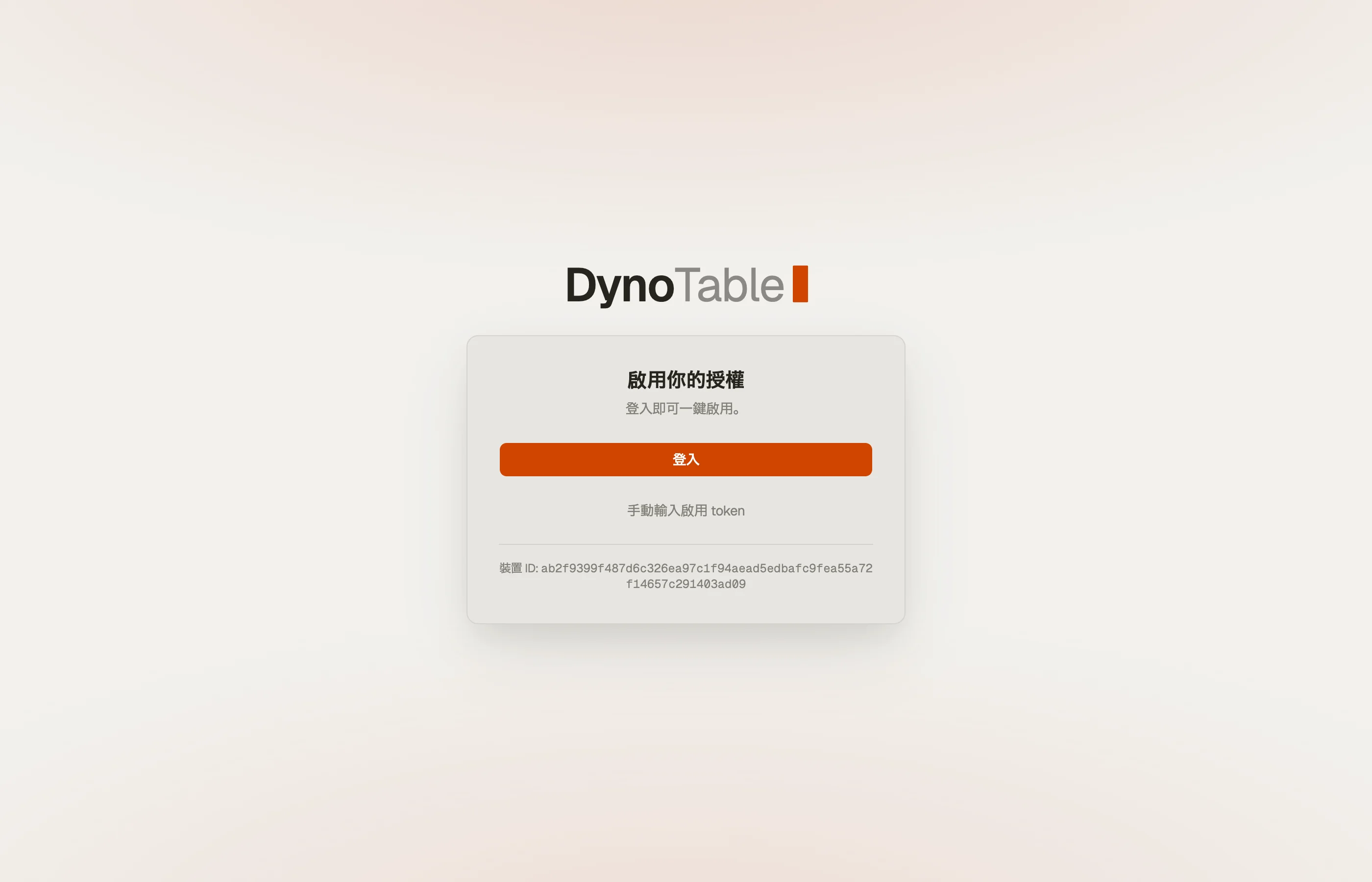
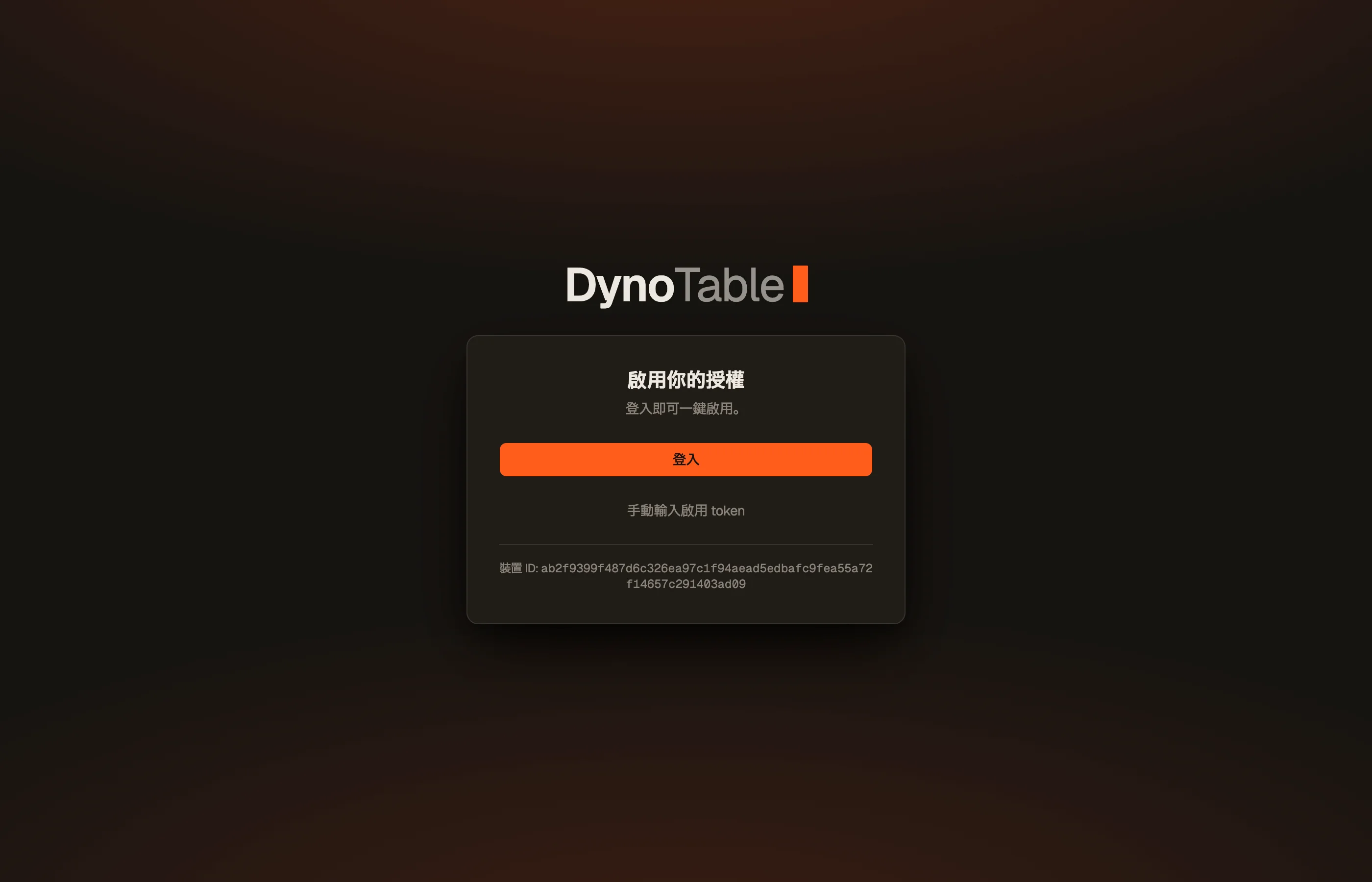
當 DynoTable 在沒有許可證的情況下啟動時,它會顯示未登入介面,上面有你的 Device ID 和一個登入按鈕。
- 點選登入。DynoTable 會在瀏覽器中開啟啟用頁面,並攜帶你的 Device ID。
- 登入(或註冊)並選擇一個套餐。新帳戶會開始一個免費的 30 天 —— 無需信用卡。
- 網站會透過
dynotable://activate把許可證直接交還給應用 —— 一鍵完成,無需複製貼上。


貼上令牌的備用方式
深鏈需要作業系統把 dynotable:// 協議路由回應用。當應用未安裝在瀏覽器執行的環境中時,這可能會失敗(例如你在另一臺機器上登入,或該協議尚未註冊)。在這種情況下,網站還會顯示原始令牌 —— 複製它,並貼上到未登入介面的 token 欄位中。
授權狀態
啟用之後,DynoTable 始終處於以下某一種狀態。已過期(唯讀)的許可證會顯示一個常駐通知,附帶一個重新連線按鈕;試用中和已啟用則是靜默的。你隨時可以在 Settings → Account 中檢視當前狀態。
| 狀態 | 含義 | 你可以做什麼 |
|---|---|---|
| 試用中 | 試用進行中。 | 所試用套餐中的一切 —— 讀取與寫入。 |
| 已啟用 | 付費訂閱狀態正常。 | 你的套餐中的一切 —— 讀取與寫入。 |
| 唯讀 | 許可證已失效,需要重新連線。 | 免費版功能仍然可用。SQL Workbench、Smart Tables、寫入和 AI 被阻止。 |
試用會解鎖它所屬的那個套餐,因此在同一個套餐上,試用與付費之間沒有功能差異。個人版試用不包含團隊工作區。Settings → Account 會顯示你的狀態、剩餘試用天數或續訂日期,以及你的 Device ID。
唯讀會阻止什麼
唯讀會保留免費版的功能。你可以瀏覽表、執行 PartiQL SELECT、匯出資料、程式碼和 schema,並使用 MCP 的 schema 與條目讀取。要在瀏覽器裡草擬相同的訪問模式,查詢構建器 可組合等效的 Query 或 Scan 請求,並複製為可執行的 SDK 程式碼。
SQL Workbench、Smart Tables、寫入資料和 AI 需要試用中或已啟用的許可證。更具體地說:
- 寫入資料 —— 在條目編輯器中儲存條目、從暫存區提交更改,以及批次刪除行。
- PartiQL 寫入(
INSERT/UPDATE/DELETE)被阻止;SELECT仍可執行。 - SQL Workbench 和 Smart Tables 被阻止。
- AI 功能 —— AI 智慧體、內聯編輯和 AI ghost text。基於索引的補全在唯讀狀態下仍然可用。
保持啟用狀態
DynoTable 會在後臺保持你的許可證有效,因此它很少失效,你也無需為此操心。如果你取消了訂閱,應用會在下一次檢查時切換到未登入狀態。
管理你的訂閱
套餐、付款和席位都在網站上:
在應用內,Settings → Account 提供了管理賬單(開啟網站)、重新整理(立即重新檢查你的許可證)和退出登入。