連接 AWS 帳戶
DynoTable 會讀取你既有的 ~/.aws 設定 — 與你的 aws CLI 使用的設定檔相同。
不會複製或重新輸入任何東西:DynoTable 每次都會從你的設定推導出如何驗證,因此
重新執行 aws configure sso 或輪替金鑰都會自動反映。所有憑證解析與任何互動式
登入都在桌面應用程式中於本機進行 — 絕不會在我們的伺服器上。
設定檔
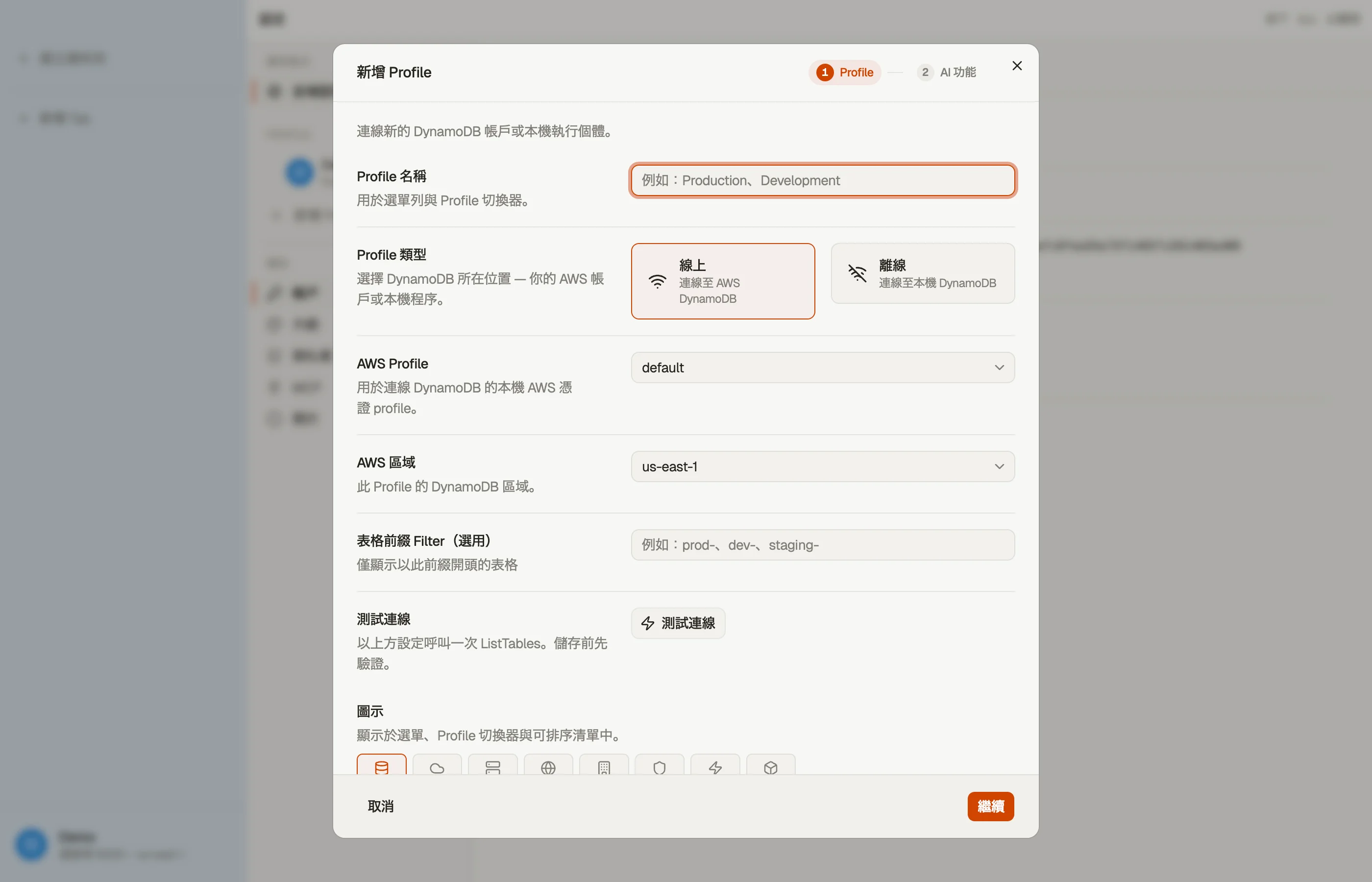
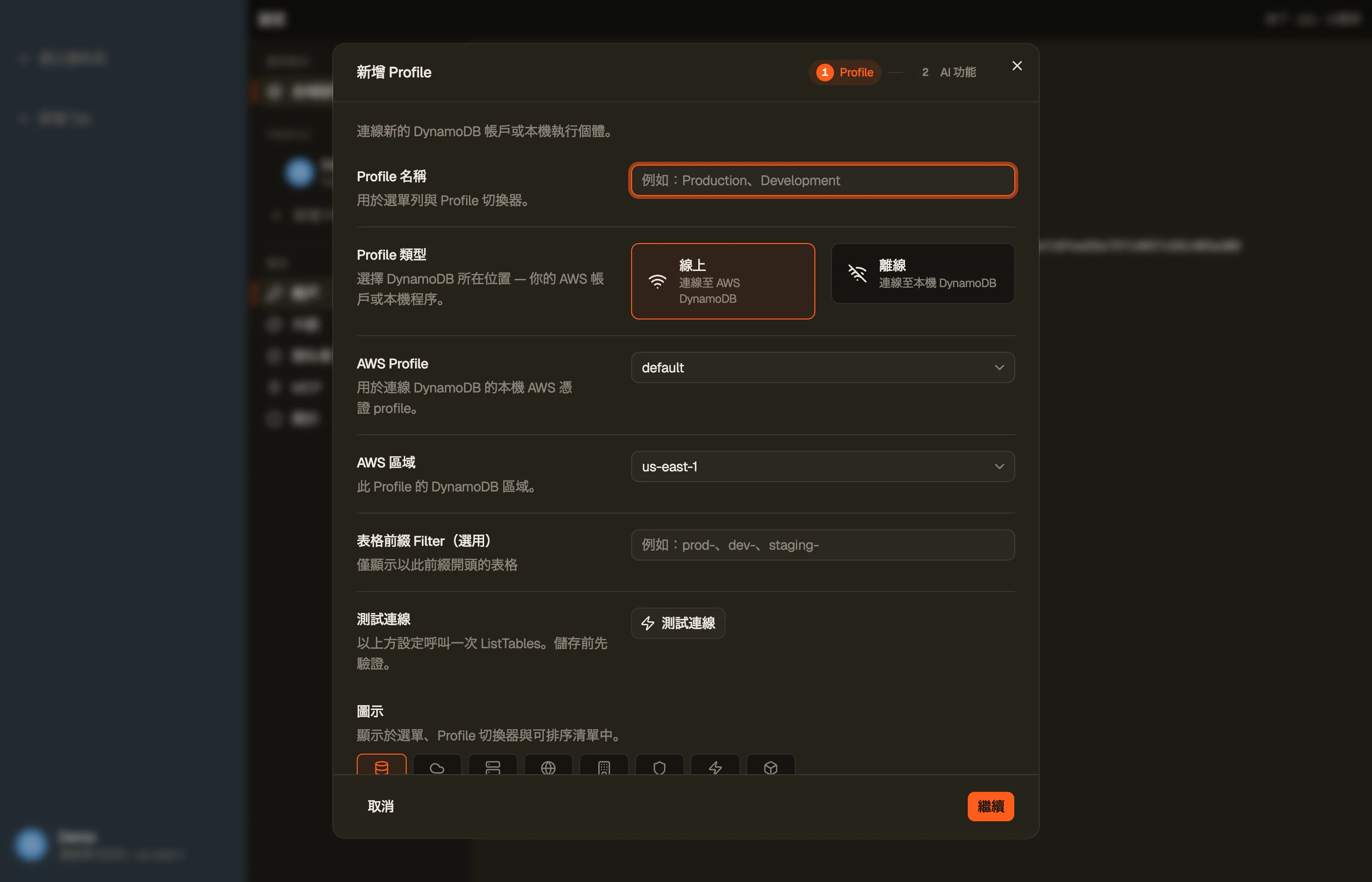
DynoTable 中的設定檔是一組具名的憑證,綁定到一個 AWS 設定檔與一個預設 區域。一個設定檔可以瀏覽多個表格,但區域是以設定檔為單位、而非以分頁為單位 — 若要瀏覽不同區域,請切換到(或建立)一個設定為該區域的設定檔。
在設定 → 設定檔中建立設定檔(每個設定檔是一個區段,外加一個新增設定檔 對話框),或在初次設定時建立。為它取個名稱、顏色與圖示,挑選底層的 AWS 設定檔, 並選擇一個預設區域。側邊欄底部的設定檔標籤會列出你的設定檔並連到設定。


憑證如何解析
DynoTable 會檢查你的 ~/.aws 設定並挑選正確的驗證路徑 — 沿著完整的
source_profile 鏈一路走到最終的要求:
| 設定 | DynoTable 的處理方式 |
|---|---|
| 長期金鑰/預設鏈/web-identity | 直接使用 |
行程內裝置登入(不需要 aws CLI) | |
| Assume-role | 替你承接該角色 |
| 需要 的 assume-role | 提示輸入 TOTP 代碼,然後靜默更新 |
credential_process | 執行你的外部輔助程式 |
IAM Identity Center(SSO)
對於 SSO 設定檔,DynoTable 會在行程內執行標準的 OAuth 裝置流程,並開啟你的瀏覽器
以確認。產生的代碼會寫入標準的 ~/.aws/sso/cache,因此它能與你自己的
aws sso login 雙向互通。
受 MFA 保護的角色
如果某個角色的鏈需要 MFA,DynoTable 會提示你輸入一次 6 位數的 TOTP 代碼、鑄造 一組工作階段,並從中靜默更新角色憑證,直到該工作階段失效為止。
重新驗證
DynoTable 在背景作業期間絕不會彈出瀏覽器或對話框。當代碼需要重新驗證時,設定檔 標籤上的狀態圓點會轉為紅色,並提供一個行內操作 — SSO 為登入,TOTP 角色 為輸入 MFA,過期或出錯的憑證則為重新連線。點擊它(或直接再次執行查詢) 即可重新驗證。
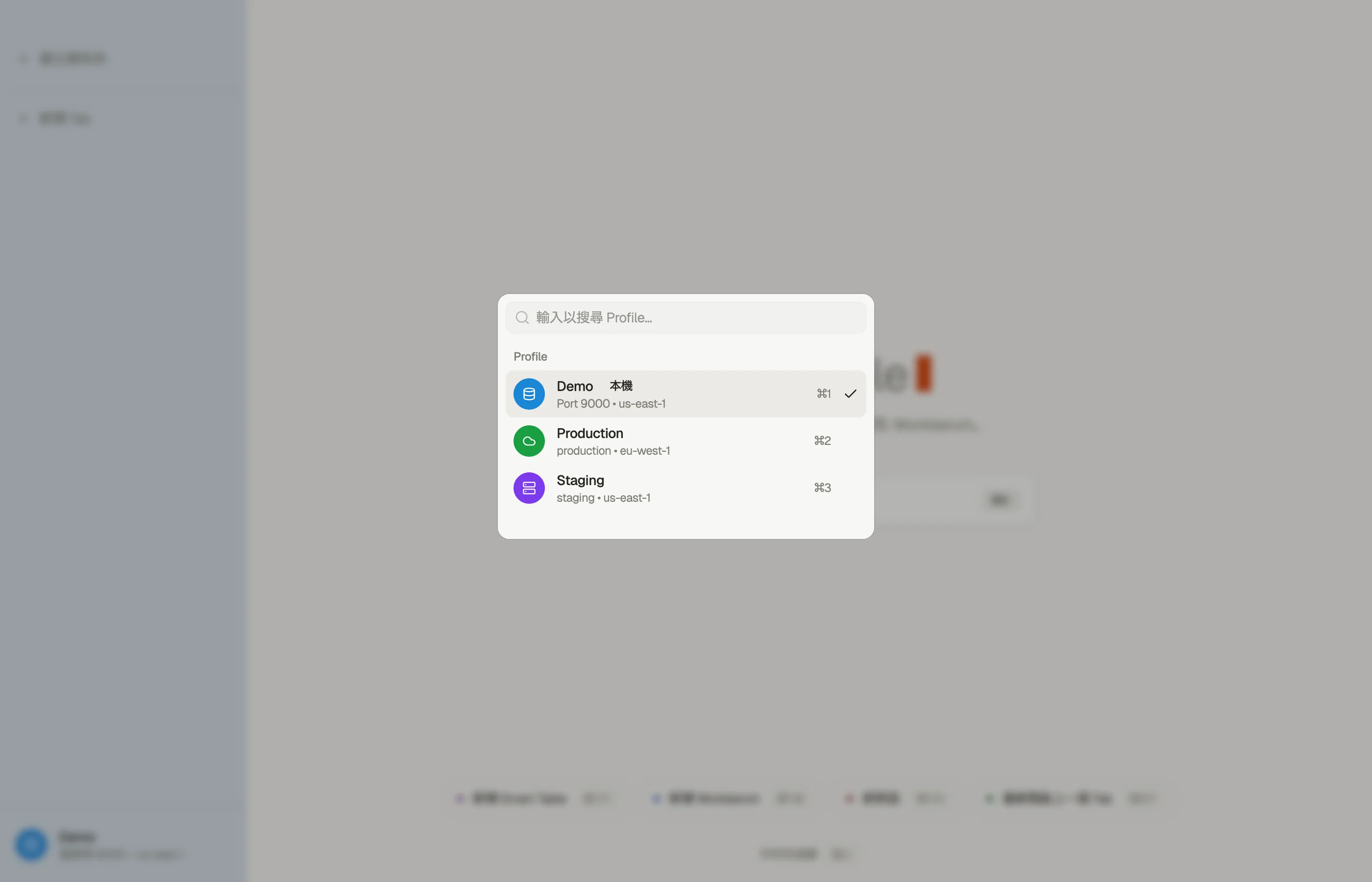
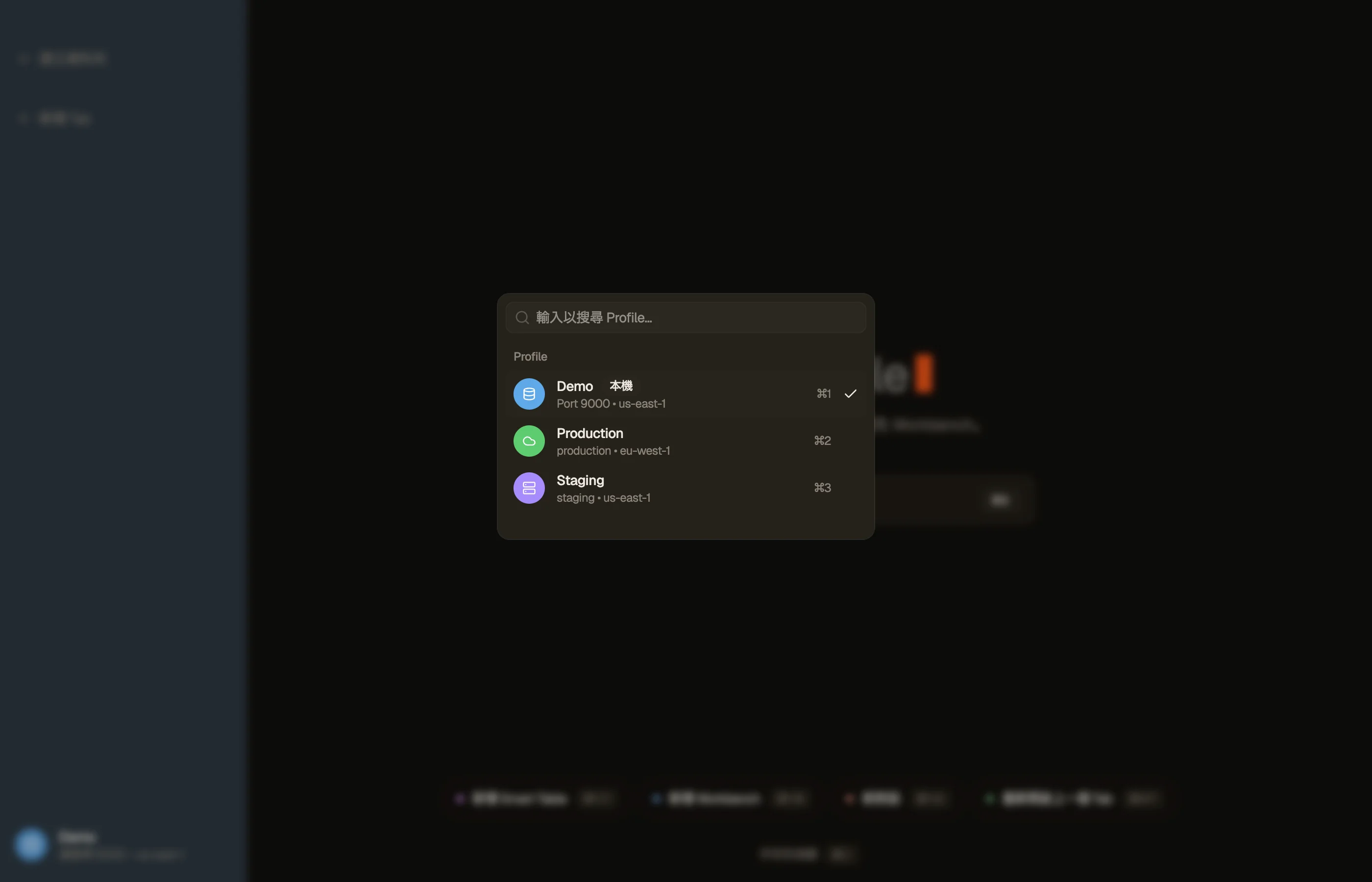
設定檔切換器
- 按 ⌘P 開啟設定檔切換器,在各設定檔之間跳轉。
- 按 ⌘1–⌘9 依位置直接切換到某個設定檔。