五分鐘瞭解 DynoTable
DynoTable 是一款面向 AWS DynamoDB 的桌面工作臺 —— 為每天檢視和編輯 Dynamo 資料的工程師打造。它快速且鍵盤優先。你對錶的讀取和寫入只會發往你自己的 AWS 帳戶。
本地索引會留在你的裝置上,除非你選擇透過團隊工作區把它釋出出去。

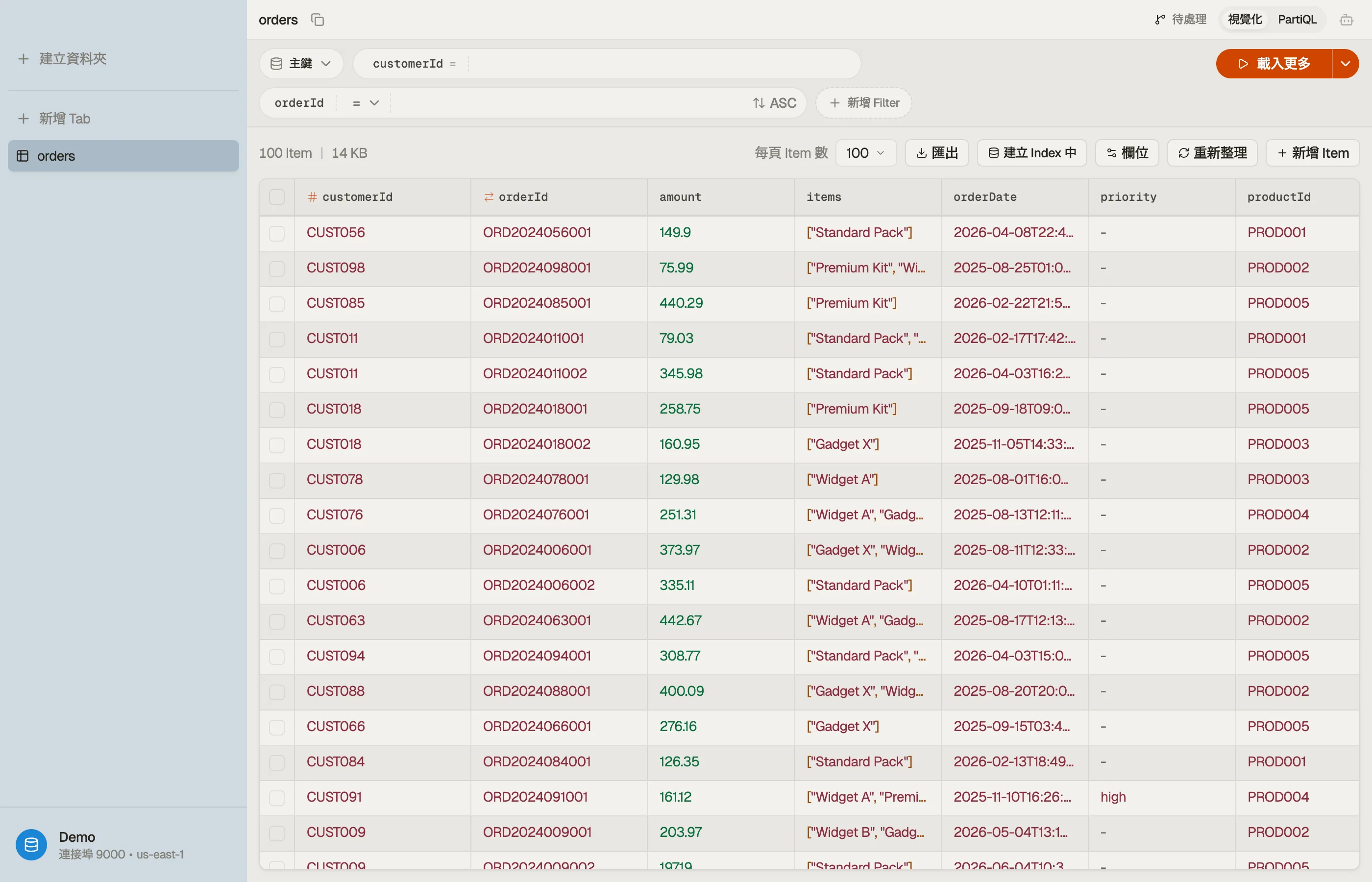

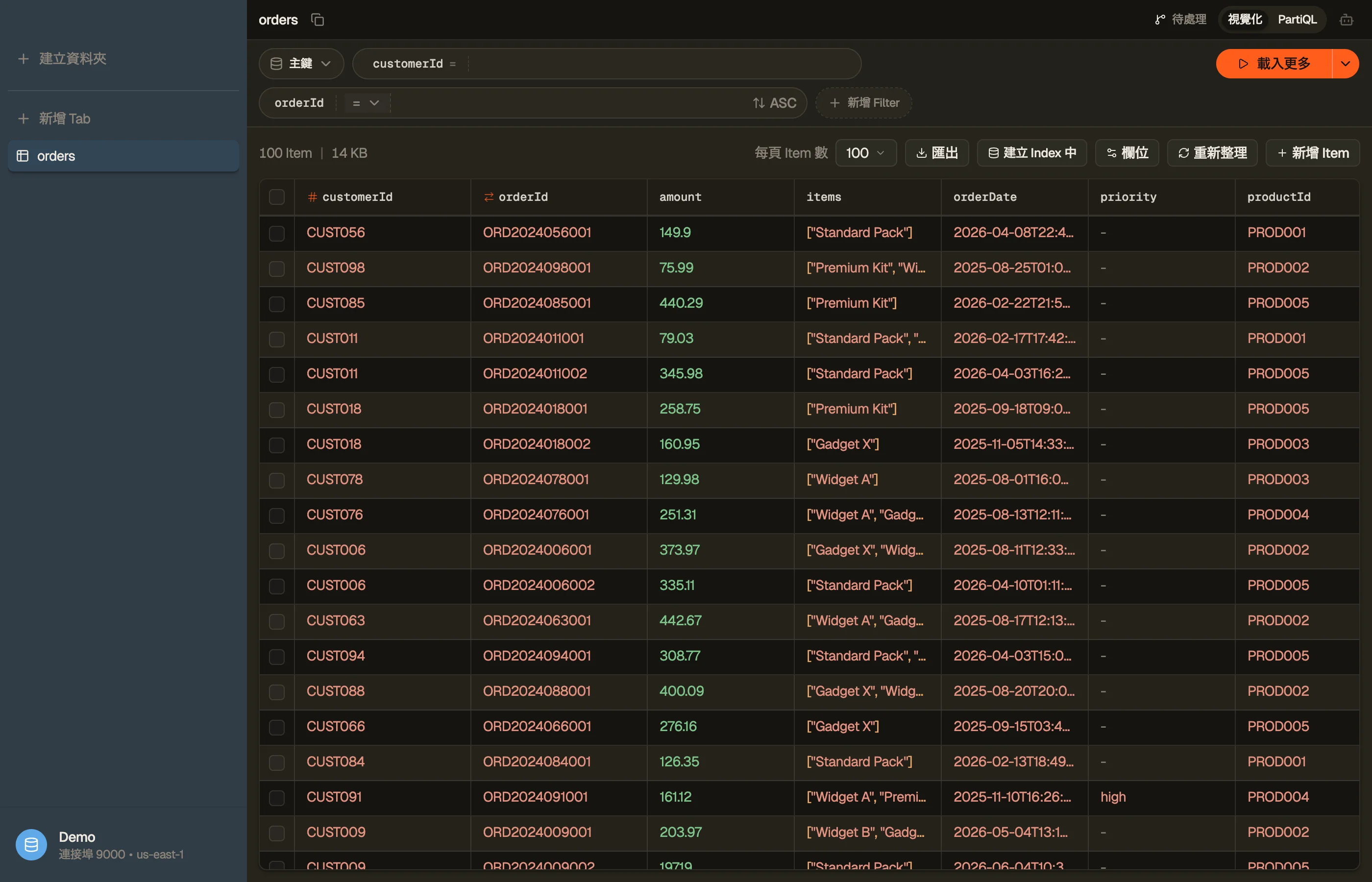
應用的整體結構
DynoTable 是一個包含三個區域的單一視窗。沒有浮動面板,也沒有模態層層疊加 —— 一切都有它唯一的歸處。
- 側邊欄 —— 你開啟的標籤頁和儲存的資料夾,當前的 Profile 固定在底部。
- 標籤頁內容 —— 每個標籤頁一個開啟的表,處於 Visual 或 PartiQL 模式。
- 標籤頁 —— 像瀏覽器一樣開啟表;用 ⌘⇧T 重新開啟最近關閉的那個。
核心概念
- —— 一組命名的 AWS 憑證。一個 Profile,多個區域,多張表。
- —— 一個開啟的表檢視。篩選、選擇和檢視模式都是按標籤頁區分的。
- —— 你正在查詢的索引:
PRIMARY,或某個命名的 GSI/LSI。 - 操作 —— 設定了雜湊鍵篩選時是一次廉價的
query,否則是一次scan。
先試試這些
- 用 ⌘K 開啟一張表,並設定一個分割區索引鍵篩選,讓這個標籤頁跑的是
Query,而不是整表Scan。 - 用 ⌘P 切換 Profile —— Prod 和 Dev 各自保有獨立的標籤頁和已儲存查詢。
- 用 ⌘⌥B 開啟一個 Workbench 標籤頁,在 DynamoDB 的訪問模式規則之內做 JOIN /
GROUP BY。 - 用 ⌘S 暫存一次編輯,審閱 diff,然後提交 —— 絕不會意外寫到生產環境。
免費(登入,無有效授權)仍然可以瀏覽表並構建本地索引;執行 Workbench 查詢、暫存寫入和 AI 代理需要有效的試用或付費方案。參見啟用與授權。
功能地圖
DynoTable 按照本手冊的組織方式來歸類它的功能。把下面這張地圖當作側邊欄索引 —— 每一條都連結到一個完整頁面。
快速開始
處理資料
- 表與標籤頁 — 在 DynoTable 中瀏覽 DynamoDB —— 多標籤頁工作區、Visual 與 PartiQL 標籤頁模式、虛擬化的表格網格、頁大小、列可見性,以及逐行的 Quick View。
- 編輯條目 — 在 DynoTable 中編輯 DynamoDB 條目 —— JSON 條目編輯器、Plain 與 DynamoDB-JSON 模式、唯讀的 Flow 圖檢視、schema 校驗,以及透過暫存儲存。
- 暫存與提交 — 把 DynoTable 中的編輯、建立和刪除作為逐屬性的 diff 暫存,以事務批次提交,並用樂觀鎖解決衝突。
- 匯出 — 從 DynoTable 把 DynamoDB 資料匯出為 CSV、JSON 或 NDJSON——從單行到完整結果集,支援重新命名列和後臺匯出。
- 表統計 — 在 DynoTable 中檢視 DynamoDB 表的鍵、索引,以及項目數量和大小的估算值,為表建立索引以支援自動補全,並匯出 TypeScript 或 Zod schema。
查詢
- 篩選與查詢模式 — DynoTable 的視覺化篩選膠囊如何對映為 DynamoDB 的 query 與 scan——選擇透過哪個索引讀取,以及構建鍵條件與掃描條件。
- PartiQL — 在 DynoTable 中針對單張 DynamoDB 表編寫 PartiQL——SELECT、INSERT、UPDATE 和 DELETE,配有模板、內聯診斷和流式結果。
- SQL Workbench — 用 DynoTable 的 SQL Workbench 跨 DynamoDB 表執行真正的 JOIN、GROUP BY 和聚合查詢——在 DynamoDB 訪問模式規則之內的 SQL。
- Smart Table — DynoTable 中的 Smart Table——在視覺化 ER 畫布上構建並儲存的多表聯接檢視,配有 Configure 和 Data 模式以及逐列重新命名。
AI
團隊
- 團隊工作區 — 團隊工作區在你的 DynoTable 團隊之間共享 AI 上下文和表索引,存放在你自己 AWS 帳戶中的 S3 儲存桶裡,絕不在我們的伺服器上。
帳戶與授權
- 啟用 DynoTable — 啟用 DynoTable——一鍵 dynotable://activate 深鏈、貼上令牌的備用方式,以及試用中、已啟用和唯讀狀態各自允許的操作。
- 裝置 — DynoTable 的兩臺機器許可證限制——Device ID 的工作原理、何時自動釋放最舊的機器,以及如何自行停用一臺機器。
參考
- 鍵盤快捷鍵 — 每一個 DynoTable 鍵盤快捷鍵,按任務分組——導航、標籤頁、查詢、項目編輯器和選區。在 Windows 和 Linux 上,⌘ 變為 Ctrl。
- 設定 — DynoTable 設定的全景圖——全域性的 Account、Appearance 和 Privacy 區域,加上按 profile 的連線、AI、許可權與知識側欄。
- 故障排查 — 常見 DynoTable 問題的修復方法——憑據與 SSO、空表、陳舊結果、唯讀寫入、AI 未配置——以及應用如何更新。
- 詞彙表 — 以淺白的語言定義這份文件中用到的 DynamoDB 與 DynoTable 術語 — partition key、sort key、GSI、scan、PartiQL、暫存區。