Criar e gerenciar tabelas
O DynoTable cria e exclui tabelas, adiciona e remove índices secundários globais e edita o punhado de configurações de tabela que você altera com mais frequência — TTL, modo de capacidade e proteção contra exclusão. Você não precisa ir ao console da AWS para começar uma tabela nova ou adicionar um índice.
Tudo, exceto Criar tabela, fica em um só lugar: o botão Configurações na barra de ferramentas da tabela abre o diálogo Table, e sua barra lateral esquerda contém Índices secundários e Configurações.
Cada ação desta página grava no plano de controle do DynamoDB, então todas exigem uma licença ou avaliação ativa. Consulte Ativação.

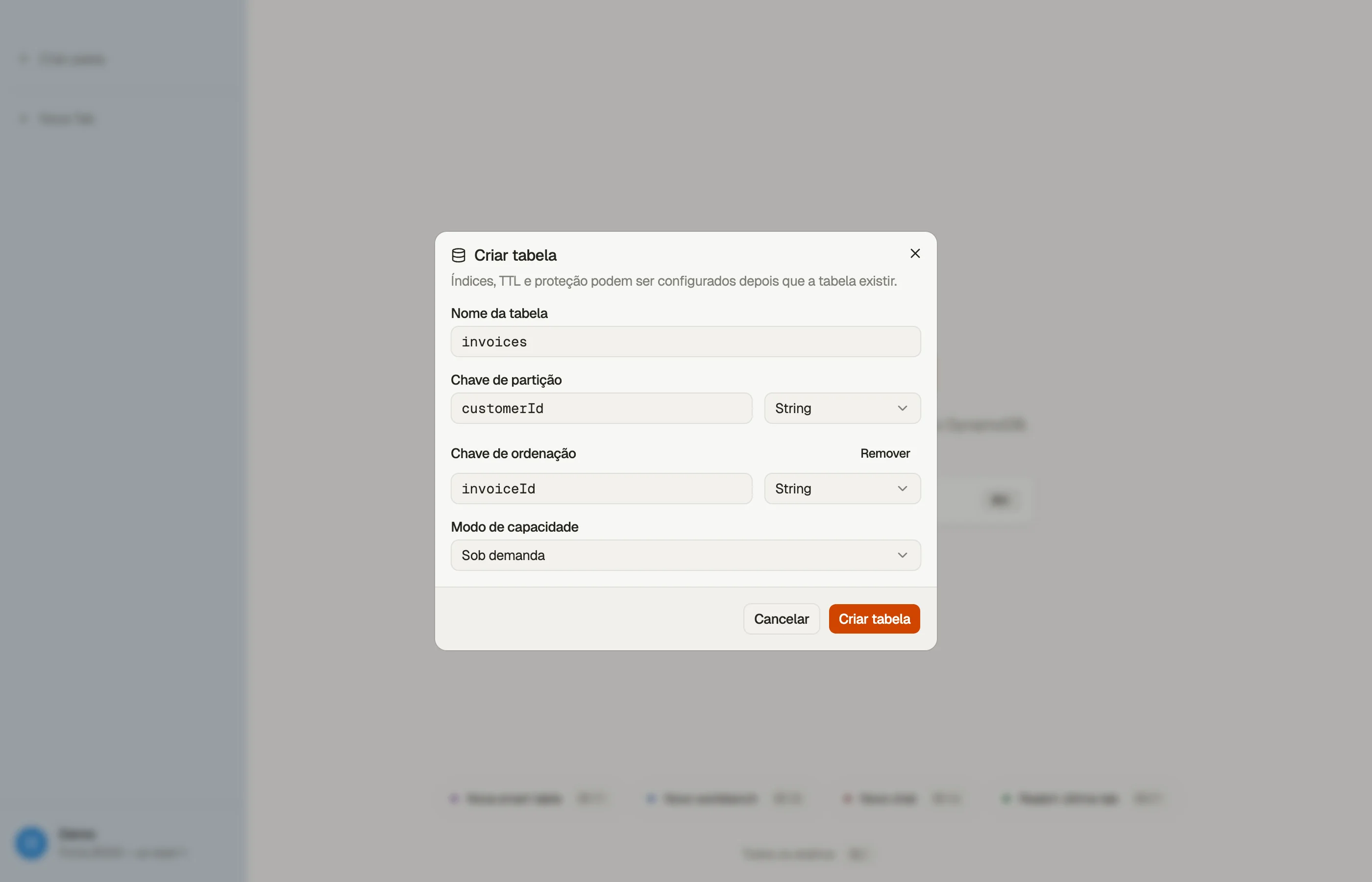

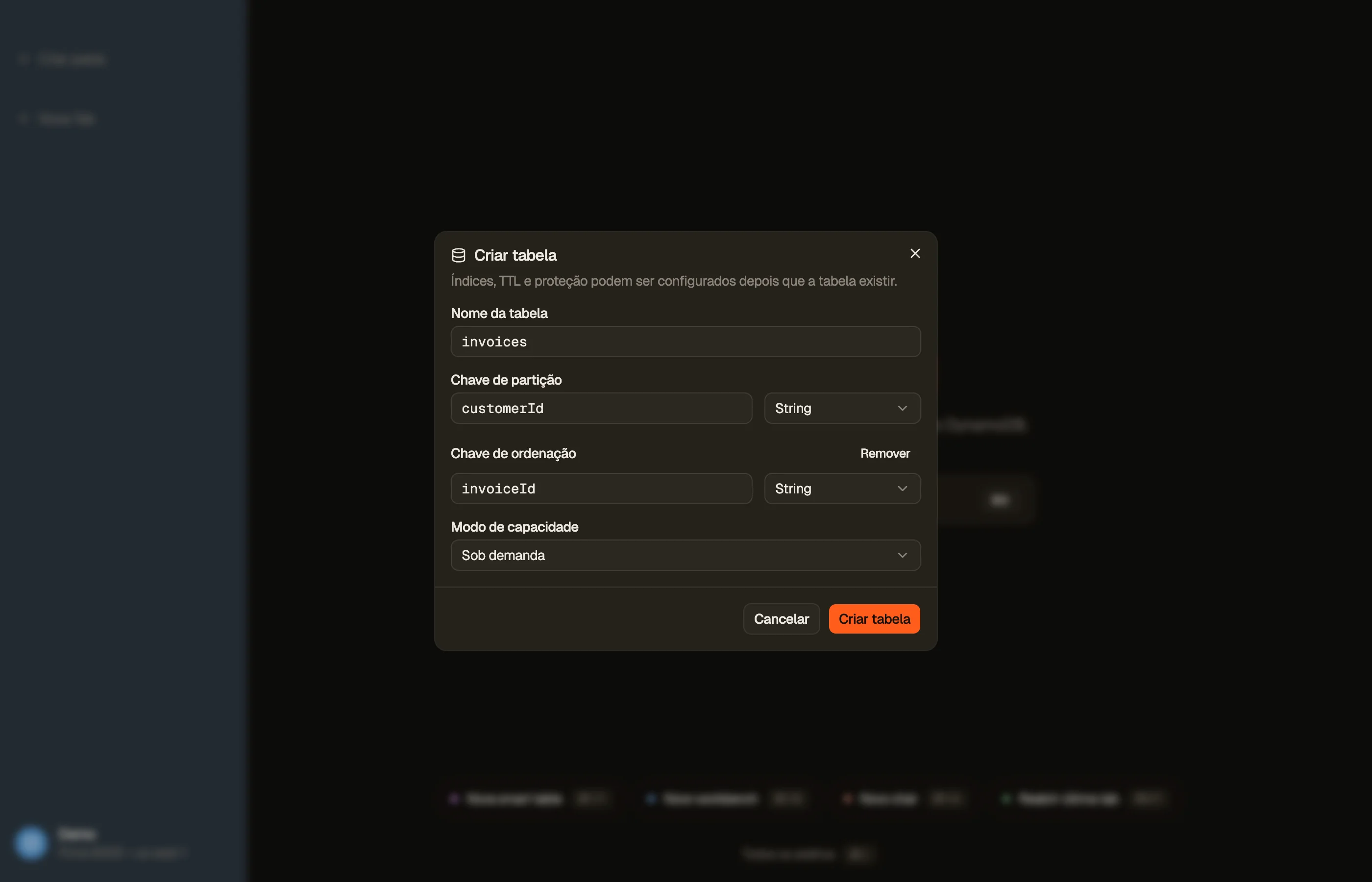
Criar uma tabela
Clique com o botão direito em qualquer lugar da lista de tabelas na barra
lateral, ou abra a paleta de comandos com Cmd/Ctrl+K e escolha
Criar tabela. Preencha:
- Nome da tabela — de 3 a 255 caracteres; apenas letras, dígitos,
_,-e.. - Chave de partição — o nome de um atributo e seu tipo: String, Número ou Binário.
- Chave de ordenação — opcional. Adicionar chave de ordenação a exibe; Remover a retira.
- Modo de capacidade — Sob demanda (pagamento por solicitação, sem custo ocioso) ou Provisionado, com unidades de capacidade de leitura e gravação.
A tabela abre em uma guia assim que o DynamoDB a aceita.
Combinações que o DynamoDB recusa são detectadas antes de qualquer envio, e a mensagem nomeia o problema em vez de repassar um erro de validação — uma chave de classificação que repete a chave de partição, capacidade provisionada sem unidades de leitura ou gravação, ou unidades de capacidade em uma tabela sob demanda.
Add or drop a global secondary index
Abra o diálogo Configurações da tabela e escolha Índices secundários. O painel lista cada índice secundário global e local com suas chaves, projeção e tamanho.
Criar índice solicita:
- Nome do índice — de 3 a 255 caracteres, o mesmo conjunto de caracteres de um nome de tabela.
- Chave de partição e uma sort key opcional, cada uma com um tipo.
- Projeção — Todos os atributos (a mais simples, maior armazenamento), Somente as chaves (a menor; os demais atributos exigem uma busca na tabela base) ou Incluir mais os atributos que você listar, até 20.
- Read and write units, apenas em uma tabela provisionada.
O DynoTable recusa um nome de índice duplicado, uma chave de classificação que repete a chave de partição do índice, uma projeção Incluir sem nada listado e um atributo de chave cujo tipo contradiz uma definição de atributo existente — essa última mensagem nomeia o tipo que a tabela já usa.
Um índice novo mostra Creating e depois Backfilling enquanto o DynamoDB o preenche. O painel consulta o status até ele estabilizar. Excluir um índice pede confirmação primeiro.
Dois limites que vale a pena conhecer, ambos do DynamoDB, não nossos:
- Os índices secundários locais são somente leitura aqui. O DynamoDB os fixa na criação da tabela, então nenhuma ferramenta pode adicionar ou remover um depois.
- Um índice existente não pode ser editado. Mude uma projeção criando um índice substituto e removendo o antigo.
Para escolher a projeção, consulte projeções de índice.

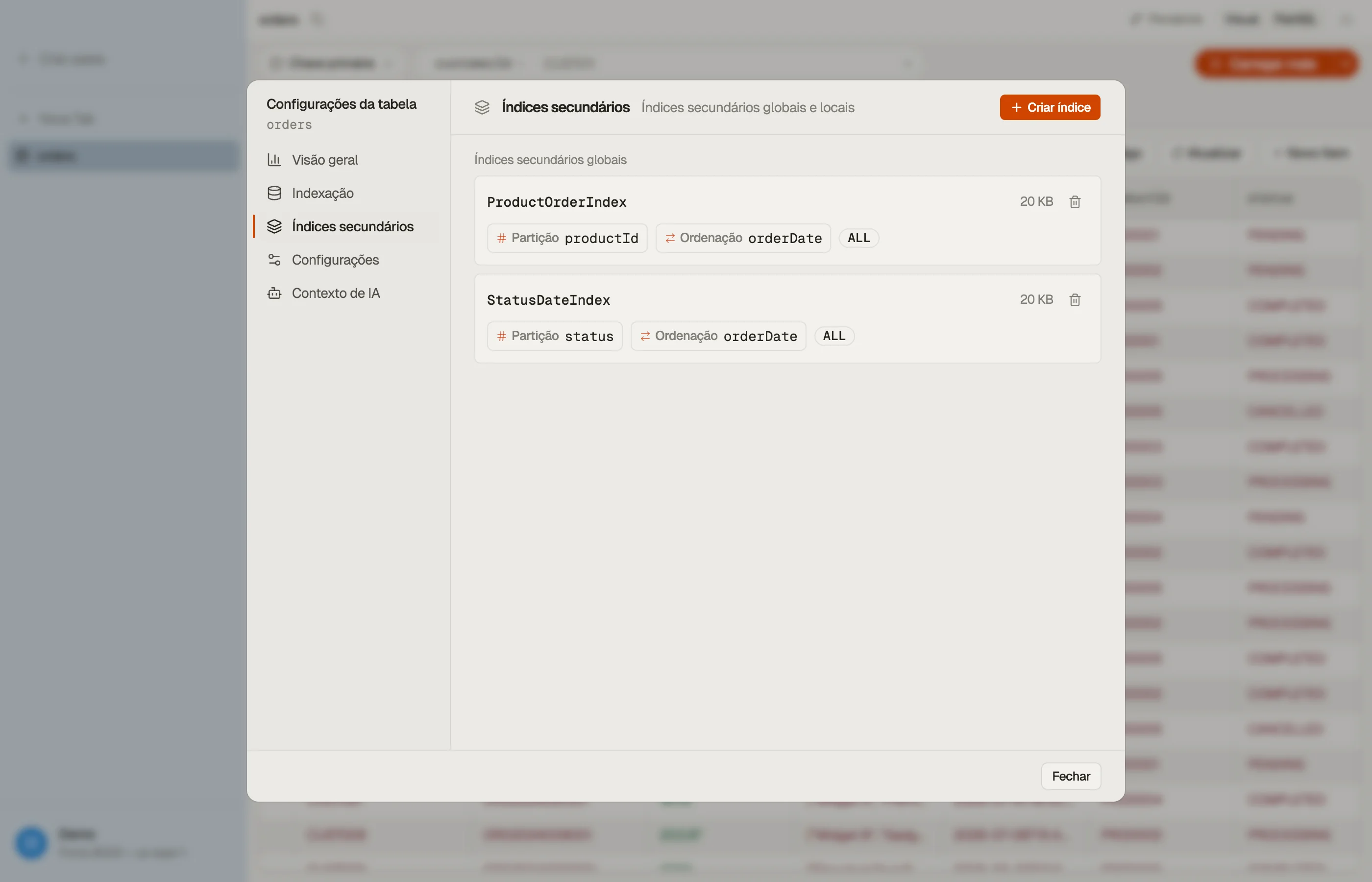

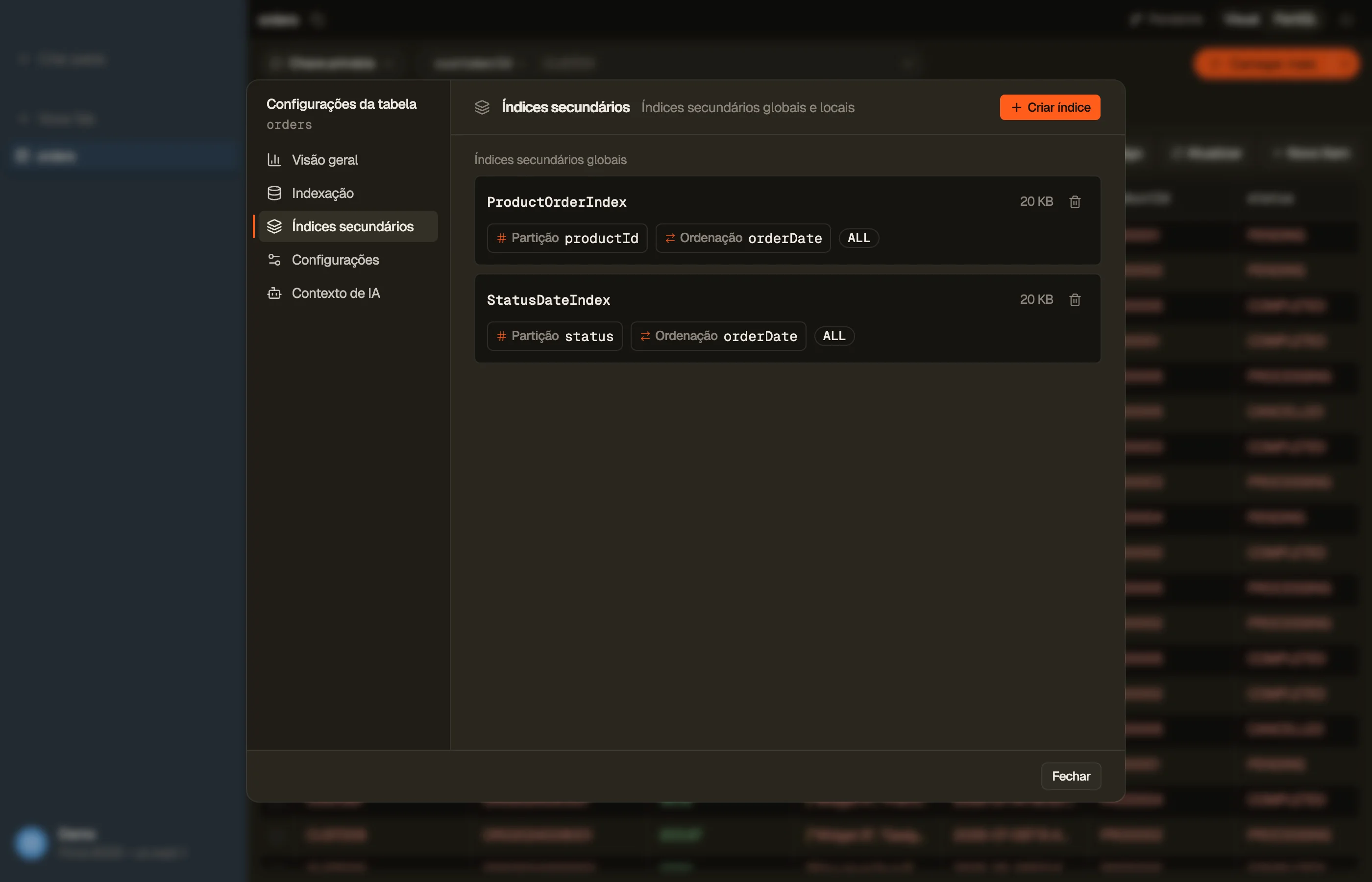
Table settings
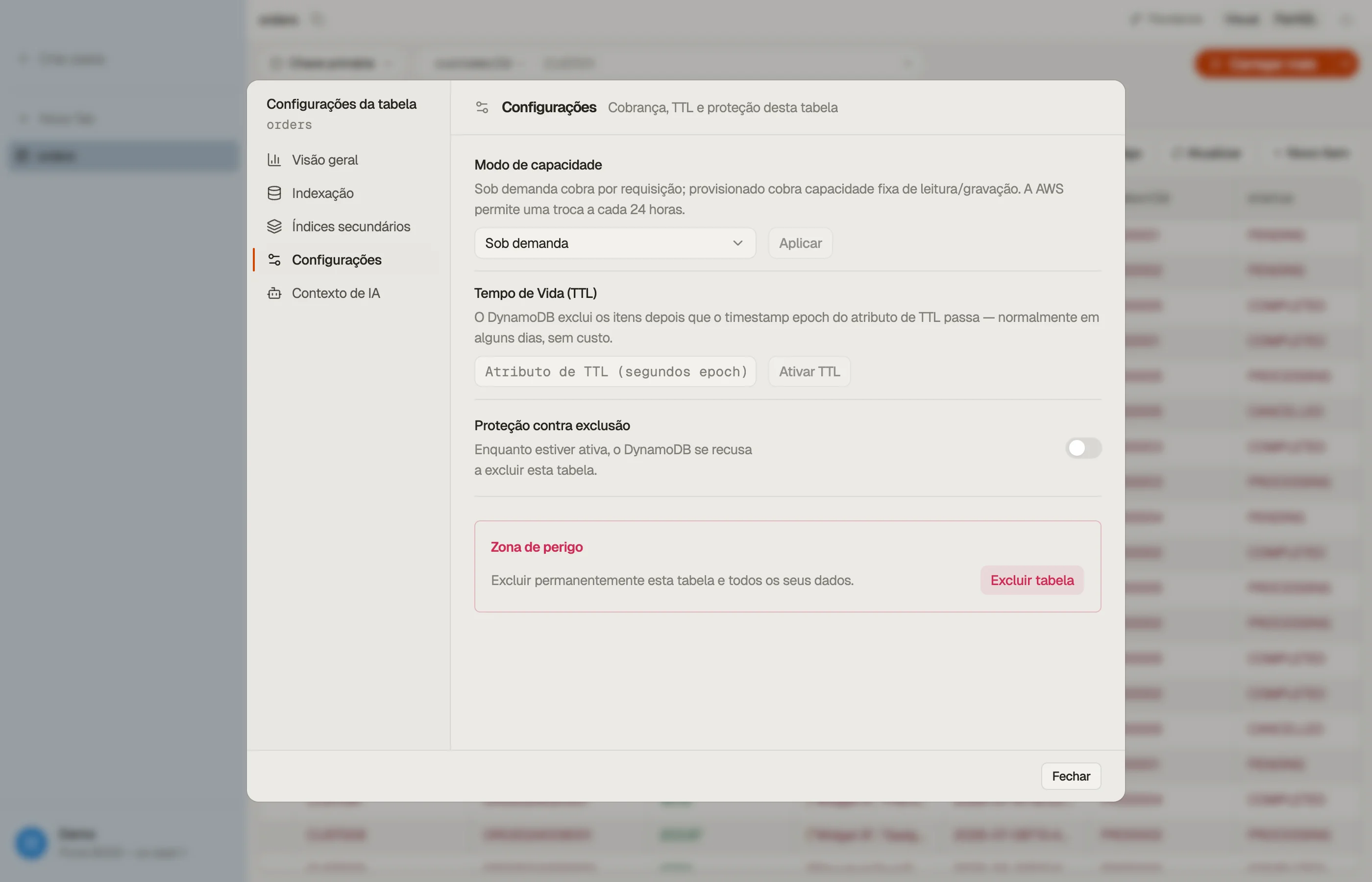
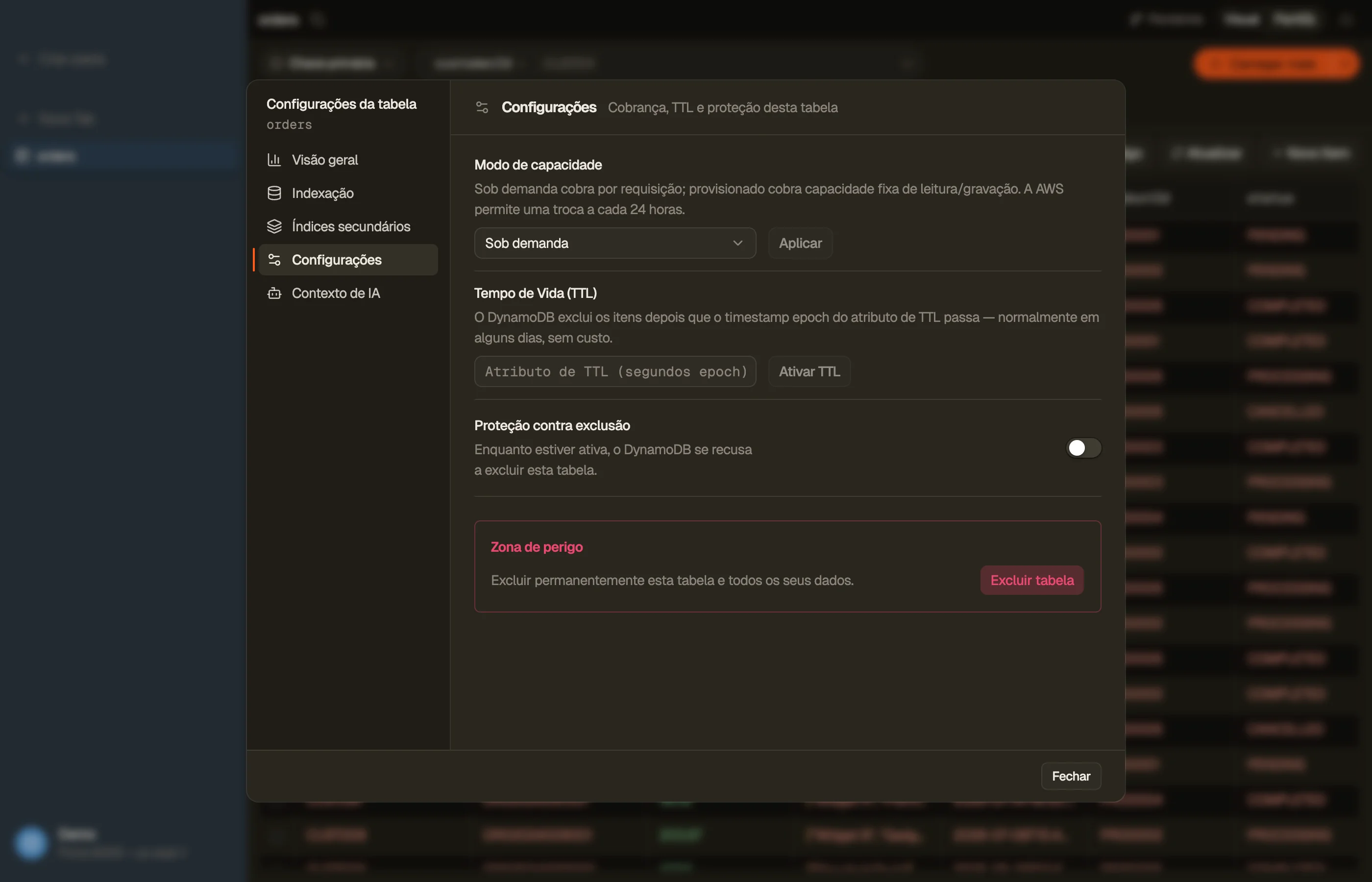
A seção Configurações do diálogo Configurações da tabela contém três
controles. Os três ficam somente leitura enquanto o status da tabela for
qualquer coisa diferente de ACTIVE — uma tabela que ainda está processando
uma alteração anterior informa isso. O modo de capacidade e o TTL pedem
confirmação nas duas direções; a proteção contra exclusão só pede confirmação
quando você a desativa, porque ativá-la não tira nada.
Modo de capacidade alterna entre sob demanda e provisionado, e edita as unidades de capacidade de leitura e gravação em uma tabela provisionada. A AWS limita a frequência com que você pode voltar ao modo provisionado; consulte throughput sob demanda.
Tempo de Vida (TTL) recebe o atributo que guarda o timestamp de expiração em segundos epoch e então ativa a expiração. Desativar o TTL interrompe expirações futuras e mantém os itens que já estão na tabela. A grade marca uma coluna de TTL e risca os itens expirados — consulte navegar por tabelas.
Proteção contra exclusão impede o DynamoDB de excluir a tabela, não importa quem peça nem o que as permissões do IAM permitam. Desativá-la é confirmado separadamente.


Excluir uma tabela
Excluir tabela fica na Zona de perigo, na parte inferior da seção Configurações. Ele fica desabilitado enquanto a proteção contra exclusão está ativa.
A exclusão pede que você redigite o nome exato da tabela. A tabela e todos os itens dela desaparecem, o DynamoDB não tem desfazer, e a guia fecha assim que a tabela some.
O que fica no console da AWS
O DynoTable cobre as configurações que você altera enquanto trabalha com os dados de uma tabela. Estas exigem o console da AWS ou a CLI:
- Backups, recuperação point-in-time e restaurações.
- DynamoDB Streams e Kinesis Data Streams.
- Tabelas globais e réplicas.
- Contributor Insights e alarmes do CloudWatch.
- Tags e políticas baseadas em recursos.
O assistente de IA e o servidor MCP também não podem criar, alterar ou excluir tabelas e índices. Essas ações são suas, pela interface — nada que um agente comande pode alcançá-las.