Instalar e ativar
O DynoTable é fornecido para macOS, Windows e Linux. Pegue a versão mais recente do página de download — detecta automaticamente sua plataforma.
Baixe e instale
macOS
DynoTable é um aplicativo macOS autenticado para Apple Silicon (arm64). Descompacte o baixe e arraste DynoTable para Aplicativos e inicie-o a partir daí.
Janelas
Execute o instalador .exe. O DynoTable é instalado por usuário e abre automaticamente quando
isso termina.
Linux
Baixe o pacote para sua distribuição:
.deb— Debian/Ubuntu (sudo apt install ./dynotable_*.deb) -.rpm-Fedora/RHEL (sudo dnf install ./dynotable-*.rpm).AppImage— Arch e qualquer outra distro (chmod +x DynoTable-*.AppImageentão execute-o)
Primeiro lançamento
Na primeira inicialização, o DynoTable abre sem perfis. Seu próximo passo é conectar uma conta AWS — até então não há nada a consultar. Durante a instalação, o construtor de consultas gratuito neste site compõe solicitações de consulta e verificação DynamoDB em seu navegador - sem aplicativo de desktop necessário.
Caminho típico após a instalação: Faça login → ativar esta máquina → Configurações →
Perfis → Adicionar perfil (perfil ~/.aws compartilhado, SSO ou chaves de acesso) →
Testar conexão → ⌘K abre uma tabela. Compilações do Apple Silicon macOS
são autenticados; O Windows é por usuário; Os pacotes Linux não têm atualizador no aplicativo, então
baixe novamente quando desejar uma versão mais recente.
Ative sua máquina
O DynoTable é ativado em um para que suas credenciais e identidade do AWS nunca fluir pelo aplicativo de desktop:
- No DynoTable escolha Entrar. Ele abre este site no seu navegador com os detalhes da sua máquina preenchidos.
- Faça login (ou inicie seu ).
- Clique em Ativar esta máquina. DynoTable reabre automaticamente com a licença instalado. Caso contrário, use Open DynoTable — ou copie o token mostrado e cole-o no DynoTable via Inserir token de ativação manualmente.

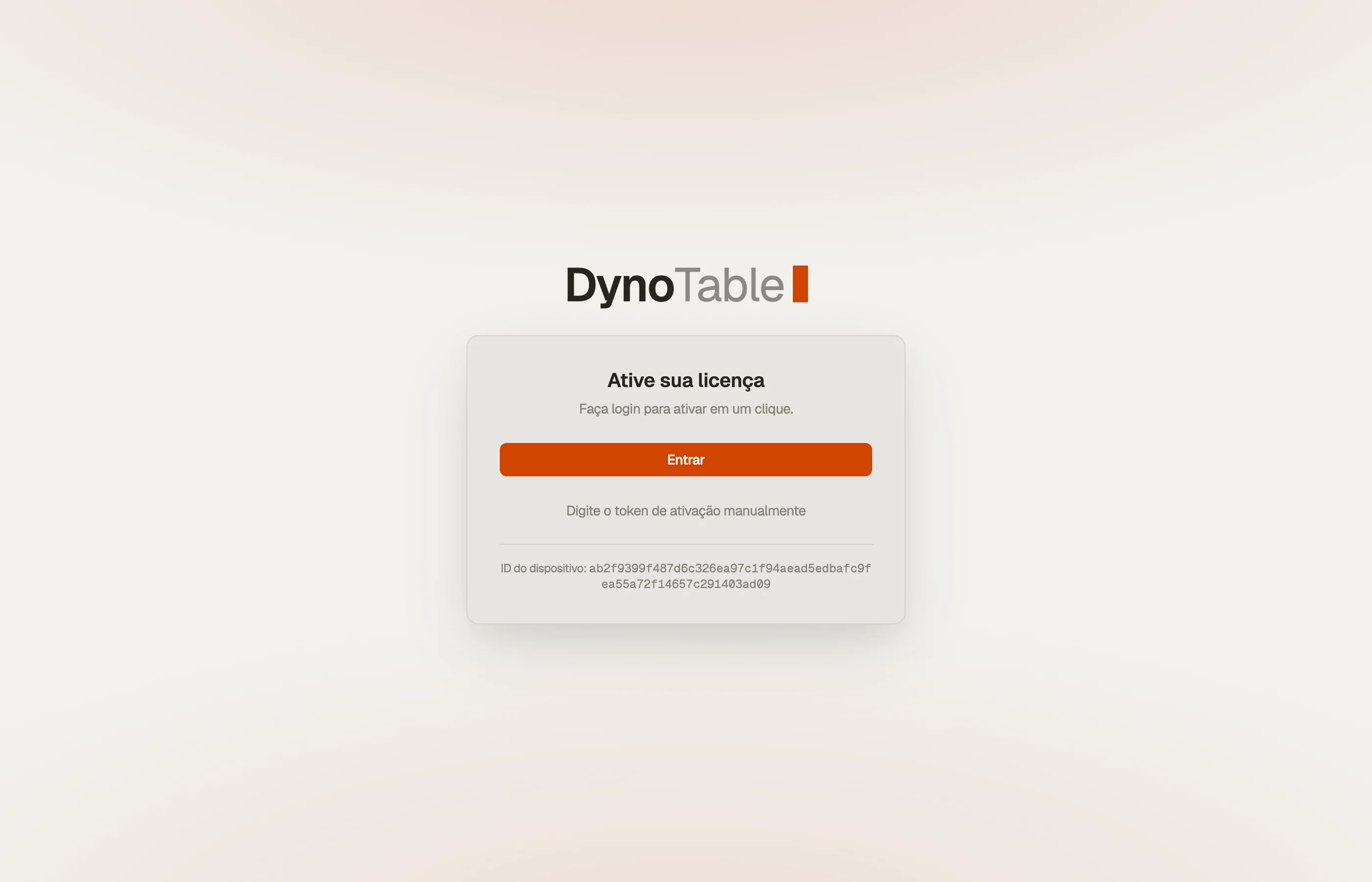

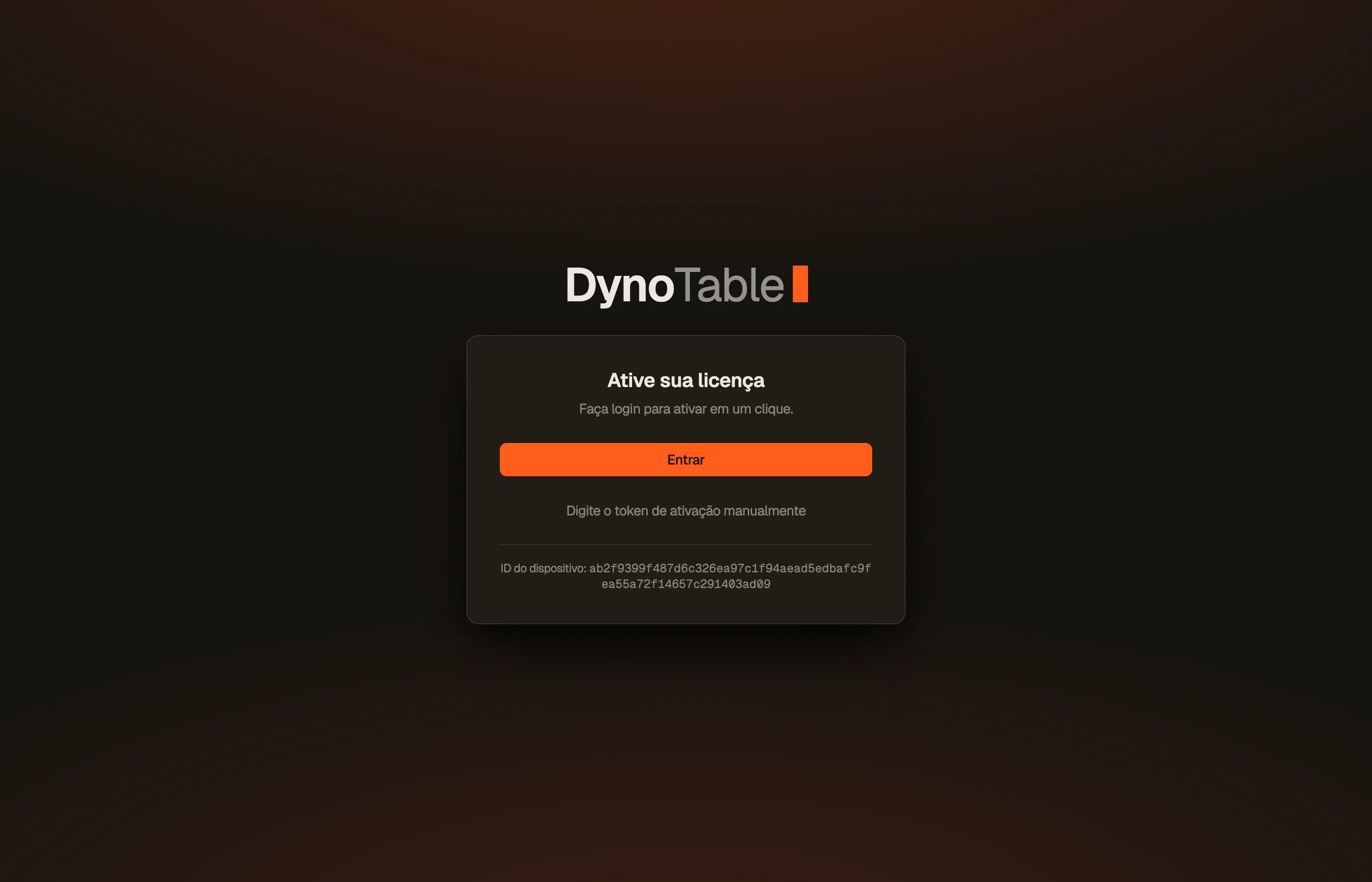
Sua licença cobre 2 máquinas de uma só vez. Ativando um terceiro automaticamente desativa os mais antigos - gerencie-os a qualquer momento Conta → Dispositivos. Consulte Dispositivos para obter informações completas foto.
Atualizações
- macOS e Windows se atualizam: o DynoTable baixa novas compilações no plano de fundo e mostra um indicador Atualização pronta — reinicie para atualizar no barra lateral.
- Linux não tem atualizador no aplicativo — reinstale o
.deb,.rpmou.AppImagena página de download.
Para saber como isso funciona e o que fazer quando uma atualização é necessária, consulte Solução de problemas.
Renovando
O aplicativo atualiza seu token de licença em segundo plano a cada poucas horas. Uma falha ou a atualização offline é silenciosa e mantém seu estado atual - o DynoTable apenas cai para quando o token armazenado realmente expirar. Veja Ativação e licenciamento para os estados de licenciamento.