DynoTable em cinco minutos
DynoTable é um ambiente de trabalho de desktop para AWS DynamoDB — desenvolvido para engenheiros que visualizam e edite dados do Dynamo todos os dias. É rápido e prioriza o teclado. Sua tabela lê e as escritas vão apenas para sua conta AWS.
O índice local permanece no seu dispositivo, a menos que você opte por publique-o por meio do Team Workspace.

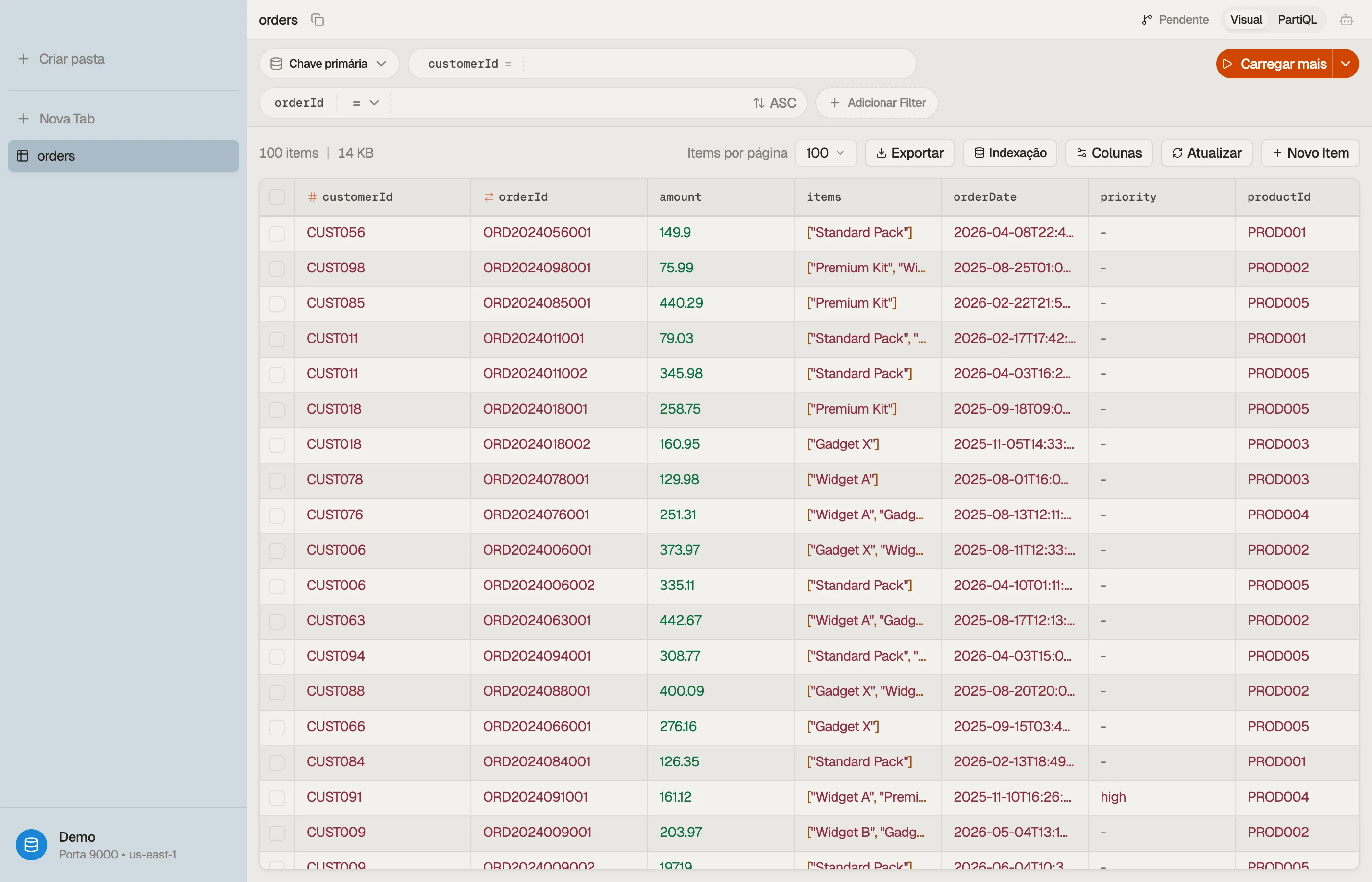

A forma do aplicativo
DynoTable é uma janela única com três regiões. Não há painéis flutuantes e sem pilhas modais sobre modais – tudo tem um lugar para morar.
- Barra lateral — suas guias abertas e pastas salvas, com o Perfil ativo preso na parte inferior.
- Conteúdo da guia — uma Tabela aberta por guia, no modo Visual ou PartiQL.
- Guias — abre tabelas no estilo navegador; reabra o último fechado com ⌘⇧T.
Conceitos básicos
- — um conjunto de credenciais AWS nomeado. Um perfil, muitas regiões, muitas tabelas.
- — uma visualização de tabela aberta. Filtros, seleção e modo de visualização são por guia.
- — o índice que você está consultando:
PRIMARYou um GSI/LSI nomeado. - Operação — um
querybarato quando um filtro de chave hash está definido, caso contrário, umscan.
O que tentar primeiro
- Abra uma tabela com ⌘K e defina um filtro de chave de partição para que a guia execute um
Query, não uma tabelaScan. - Troque de perfil com ⌘P — Prod e Dev mantêm guias separadas e consultas salvas.
- Abra uma guia Workbench (⌘⌥B) para JOIN /
GROUP BYdentro das regras de padrão de acesso do DynamoDB. - Prepare uma edição com ⌘S, revise a comparação e, em seguida, confirme - nunca surpreenda a produção.
Gratuito (logado, sem licença ativa) ainda navega nas tabelas e cria o índice local; a execução de consultas do Workbench, escritas de teste e o agente de IA precisam de uma avaliação ativa ou de um plano pago. Consulte Ativação e licenciamento.
O mapa de recursos
O DynoTable agrupa suas características da mesma forma que este manual está organizado. Use o mapa abaixo como índice da barra lateral – cada entrada leva a uma página inteira.
Primeiros passos
- Instalar e ativar — Baixe, instale e ative o DynoTable no macOS, Windows ou Linux — o fluxo de ativação do deeplink, sua licença para duas máquinas e atualização de token em segundo plano.
- Conectar uma conta AWS — Conecte o DynoTable à AWS — perfis, regiões, IAM Identity Center (SSO), assume-role com MFA e o seletor de perfis. As credenciais ficam na sua máquina.
Trabalhando com dados
- Tabelas e guias — Navegue pelo DynamoDB no DynoTable – espaços de trabalho com várias guias, modos de guia Visual e PartiQL, grade virtualizada, tamanho da página, colunas e visualização rápida por linha.
- Editando itens — Edite itens DynamoDB em DynoTable - o editor de itens JSON, modos Simples vs DynamoDB-JSON, visualização de gráfico de fluxo somente leitura, validação de esquema e salvamento via teste.
- Preparação e commit — O Stage DynoTable edita, cria e exclui diferenças por atributo, confirma-as em lotes transacionais e resolve conflitos com bloqueio otimista.
- Exportar — Exporte dados DynamoDB de DynoTable para CSV, JSON ou NDJSON — de uma linha para o conjunto de resultados completo, com colunas renomeadas e exportações em segundo plano.
- Estatísticas da tabela — Veja as chaves, índices e estimativas de contagem e tamanho de itens de uma tabela DynamoDB no DynoTable, indexe-a para preenchimento automático e exporte um esquema TypeScript ou Zod.
Consultas
- Filtros e padrões de consulta — Como os comprimidos de filtro visual do DynoTable são mapeados para uma consulta versus varredura do DynamoDB - escolhendo o índice para leitura e criando condições de chave e de varredura.
- PartiQL — Escreva PartiQL em uma única tabela DynamoDB em DynoTable — SELECT, INSERT, UPDATE e DELETE com modelos, diagnósticos embutidos e resultados transmitidos.
- Bancada de trabalho SQL — Execute JOIN, GROUP BY e consultas agregadas reais em tabelas DynamoDB com o SQL Workbench do DynoTable - SQL dentro das regras de padrão de acesso do DynamoDB.
- Mesas Inteligentes — Smart Tables no DynoTable — exibições salvas de várias tabelas unidas criadas em uma tela visual de ER, com modos de configuração e dados e renomeação por coluna.
IA
- Bate-papo de IA — O chat DynoTable AI lê seu esquema DynamoDB, grava PartiQL e Workbench SQL e prepara edições para revisão - em suas próprias credenciais AWS Bedrock.
- Ferramentas de IA — O que o agente DynoTable AI pode fazer – ler esquemas e dados, calcular agregados exatos, preparar escritas para revisão, exportar – e como cada ação é bloqueada.
- Servidor MCP — Conecte Claude Code, Cursor ou Codex ao servidor MCP local do DynoTable — como habilitá-lo, o consentimento e os escopos por conexão e o modelo de segurança.
Teams
- Espaço de trabalho da equipe — O Team Workspace compartilha contexto de IA e índices de tabela em sua equipe DynoTable, armazenados em um bucket S3 em sua própria conta AWS, nunca em nossos servidores.
Conta e licenciamento
- Ativar DynoTable — Ative DynoTable – o deeplink dynotable://activate de um clique, o substituto do token de colagem e o que os estados de teste, ativo e somente leitura permitem.
- Dispositivos — Limite de licença de duas máquinas do DynoTable – como funciona o ID do dispositivo, quando a máquina mais antiga é liberada automaticamente e como desativar uma você mesmo.
Referência
- Atalhos de teclado — Cada atalho de teclado DynoTable, agrupado por tarefa – navegação, guias, consulta, editor de itens e seleção. No Windows e Linux, ⌘ torna-se Ctrl.
- Configurações — Um mapa das configurações do DynoTable – as seções globais de conta, aparência e privacidade, além de conexão por perfil, IA, permissões e conhecimento.
- Solução de problemas — Correções para problemas comuns do DynoTable – credenciais e SSO, tabelas vazias, resultados obsoletos, escritas somente leitura, IA não configurada – além de como o aplicativo é atualizado.
- Glossário — Definições claras dos termos de DynamoDB e DynoTable desta documentação — chave de partição, chave de ordenação, GSI, scan, PartiQL, área de preparação.