Solução de problemas
A maioria dos problemas se resume a credenciais, indexação ou estado de licenciamento. Esta página coleta os mais comuns e como o aplicativo se mantém atualizado.
Credenciais e conexão
O ponto de status do perfil é vermelho com uma ação Entrar/Inserir MFA. Seu AWS o token expirou e precisa de nova autenticação. Clique em Entrar (SSO) ou Enter Ação MFA (função TOTP) no chip de perfil ou apenas execute novamente a consulta - O DynoTable autentica novamente on-demand. Um ponto âmbar/orange é diferente: o o token expirará em breve, mas será atualizado automaticamente, portanto não há nada a fazer. Consulte Conectar uma conta AWS.
O login SSO não faz nada/o navegador não abre. DynoTable executa o OAuth
fluxo do dispositivo em processo. Se a guia do navegador não aparecer, verifique se o seu
O perfil SSO ~/.aws/config é válido executando aws sso login uma vez a partir de um
terminal - DynoTable grava no mesmo ~/.aws/sso/cache, portanto, uma CLI funcional
o login confirma o perfil.
Espero que uma tabela não esteja listada. DynoTable lista todas as tabelas no ativo perfil e região. Se faltar um, você está na região errada (troque por guia) ou um Filtro de prefixo de tabela no perfil está ocultando tabelas que não comece com o prefixo — limpe ou ajuste-o na conexão do perfil configurações. ⌘K extrai da mesma lista filtrada, portanto, um prefixo ou região a incompatibilidade esconde a mesa lá também.
Dados e consultas
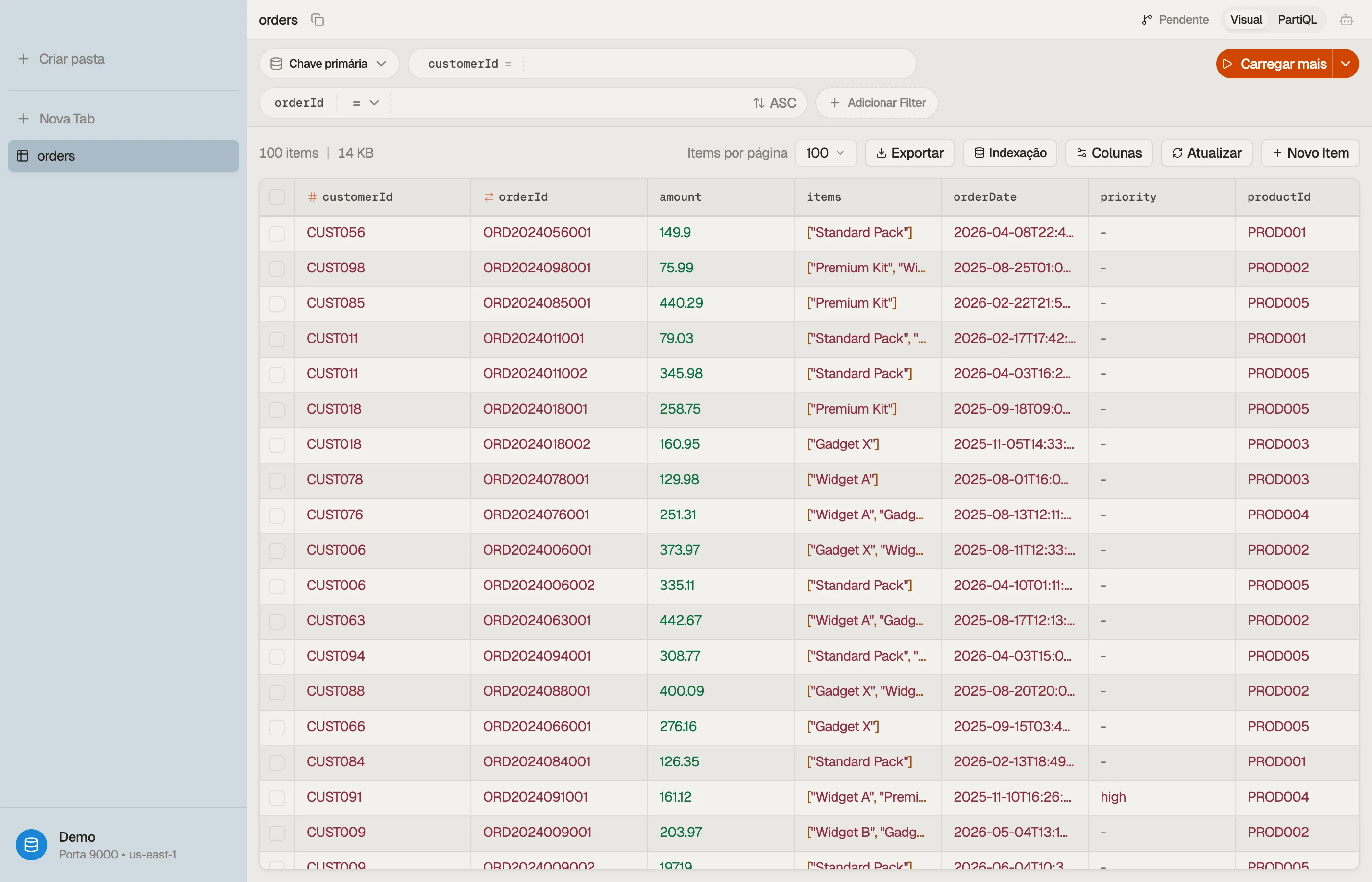
Os resultados parecem obsoletos ou vazios. Execute novamente a consulta com ⌘R.
Consulta Tabelas Inteligentes e Workbench DynamoDB ao vivo. Se os campos ou valores esperados estiverem faltando nas sugestões, verifique o status e os limites de indexação da tabela.
Um filtro não retorna nada do que eu esperava. Verifique se você está no modo de consulta correto (⌘⇧M alterna Visual / PartiQL) e que o filtro de chave tem como alvo o atributo correto. Consulte Filtros e padrões de consulta.
As escritas estão bloqueadas
Se estiver salvando um item, confirmando uma alteração em etapas ou executando um Todas as escritas do PartiQL falharam, o aplicativo está em — sua licença expirou. Lê e as exportações ainda funcionam. Clique em Reconectar no banner; se sua assinatura é válido, você volta ao ativo imediatamente. Veja Ativação.
IA não está funcionando
O bate-papo mostra um banner Configurar IA em vez de um compositor até você escolher um Perfil e região AWS compatível com Bedrock na seção AI do perfil e clique em Conexão de teste. Você também precisa do acesso ao modelo Bedrock habilitado nessa conta e região. Configuração completa: bate-papo AI.
Atualizações
A forma como o DynoTable obtém novas versões depende da sua plataforma.
| Plataforma | Como é atualizado |
|---|---|
| macOS | Atualização automática perfeita no aplicativo. Verificações no lançamento e periodicamente; downloads em segundo plano. |
| Janelas | Atualização automática integrada no aplicativo, igual ao macOS. |
| Linux | Atualização do .deb/.rpm através do seu gerenciador de pacotes; o AppImage é um download manual. |
No macOS e no Windows, quando uma nova compilação é baixada, um "Atualização pronta — restart" banner aparece — reinicie para aplicá-lo. Ocasionalmente, um lançamento define um versão mínima suportada; se a sua construção estiver abaixo dela, o banner se torna um bloqueando "Atualização necessária" até você reiniciar para a nova versão.
Ainda preso?