Stats de table
Chaque table ouverte a un bouton Stats — l’icône en graphique à barres — dans la barre d’outils de l’onglet, en modes Visuel et PartiQL. Il ouvre un panneau par table qui montre la forme de la table d’un coup d’œil, te laisse indexer la table pour que l’autocomplétion connaisse tes champs, et exporte un schéma inféré en TypeScript, Zod ou JSON Schema.


Vue d’ensemble
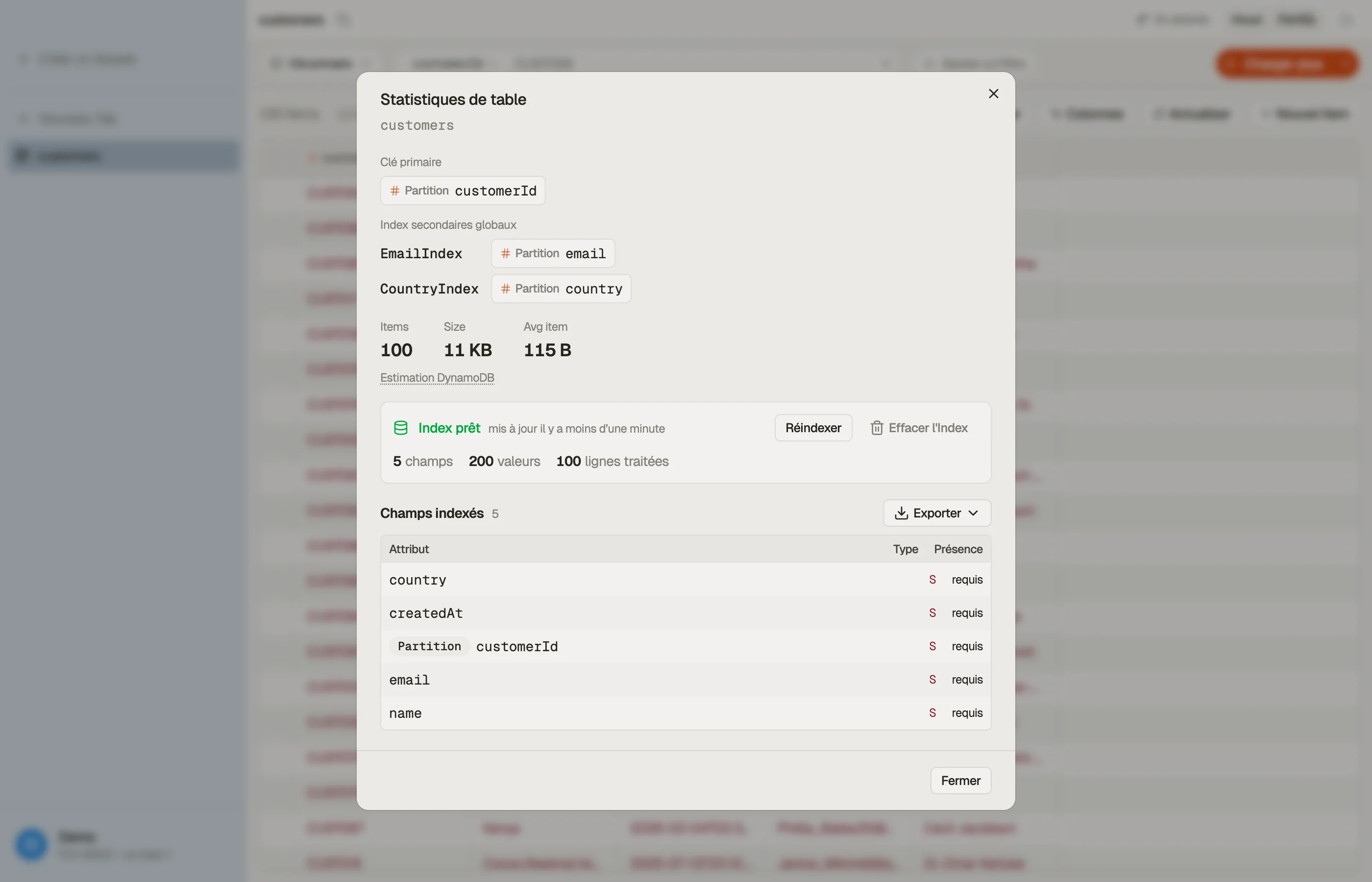
Le haut du panneau expose la structure de la table :
- Clé primaire — la clé de partition, et la clé de tri si la table en a une.
- Index secondaires — chaque index secondaire global ou local et ses clés. Une table avec beaucoup d’index reste compacte — la liste défile sur place.
- Éléments · Taille · Élément moyen — les estimations propres à DynamoDB. Elles se rafraîchissent environ toutes les six heures, donc traite-les comme des ordres de grandeur, pas des comptages exacts. Survole estimation DynamoDB pour la mise en garde.
Indexer ta table
Les filtres, PartiQL et le chat IA proposent des complétions de champs et de valeurs bien meilleures quand DynoTable sait ce que tes éléments contiennent réellement. Clique sur Indexer la table pour scanner la table une fois et découvrir chaque attribut et ses valeurs courantes.
- L’indexation tourne en direct avec une barre de progression. Les grosses tables prennent quelques minutes et engendrent les coûts de lecture DynamoDB habituels.
- Une fois terminée, la liste Champs indexés montre chaque attribut — y compris
les attributs imbriqués par chemin pointé, comme
commonData.status— avec son type et s’il était requis ou facultatif sur les lignes scannées. - Au-delà de quelques champs, un champ de filtre apparaît pour en trouver un rapidement.
- Réindexer pour rafraîchir après un changement de données ; Effacer l’index pour le supprimer.
Exporter un schéma
Depuis une table indexée, ouvre Export et choisis un format pour transformer tes éléments en schéma typé :
- TypeScript — une
interface. - Zod — un schéma
z.object(...)(compatible Standard-Schema). - JSON Schema — draft 2020-12.
Copie-le dans le presse-papiers ou enregistre-le dans un fichier. Chaque export commence par une note indiquant qu’il a été inféré à partir des éléments échantillonnés — un solide point de départ, pas un contrat qui fait autorité. La facultativité reflète la fréquence d’apparition de chaque attribut lors de l’indexation ; les attributs de clé primaire sont toujours marqués comme requis.
Ceci est un schéma de la forme de tes données — distinct d’un Export des données elles-mêmes.