Tables et onglets
DynoTable est un espace de travail à onglets. Chaque onglet porte une requête sur une table — sa propre région, son index, son filtre et ses résultats — pour que tu puisses garder plusieurs vues ouvertes à la fois et basculer entre elles instantanément.
Onglets
Ouvre un nouvel onglet avec ⌘T et cherche une table pour commencer à parcourir. Les onglets restent vivants en arrière-plan : revenir à l’un d’eux est instantané, sans rechargement ni perte de position de défilement.
- ⌘T — nouvel onglet (recherche de table)
- ⌘W — fermer l’onglet courant
- ⌘⇧T — rouvrir le dernier onglet fermé
- ⌃Tab / ⌃⇧Tab — onglet suivant / précédent
Un onglet d’éditeur d’éléments avec des éditions non enregistrées est marqué dans la barre latérale et demande avant de se fermer, donc les éditions en cours ne sont jamais perdues. Les changements préparés, eux, c’est différent : ils appartiennent à la table, pas à l’onglet — ils survivent à la fermeture et à la réouverture de n’importe quelle vue de cette table, et se valident ou se jettent depuis le panneau de staging. Fermer un onglet ne les abandonne jamais.

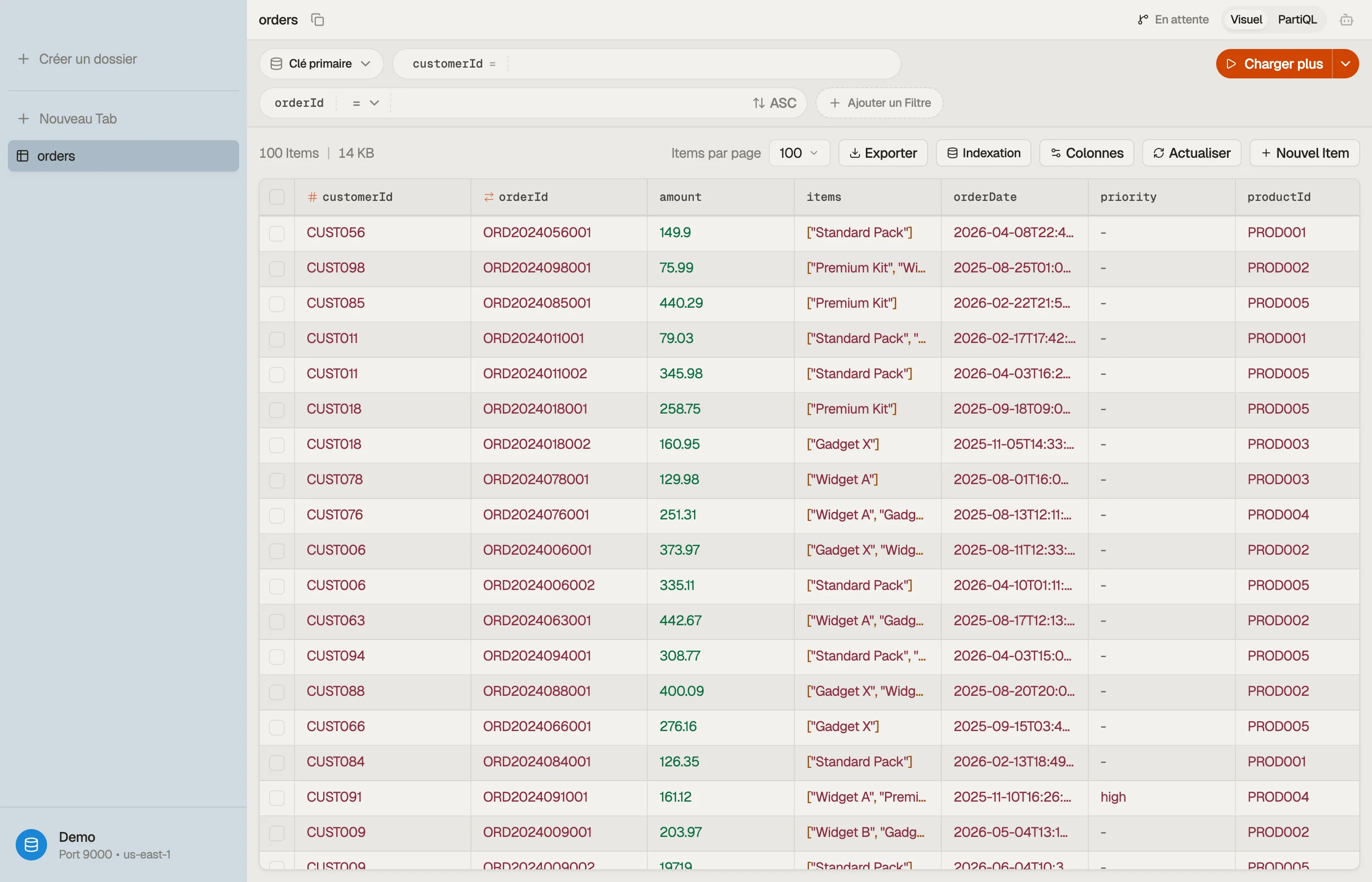

Modes d’onglet
Chaque onglet de table a deux modes ; bascule avec ⌘⇧M :
- Visuel — filtres et modèles de requête en point-and-click. Le défaut rapide pour parcourir et faire des lectures de clé.
- PartiQL — écris du PartiQL façon SQL directement sur la table.
Pour les jointures, les agrégats et les GROUP BY entre tables, ouvre plutôt un
onglet Workbench ou Smart Table.
La grille de table
Les résultats se rendent dans une grille virtualisée qui reste fluide à des dizaines de milliers de lignes : seules les cellules visibles sont montées, donc le défilement ne cale jamais.
- Colonnes de clé d’abord. Les clés de partition et de tri sont triées en tête automatiquement.
- Redimensionne les colonnes en faisant glisser le bord de l’en-tête.
- Colonnes découvertes. Les attributs qui apparaissent dans tes données mais pas
dans chaque ligne obtiennent quand même une colonne ; les cellules manquantes se
rendent en
-.
Visibilité des colonnes
Utilise le menu de colonnes pour masquer les attributs qui ne t’intéressent pas. Ta sélection est mémorisée par onglet. Les attributs nouvellement découverts y sont fusionnés, donc élargir tes données ne masque jamais silencieusement une colonne. Réinitialise pour afficher chaque attribut chargé et découvert à tout moment.
Taille de page
Chaque onglet récupère une page à la fois. Changer la taille de page recharge depuis la première page ; Charger plus récupère la page suivante. Par défaut, les scans filtrés sont plafonnés pour t’éviter de lire accidentellement une table entière et large — définis un filtre sur la clé de hachage pour émettre plutôt une query ciblée, ou utilise Run to end pour lire volontairement toute la table.
Quick View
Appuie sur Space sur une ligne pour ouvrir Quick View — un regard focalisé sur cet élément unique sans quitter la grille. Utilise ↑ / ↓ pour parcourir les lignes ; le panneau suit en direct. Appuie de nouveau sur Space pour le fermer.
Pour éditer une ligne à la place, ouvre-la dans l’éditeur d’éléments.