DynoTable en cinq minutes
DynoTable est un workbench de bureau pour AWS DynamoDB — conçu pour les ingénieurs qui consultent et éditent des données Dynamo tous les jours. Il est rapide et clavier d'abord. Les lectures et écritures sur tes tables ne vont que vers ton compte AWS.
L'index local reste sur ton appareil, sauf si tu choisis de le publier via l'espace de travail d'équipe.

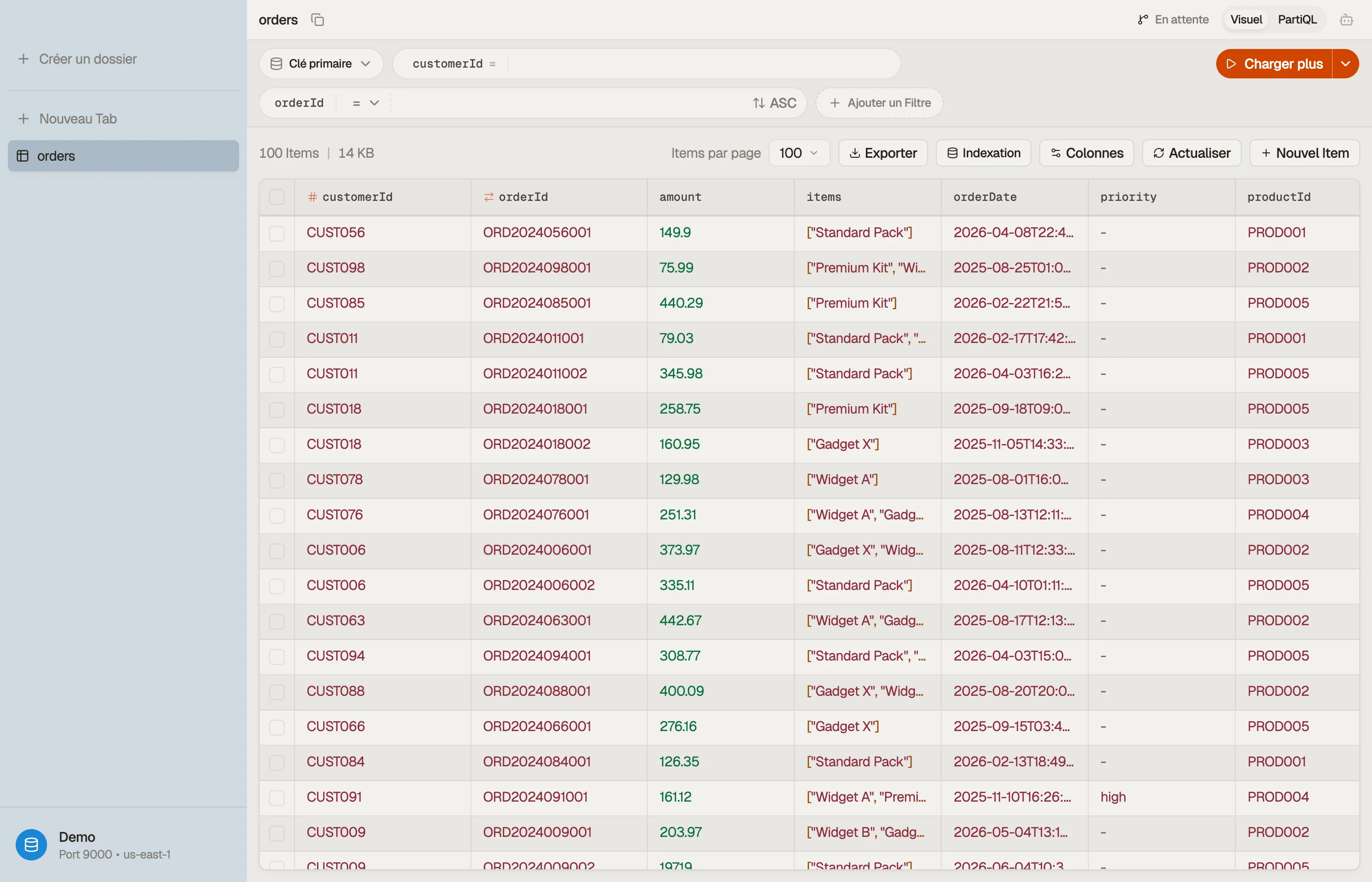

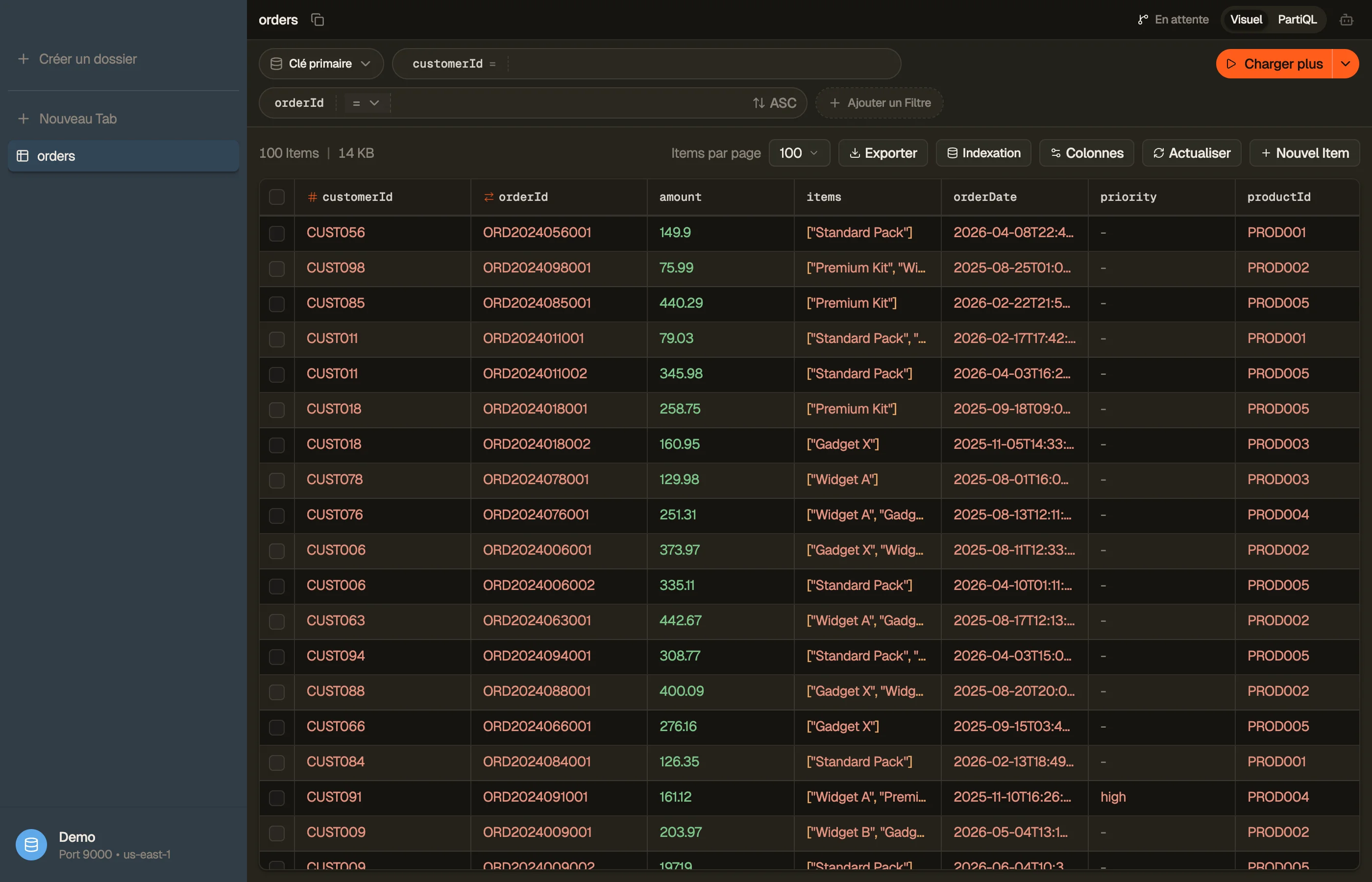
L'allure de l'app
DynoTable est une fenêtre unique avec trois zones. Il n'y a pas de panneaux flottants ni de modales empilées sur modales — chaque chose a un seul endroit où vivre.
- Barre latérale — tes onglets ouverts et tes dossiers enregistrés, avec le Profil actif épinglé en bas.
- Contenu d'onglet — une Table ouverte par onglet, en mode Visuel ou PartiQL.
- Onglets — ouvre les tables façon navigateur ; rouvre la dernière fermée avec ⌘⇧T.
Concepts clés
- — un jeu d'identifiants AWS nommé. Un profil, plusieurs régions, plusieurs tables.
- — une vue de table ouverte. Les filtres, la sélection et le mode d'affichage sont par onglet.
- — l'index que tu interroges :
PRIMARY, ou un GSI/LSI nommé. - Opération — une
queryéconomique quand un filtre sur clé de hachage est défini, sinon unscan.
Par quoi commencer
Après l'installation et la connexion :
- Ouvre une table avec ⌘K et pose un filtre sur la clé de partition pour que l'onglet exécute une
Query, pas unScande table. - Change de profil avec ⌘P — Prod et Dev gardent des onglets et des requêtes enregistrées séparés.
- Ouvre un onglet Workbench (⌘⌥B) pour des JOIN /
GROUP BYdans le cadre des règles d'access-pattern de DynamoDB. - Prépare une modification avec ⌘S, relis le diff, puis valide — jamais d'écriture surprise en production.
En gratuit (connecté, sans licence active), tu parcours toujours les tables et construis l'index local ; exécuter des requêtes Workbench, préparer des écritures et l'agent IA demandent un essai actif ou une formule payante. Vois Activation et licence.
La carte des fonctionnalités
DynoTable regroupe ses fonctionnalités selon l'organisation de ce manuel.
Premiers pas
- Installer et activer — Télécharge, installe et active DynoTable sur macOS, Windows ou Linux — activation par deeplink, ta licence pour 2 machines, et le rafraîchissement de token.
- Connecter un compte AWS — Connecte DynoTable à AWS — profils, régions, IAM Identity Center (SSO), assume-role avec MFA, sélecteur de profils. Les identifiants restent sur ta machine.
Travailler avec les données
- Tables et onglets — Parcours DynamoDB dans DynoTable — espaces multi-onglets, modes d'onglet Visuel et PartiQL, grille virtualisée, taille de page, colonnes et Quick View.
- Éditer des éléments — Édite des éléments DynamoDB dans DynoTable — éditeur JSON, modes Plain et DynamoDB-JSON, vue graphe Flow en lecture seule, validation de schéma et staging.
- Staging et validation — Mets en staging éditions, créations et suppressions DynoTable en diffs par attribut, valide en lots transactionnels, résous les conflits par verrou optimiste.
- Export — Exporte des données DynamoDB depuis DynoTable en CSV, JSON ou NDJSON — d'une ligne au résultat complet, avec colonnes renommées et exports en arrière-plan.
- Stats de table — Ta table DynamoDB dans DynoTable : clés, index, nombre d'éléments et taille estimés. Indexe-la pour l'autocomplétion, exporte un schéma TypeScript ou Zod.
Requêtes
- Filtres et modèles de requête — Comment les pills de filtre de DynoTable se traduisent en Query ou Scan DynamoDB — choisir l'index à lire, construire les conditions de clé et de Scan.
- PartiQL — Écris du PartiQL sur une seule table DynamoDB dans DynoTable — SELECT, INSERT, UPDATE et DELETE avec modèles, diagnostics inline et résultats streamés.
- SQL Workbench — Exécute de vrais JOIN, GROUP BY et agrégats sur tes tables DynamoDB avec le SQL Workbench de DynoTable — du SQL dans les règles de modèle d'accès de DynamoDB.
- Smart Tables — Les Smart Tables dans DynoTable — vues jointes multi-tables enregistrées sur un canevas ER visuel, avec modes Configurer et Données et renommage par colonne.
IA
- Chat IA — Le chat IA de DynoTable lit ton schema DynamoDB, écrit du PartiQL et du SQL Workbench, et met les éditions en staging — sur tes identifiants AWS Bedrock.
- Outils IA — Ce que l'agent IA DynoTable peut faire — lire schema et données, calculer des agrégats exacts, mettre des écritures en staging — et comment c'est encadré.
- Serveur MCP — Connecte Claude Code, Cursor ou Codex au serveur MCP local de DynoTable — activation, consentement et portées par connexion, et le modèle de sécurité.
Équipes
- Espace de travail d'équipe — L'espace de travail d'équipe partage contexte d'IA et index de table dans ton équipe DynoTable — bucket S3 de ton compte AWS, jamais sur nos serveurs.
Compte et licence
- Activer DynoTable — Active DynoTable — le deeplink dynotable://activate en un clic, le repli par collage de token, et ce qu'autorisent les états Essai, Actif et Lecture seule.
- Appareils — La limite de deux machines de DynoTable — comment fonctionne le Device ID, quand la plus ancienne est libérée automatiquement, et comment en désactiver une.
Référence
- Raccourcis clavier — Tous les raccourcis clavier de DynoTable, par tâche — navigation, onglets, requêtes, éditeur d'éléments, sélection. Sous Windows et Linux, ⌘ devient Ctrl.
- Réglages — Les réglages de DynoTable — sections globales Compte, Apparence, Confidentialité, plus le rail par profil : connexion, IA, permissions, connaissances.
- Dépannage — Solutions aux problèmes courants de DynoTable — identifiants et SSO, tables vides, résultats périmés, lecture seule, IA non configurée — et les mises à jour.
- Glossaire — Définitions en français simple des termes DynamoDB et DynoTable de cette documentation — clé de partition, clé de tri, GSI, scan, PartiQL, zone de staging.