Smart Tables
Une Smart Table est une vue jointe enregistrée et réutilisable : une table de base plus des relations vers d’autres tables, dessinées sur un canevas visuel et parcourues comme une table ordinaire. C’est la voie visuelle du même moteur de jointure que le Workbench pilote en SQL.
Crée-en une depuis le menu clic droit de la barre latérale (Nouvelle Smart Table), le raccourci ⌘⌥T, ou Fichier → Nouvelle Smart Table. Les Smart Tables sont toujours en lecture seule.

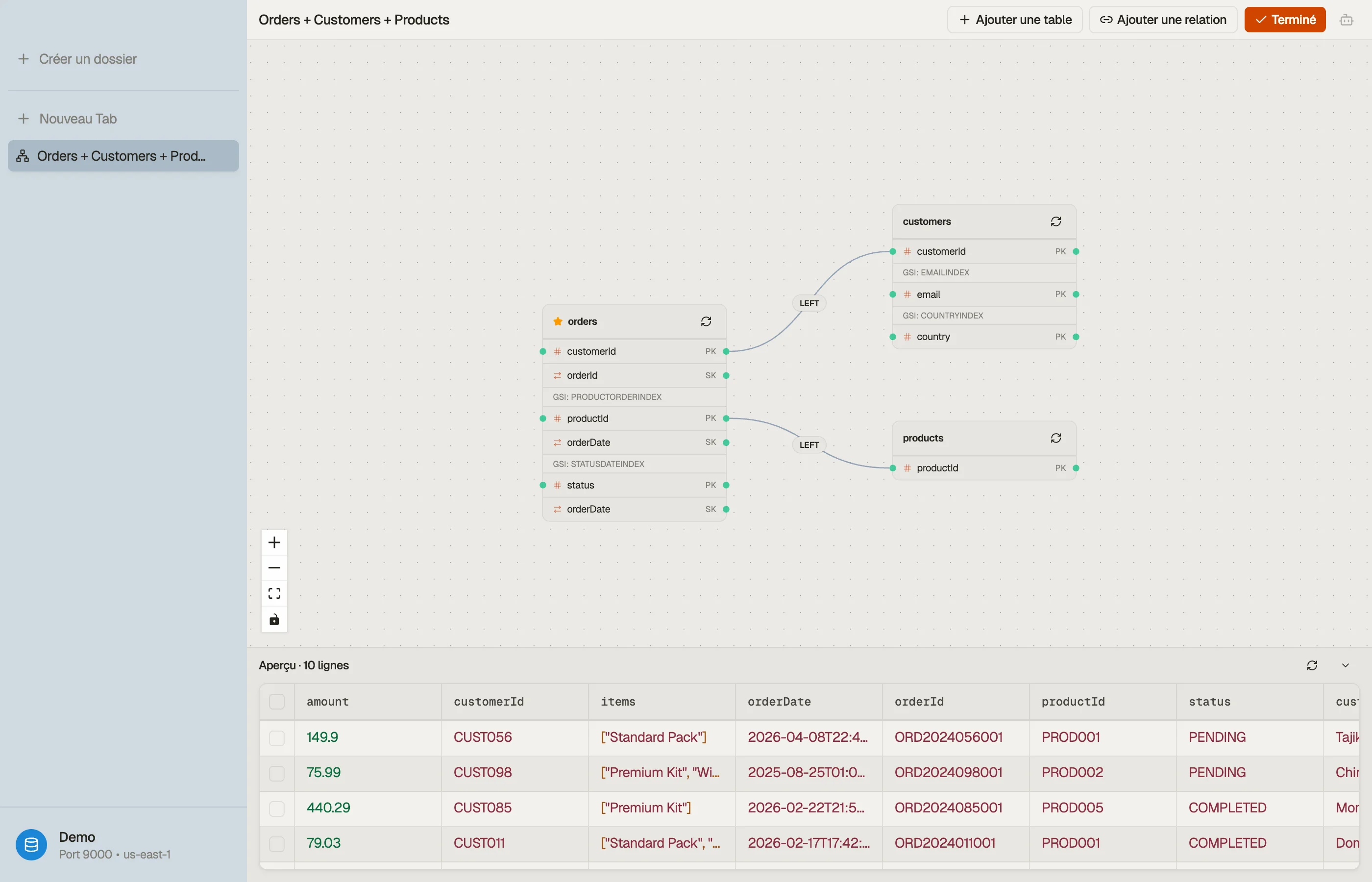

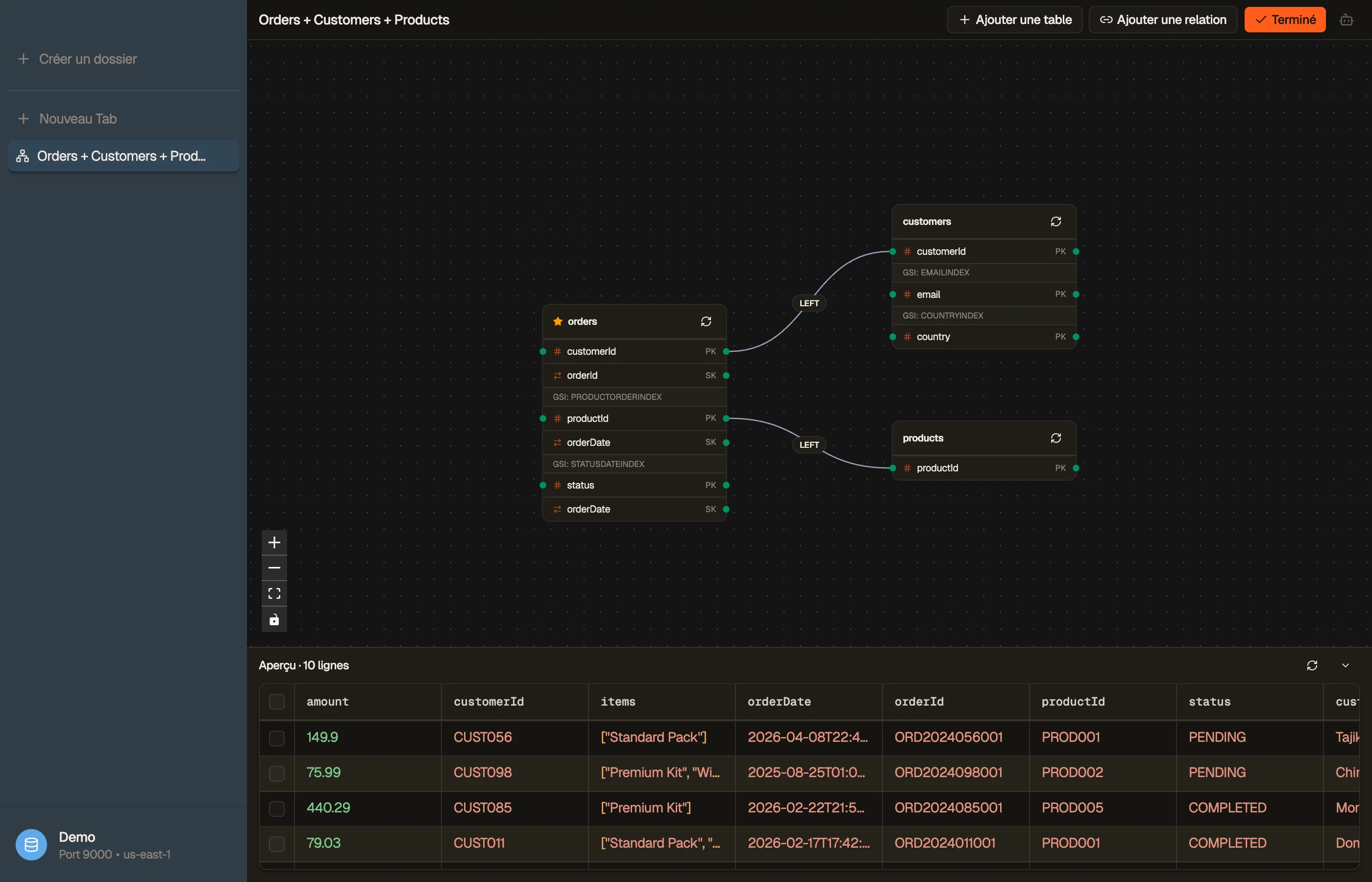
Deux modes
Une Smart Table s’ouvre dans l’un de deux modes :
- Configurer — la surface d’édition. Un canevas façon ER de nœuds de table où tu ajoutes des tables et dessines des relations. Un aperçu en direct de 10 lignes en bas se met à jour à mesure que tu édites.
- Données — le résultat. Les lignes jointes se rendent dans la même grille virtualisée qu’un onglet de table normal, avec les mêmes filtres, la même pagination et le même Quick View.
Une Smart Table vide s’ouvre en Configurer ; une remplie s’ouvre en Données. Bascule de l’un à l’autre depuis les boutons de la barre de titre. Les éditions s’enregistrent automatiquement — il n’y a pas de bouton Enregistrer.
Construire une jointure
En mode Configurer :
- Ajoute des tables au canevas. La première devient la table de base (marquée d’une étoile) ; tu peux changer laquelle est la base depuis le menu clic droit d’un nœud.
- Dessine une relation en faisant glisser d’un attribut d’une table vers une clé d’une autre — ou utilise Ajouter une relation pour un formulaire guidé.
- La cible de jointure doit être une clé de partition ou une clé de partition de GSI (la même règle de modèle d’accès qu’impose le Workbench). DynoTable ne te laisse déposer la connexion que sur une cible valide.
- Définis le type de jointure de chaque relation —
LEFT(garder les lignes de base sans correspondance) ouINNER(les écarter) — depuis le popover de l’arête.
Parcourir les données
Le mode Données déploie les jointures en lignes plates : une ligne par tuple
correspondant, avec les attributs de la table liée affichés en colonnes
<table>.<attr>. Les filtres s’appliquent à la table de base — pour des
prédicats sur un attribut joint, ou pour des agrégats, utilise plutôt un
Workbench.
Renommer des colonnes
Fais un clic droit sur n’importe quel en-tête de colonne pour le renommer pour cet onglet — pratique quand des colonnes jointes entrent en collision ou que les noms d’attributs bruts sont cryptiques. Tu peux aussi renommer tout le préfixe d’une relation depuis le popover de son arête. Les renommages se répercutent dans les exports.
Smart Table vs Workbench
Même moteur, deux styles de création :
- Smart Table — dessine les jointures, parcours les lignes. Pas de SQL.
- Workbench — tape du SQL ; ajoute les agrégats, le
GROUP BYet le filtrage sur attribut joint par-dessus.
Choisis ce qui convient à la tâche ; ni l’un ni l’autre ne peut écrire dans tes tables.