Installer et activer
DynoTable est livré pour macOS, Windows et Linux. Récupère la dernière version depuis la page de téléchargement — elle détecte ta plateforme automatiquement.
Télécharger et installer
macOS
DynoTable est une app macOS notariée pour Apple Silicon (arm64). Décompresse le téléchargement et fais glisser DynoTable dans Applications, puis lance-le depuis là.
Windows
Lance l’installateur .exe. DynoTable s’installe par utilisateur et s’ouvre
automatiquement à la fin.
Linux
Télécharge le paquet pour ta distribution :
.deb— Debian / Ubuntu (sudo apt install ./dynotable_*.deb).rpm— Fedora / RHEL (sudo dnf install ./dynotable-*.rpm).AppImage— Arch et toute autre distro (chmod +x DynoTable-*.AppImagepuis lance-le)
Premier lancement
Au premier lancement, DynoTable s’ouvre sans aucun profil. Ton étape suivante est de connecter un compte AWS — d’ici là, il n’y a rien à interroger. Pendant l’installation, le query builder gratuit de ce site compose des requêtes Query et Scan DynamoDB dans ton navigateur — aucune app de bureau requise.
Activer ta machine
DynoTable s’active via un deeplink, pour que tes identifiants AWS et ton identité ne transitent jamais par l’app de bureau :
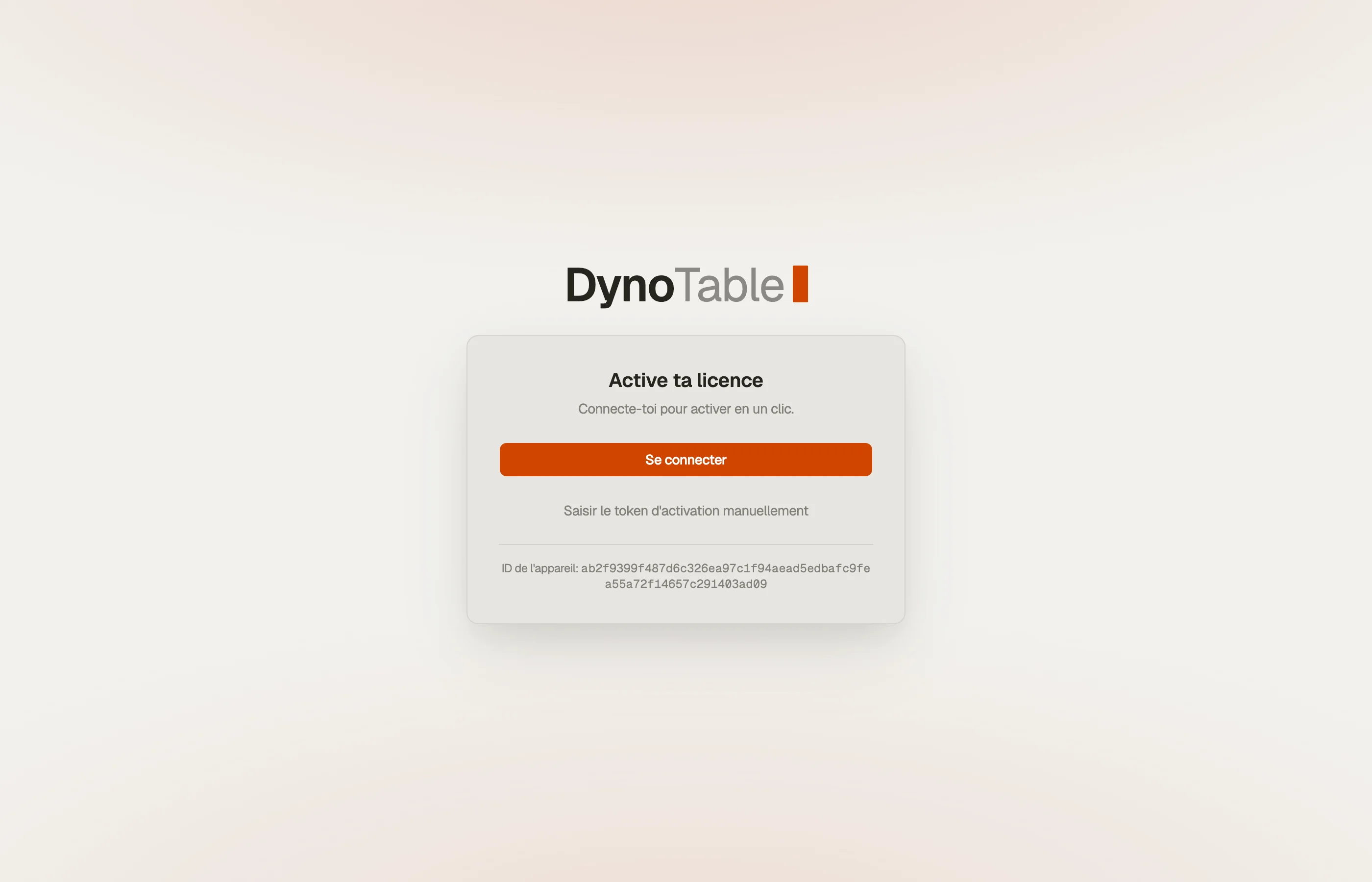
- Dans DynoTable, choisis Se connecter. Cela ouvre ce site dans ton navigateur avec les détails de ta machine déjà renseignés.
- Connecte-toi (ou démarre ton essai).
- Clique sur Activer cette machine. DynoTable se rouvre automatiquement avec la licence installée. Si ce n’est pas le cas, utilise Ouvrir DynoTable — ou copie le token affiché et colle-le dans DynoTable via Saisir le token d’activation manuellement.



Ta licence couvre 2 machines à la fois. En activer une troisième désactive automatiquement la plus ancienne — gère-les à tout moment depuis Compte → Appareils. Voir Appareils pour le tableau complet.
Mises à jour
- macOS et Windows se mettent à jour tout seuls : DynoTable télécharge les nouvelles builds en arrière-plan et affiche un indicateur Mise à jour prête — redémarrer pour mettre à jour dans la barre latérale.
- Linux se met à jour via ton gestionnaire de paquets — réinstalle le dernier
.debou.rpmdepuis la page de téléchargement.
Pour le fonctionnement détaillé et la marche à suivre quand une mise à jour est requise, voir Dépannage.
Renouvellement
L’app rafraîchit son token de licence en arrière-plan toutes les quelques heures. Un rafraîchissement échoué ou hors ligne est silencieux et conserve ton état actuel — DynoTable ne passe en lecture seule qu’une fois le token stocké réellement expiré. Voir Activation et licence pour les états de licence.