Staging et validation
Les éditions d’éléments, les créations et les suppressions mises en staging passent par une zone de staging avant de toucher DynamoDB. Vois-la comme une zone de staging git avec un verrou de sécurité : les changements s’accumulent en diffs examinables, puis partent en seulement quand tu valides.
Deux chemins contournent le staging par conception : les écritures PartiQL s’exécutent directement sur ta table, avec un avertissement, et ⌘⇧⌫ supprime les lignes sélectionnées et valide en une seule étape.
Comment ça marche
Chaque table a sa propre zone de staging, partagée par chaque vue de cette table. Quand tu enregistres une édition d’élément, crées une ligne ou en supprimes une, le changement atterrit dans le panneau sous forme de diff par attribut — attributs ajoutés, retirés et modifiés affichés côte à côte. Les lignes affectées dans la grille sont teintées par opération :
- vert — un nouvel élément (création)
- orange — une mise à jour (cellules modifiées surlignées)
- rouge — une suppression (barrée)
Ouvre la même table dans deux onglets et ils affichent les mêmes changements en attente ; ferme puis rouvre un onglet et le stage est toujours là. Fermer un onglet ne jette jamais tes changements préparés.
Bascule le panneau avec ⌘⇧D. Fais glisser son bord pour le redimensionner.

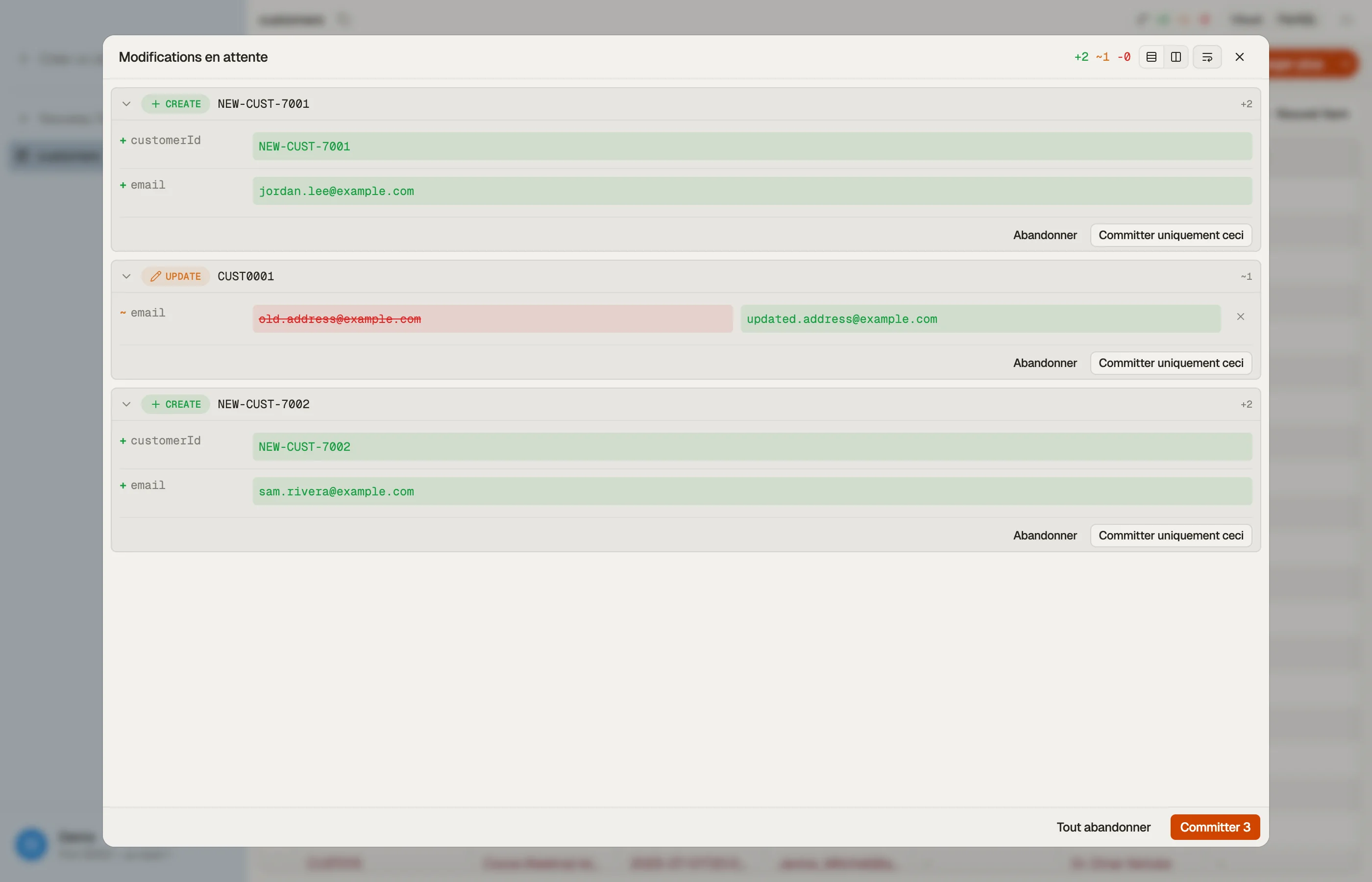


Examiner les changements
Chaque carte de diff montre exactement ce qui va changer :
- Les scalaires se rendent ancien → nouveau avec un surlignage rouge/vert.
- Les longues chaînes montrent un diff inline au niveau du mot.
- Les Maps et Lists se rendent en JSON joliment formaté (attribut entier en v1).
Utilise le Rejeter par attribut d’une carte pour ramener un seul attribut à sa valeur d’origine. Rejette chaque attribut et tout le changement est abandonné.
Valider
Valide pour écrire tes changements préparés dans DynamoDB :
- Valider N envoie chaque changement préparé de cette table — à travers tous ses onglets.
- Valider seulement celui-ci envoie un seul changement depuis sa carte.
Les validations partent en lots TransactWriteItems avec des conditions de
verrouillage optimiste : une mise à jour ne réussit que si les attributs tiennent
encore les valeurs dont tu es parti, une création ne réussit que si l’élément
n’existe pas déjà, et une suppression ne réussit que si l’élément est toujours là.
L’expression builder de ce site compose les mêmes
formes d’UpdateExpression et de ConditionExpression si tu veux les inspecter hors du
panneau de staging.
Les gros stages sont automatiquement découpés pour rester dans les limites de
transaction de DynamoDB.
Les raccourcis d’enregistrement de l’éditeur s’appliquent aussi ici :
- ⌘S — préparer (pas de validation)
- ⌘⇧S — enregistrer et valider
- ⌘⇧X — jeter tous les changements préparés (avec confirmation)
Depuis une sélection dans la grille, tu peux préparer des suppressions sans ouvrir l’éditeur :
- ⌘⌫ — préparer une suppression des lignes sélectionnées
- ⌘⇧⌫ — supprimer les lignes sélectionnées et valider
Conflits
Comme les validations utilisent le verrouillage optimiste, un changement validé par quelqu’un d’autre après que tu as préparé le tien est détecté plutôt que silencieusement écrasé. La carte affiche une bannière inline :
- Dérive — l’élément distant a changé sous toi. Rebaser sur le distant rafraîchit la base pour que tu puisses ré-examiner, ou Abandonner le changement.
- Supprimé à distance — l’élément n’existe plus. Abandonne le changement.
- Réseau indisponible — la validation n’a pas pu joindre DynamoDB. Réessayer ou abandonner.
Une validation s’arrête au premier lot échoué — les lots précédents réussis restent écrits, le reste n’est pas tenté, et les échecs remontent en conflits à résoudre.
Ce qui bloque les validations
Éditer, mettre en staging et valider exigent toutes trois une licence en état Essai ou Actif. Un état bloque tout le chemin, pas seulement la validation — il se déverrouille de nouveau une fois que l’app est revenue à un état actif.