Connecter un compte AWS
DynoTable lit ta configuration ~/.aws existante — les mêmes profils que ton CLI
aws. Rien n’est copié ni ressaisi : DynoTable déduit comment s’authentifier à
partir de ta config à chaque fois, donc relancer aws configure sso ou faire
tourner des clés est répercuté automatiquement. Toute la résolution des
identifiants et toute connexion interactive se font localement, dans l’app de
bureau — jamais sur nos serveurs.
Profils
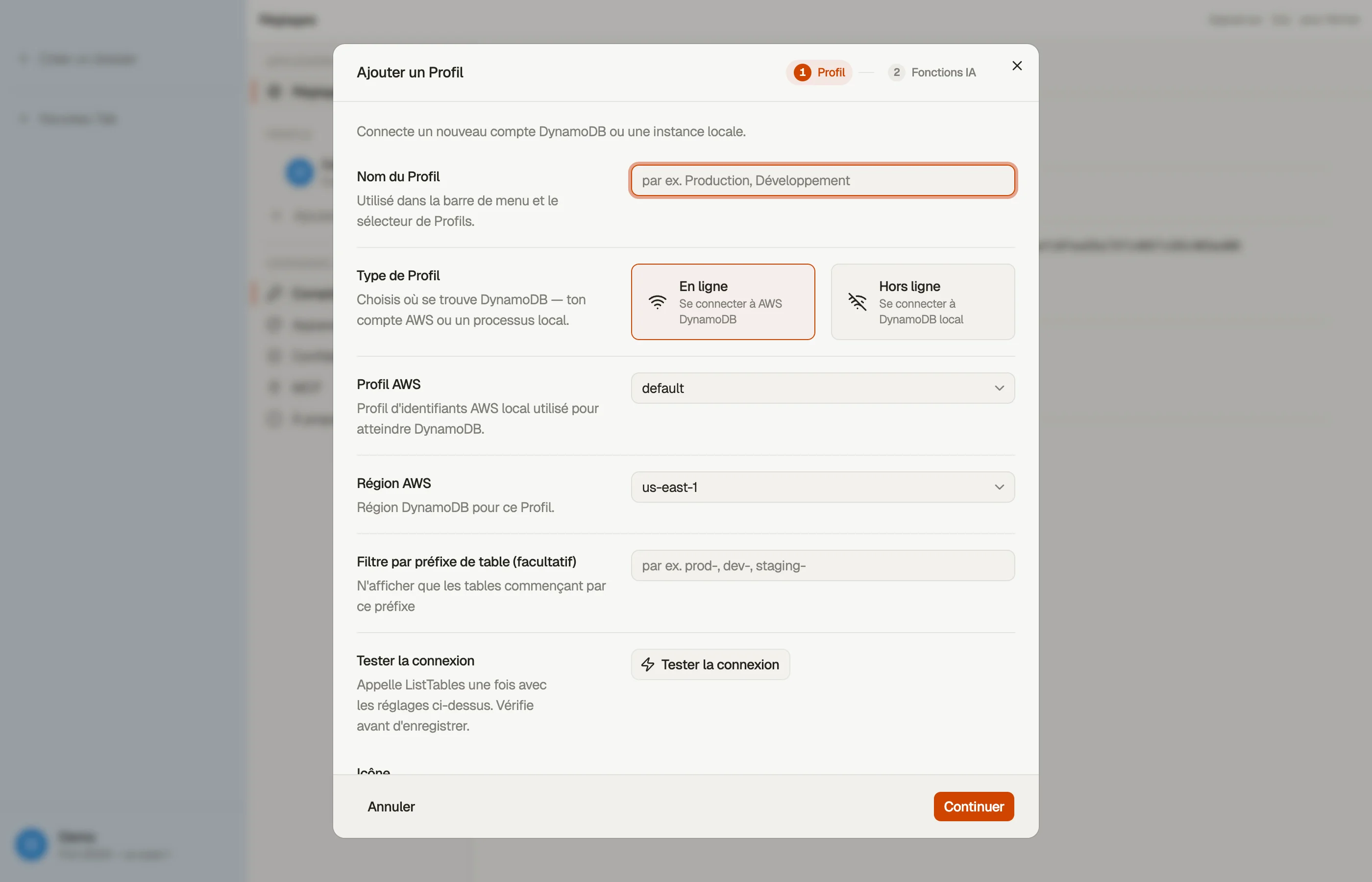
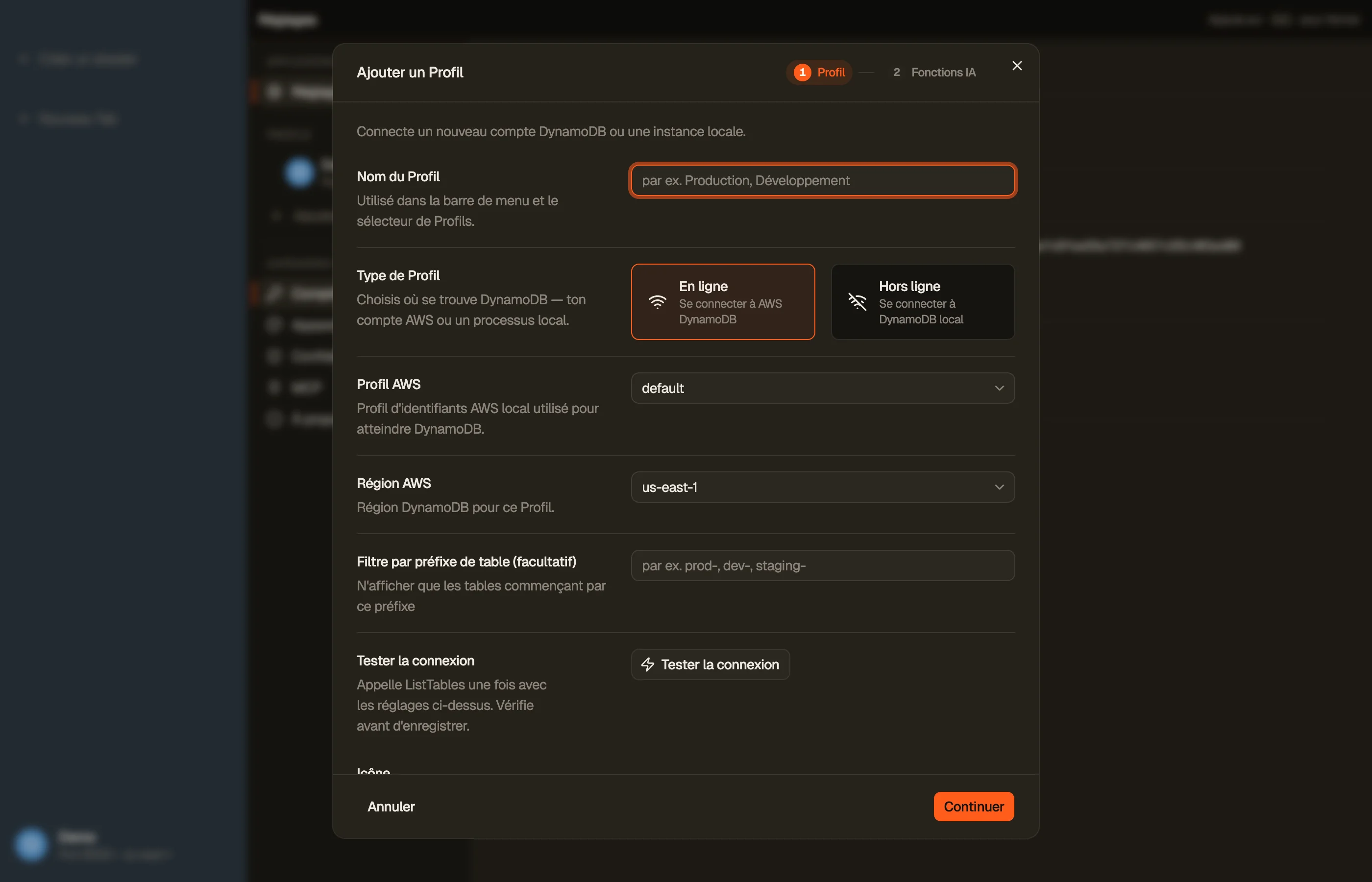
Un Profil dans DynoTable est un jeu d’identifiants nommé, lié à un profil AWS et à une région par défaut. Un profil peut parcourir plusieurs tables, mais la région est par profil, pas par onglet — pour parcourir une autre région, bascule vers (ou crée) un profil réglé sur cette région.
Crée un profil dans Réglages → Profils (chaque profil est une section, plus une boîte de dialogue Ajouter un profil), ou pendant l’onboarding. Donne-lui un nom, une couleur et une icône, choisis le profil AWS sous-jacent, et choisis une région par défaut. La pastille de profil en bas de la barre latérale liste tes profils et renvoie aux Réglages.


Comment les identifiants se résolvent
DynoTable inspecte ta config ~/.aws et choisit le bon chemin
d’authentification — en parcourant toute la chaîne source_profile jusqu’à
l’exigence terminale :
| Config | Ce que fait DynoTable |
|---|---|
| Clés à long terme / chaîne par défaut / web-identity | Les utilise directement |
Connexion device en interne (pas besoin du CLI aws) | |
| Assume-role | Assume le rôle pour toi |
| Assume-role nécessitant | Demande un code TOTP, puis rafraîchit silencieusement |
credential_process | Lance ton helper externe |
IAM Identity Center (SSO)
Pour un profil SSO, DynoTable lance le flux device OAuth standard en interne et
ouvre ton navigateur pour confirmer. Le token obtenu est écrit dans le cache
standard ~/.aws/sso/cache, donc il est interopérable dans les deux sens avec ton
propre aws sso login.
Rôles protégés par MFA
Si la chaîne d’un rôle exige du MFA, DynoTable demande une fois ton code TOTP à 6 chiffres, génère une session, et rafraîchit silencieusement les identifiants du rôle à partir d’elle jusqu’à expiration de la session.
Se ré-authentifier
DynoTable n’ouvre jamais de navigateur ni de modale pendant un travail en arrière-plan. Quand un token a besoin d’être ré-authentifié, le point de statut sur la pastille de profil passe au rouge et propose une action inline — Se connecter pour le SSO, Saisir le MFA pour un rôle TOTP, ou Reconnecter pour un identifiant expiré ou en erreur. Clique dessus (ou relance simplement la requête) pour te ré-authentifier.
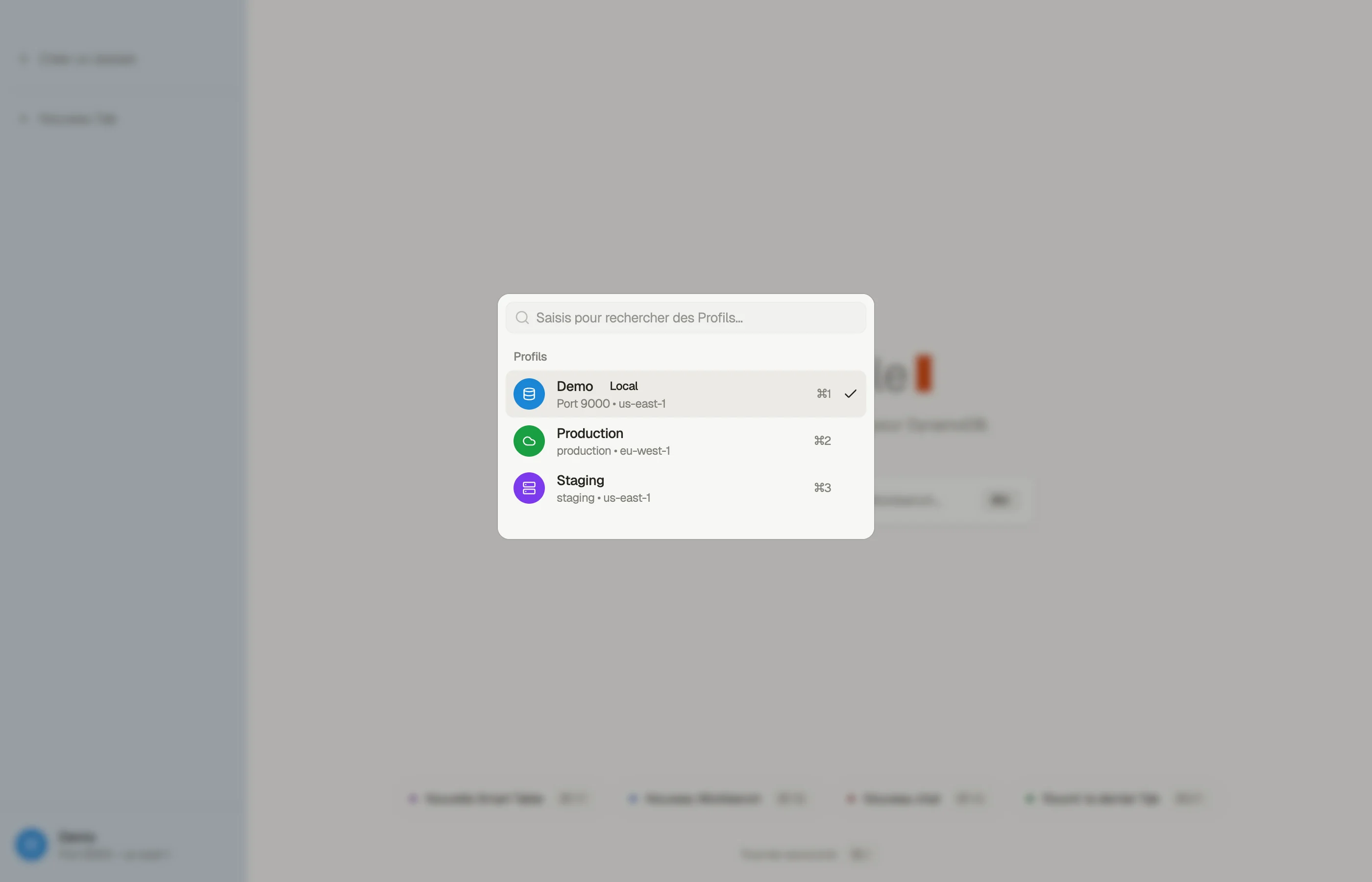
Le sélecteur de profils
- Appuie sur ⌘P pour ouvrir le sélecteur de profils et passer d’un profil à l’autre.
- Appuie sur ⌘1–⌘9 pour basculer directement vers un profil par sa position.