Chat IA
DynoTable embarque un assistant agentique qui comprend tes tables. Pose-lui une question en langage naturel et il inspecte ton schema, écrit la requête et — quand tu lui demandes de modifier des données — met l’édition en staging pour que tu l’examines. Il s’exécute sur tes propres identifiants AWS Bedrock, donc les données de tes tables et tes prompts ne quittent jamais ton compte AWS.
Cette page couvre la surface de chat et la configuration de l’IA. Pour le catalogue des actions que l’assistant peut effectuer, voir Outils IA.
La barre latérale de chat
Ouvre l’assistant depuis l’icône de robot dans l’en-tête ou avec ⌘;. C’est un panneau ancré au bord droit qui se place à côté de tes onglets — redimensionne-le, et sa visibilité est mémorisée par profil.

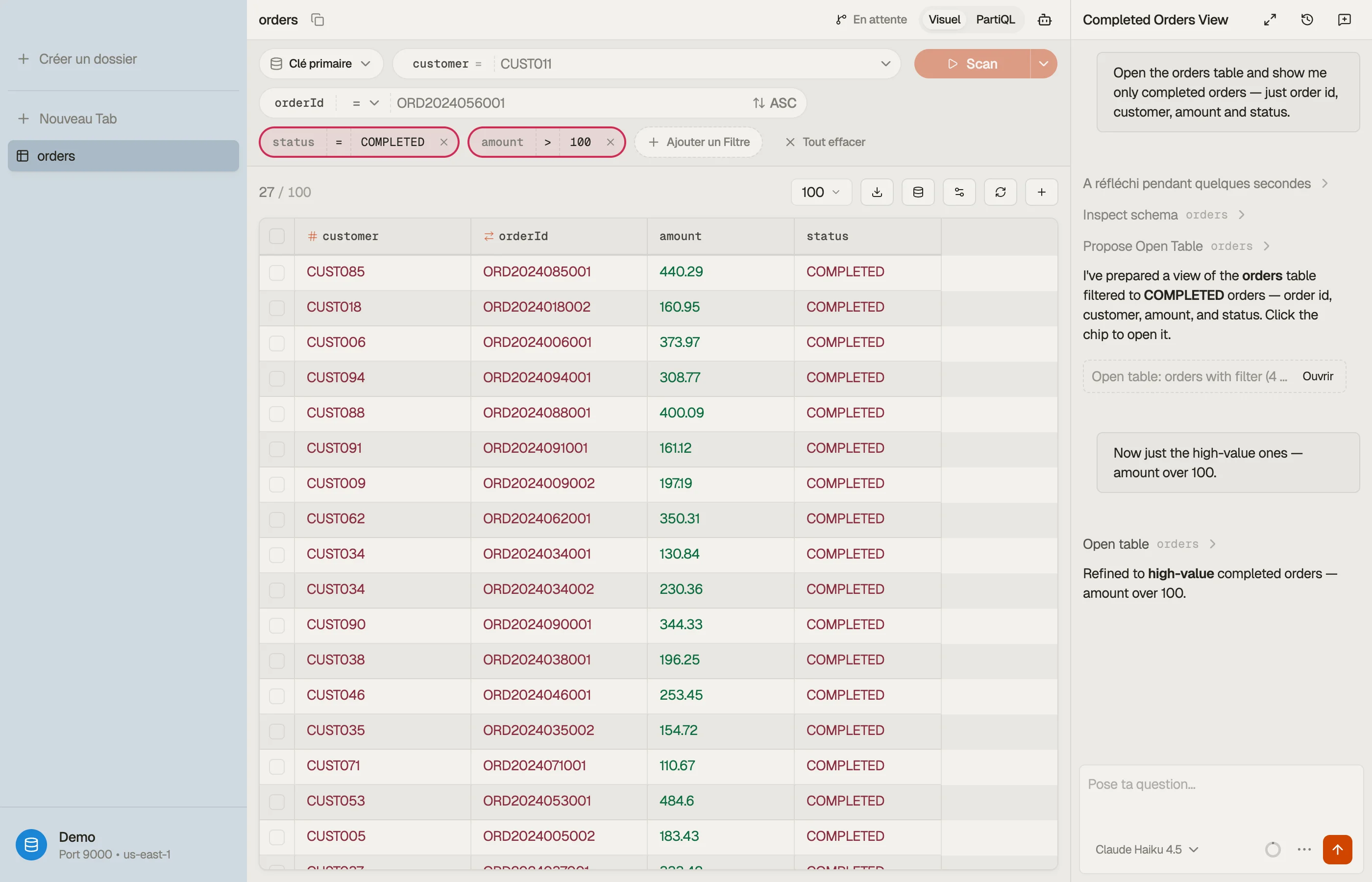

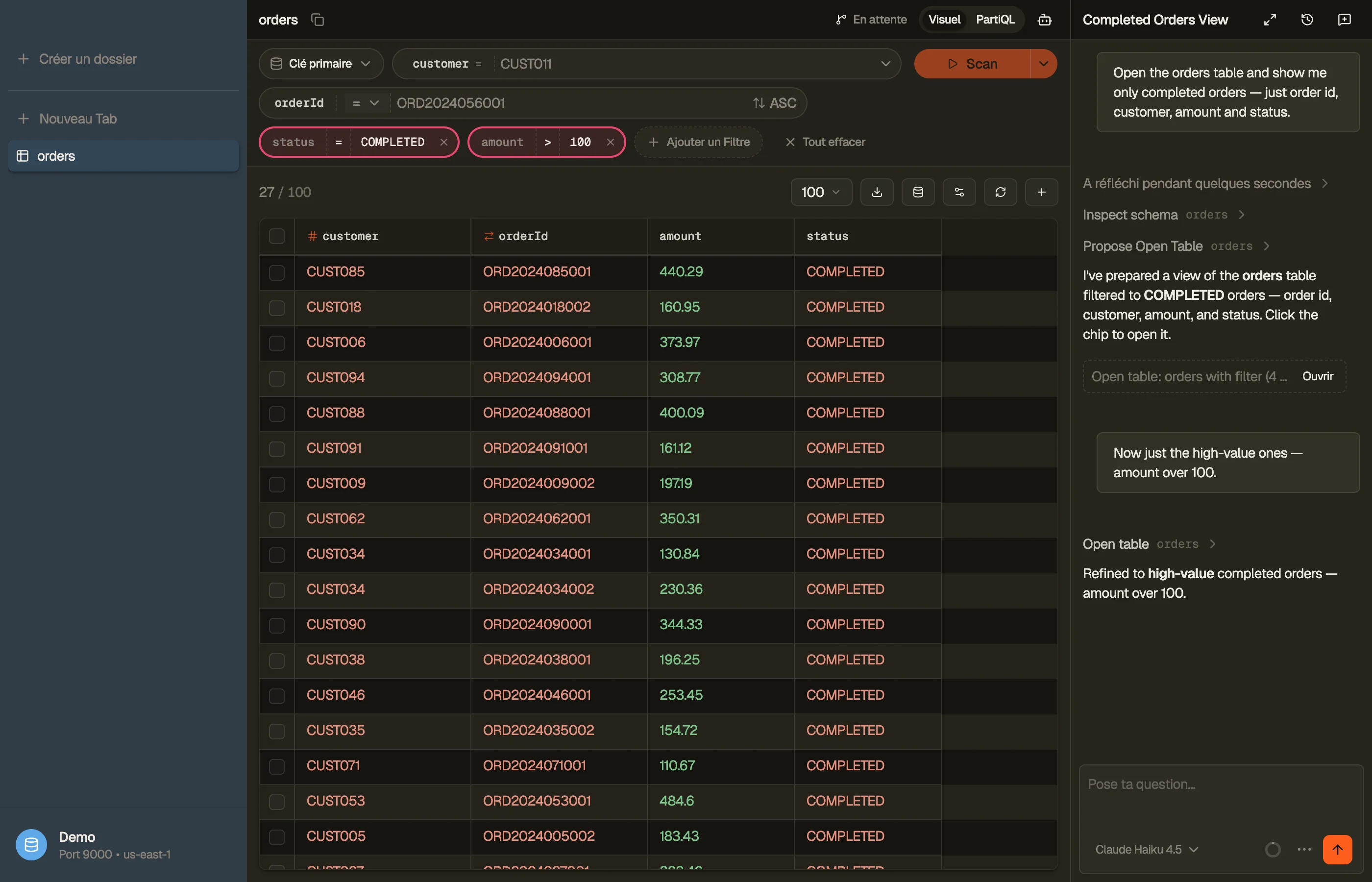
Saisis dans le compositeur et appuie sur ↩ pour envoyer. Quelques points à connaître :
- @-mentions — saisis
@pour référencer une@table, une@column, un@gsi, un@tab, ou une spec enregistrée. L’assistant les résout vers l’objet réel, tu n’as donc pas à épeler les noms exacts. - Stop — un bouton Stop persistant annule le tour en cours ; Esc l’arrête aussi tant que le compositeur a le focus.
- Pastille de tokens — affiche les tokens en entrée / sortie / mis en cache pour la conversation, pour que tu voies ce qu’a coûté un tour.
- Rembobiner — survole un message que tu as envoyé et clique sur Rembobiner pour ramener la conversation à ce point et réécrire ton prompt. Un toast Annuler le restaure si tu changes d’avis.
Les chats vivent dans la barre latérale ou dans un onglet
Chaque conversation est hébergée par exactement une surface à la fois :
- la barre latérale — un seul chat brouillon ambiant et d’accès rapide, ou
- un onglet de chat — un onglet pleine largeur, pair de tes onglets de table et d’éditeur. Tu peux avoir plusieurs onglets de chat ouverts à la fois, une conversation chacun.
Promouvoir en onglet. Clique sur le bouton Étendre en onglet dans l’en-tête de la barre latérale (ou appuie sur ⌘⇧;) pour déplacer la conversation en cours dans son propre onglet — pratique quand un chat s’allonge ou que tu veux le placer côte à côte avec un résultat. Épingler à la barre latérale fait l’inverse depuis un onglet de chat. Une conversation n’est jamais dupliquée : la promotion la relocalise toujours.
Quand tu acceptes une pastille de résultat depuis un onglet de chat, l’assistant ouvre l’onglet que tu as demandé et fait glisser la conversation de nouveau dans la barre latérale, pour que tu puisses continuer à parler à côté du résultat.
Les conversations passées sont conservées dans le panneau des conversations et dans ⌘K sous le groupe Chats — démarre un nouveau chat là, ou saisis une question et appuie sur ↩ pour ouvrir un onglet de chat neuf amorcé avec elle.
Ce que l’assistant peut faire
L’assistant travaille via un ensemble d’outils — il lit ton schema indexé, exécute des PartiQL et du SQL Workbench en lecture seule, et propose des vues en émettant une pastille sur laquelle tu cliques pour ouvrir l’onglet. Les écritures passent toujours par le staging : l’assistant met en staging une création / mise à jour / suppression de ligne et tu l’examines et la valides — il n’écrit jamais directement dans DynamoDB.
Il lit aussi l’onglet actif (table, filtre, tri, colonnes visibles) et ton fichier de connaissances de workspace comme contexte, donc « filtre ça sur la semaine dernière » fonctionne tout simplement.
Configurer l’IA
L’IA se configure par profil dans les Réglages. Chaque profil se lie à un compte AWS capable d’appeler Bedrock — généralement les mêmes identifiants que tu connectes pour DynamoDB, mais tu peux pointer l’IA vers un autre profil ou une autre région.
Fournisseur
Dans la section IA du profil, choisis le profil AWS et la région qui peuvent invoquer Bedrock, puis clique sur Tester la connexion. Il n’y a pas d’interrupteur marche/arrêt séparé — renseigner les deux valeurs équivaut à activer l’IA. Tant que tu ne l’as pas fait, le chat affiche une bannière Configurer l’IA au lieu d’un compositeur.
Modèles
DynoTable liste les modèles de texte Bedrock que ton compte peut utiliser — Anthropic Claude, Amazon Nova, et d’autres que ta région expose. Tu choisis trois valeurs par défaut indépendantes :
- Modèle de chat — l’assistant de cette page. Change-le à la volée depuis le sélecteur dans le pied du compositeur à tout moment.
- Modèle d’édition inline — pour la réécriture ⌘⇧K dans les éditeurs SQL.
- Modèle d’autocomplétion (FIM) — la complétion par Tab en texte fantôme dans les éditeurs PartiQL et Workbench.
DynoTable vérifie l’appel d’outils par modèle : les modèles vérifiés — menés par les familles Anthropic Claude et Amazon Nova — s’affichent par défaut, tandis que les modèles qu’il n’a pas vérifiés restent masqués jusqu’à ce que tu actives Afficher les non vérifiés, ce qui les fait apparaître avec un badge d’avertissement. Le panneau Modèles visibles est la liste vivante et autoritaire de exactement ce que ton compte et ta région prennent en charge — l’ensemble vérifié grandit à mesure que DynoTable et Bedrock ajoutent des modèles, donc c’est le panneau, et non une liste figée, qui fait foi.
Sur les modèles Claude, un sélecteur de réflexion par tour (off / faible / moyen / élevé) laisse l’assistant raisonner plus longtemps avant de répondre — au prix de tokens de sortie supplémentaires.
Connaissances
Chaque profil a un fichier de connaissances de workspace — des notes libres sur ton modèle de données, tes conventions de nommage ou tes règles maison. L’assistant le lit comme contexte permanent à chaque tour, donc tu ne te répètes pas. Édite-le dans la section Connaissances du profil.
Autorisations
Les lectures sont gratuites et silencieuses. Tout ce qui pourrait modifier des données ou sortir de l’app — mettre une écriture en staging, exporter, ouvrir un onglet — est soumis à autorisation : l’assistant demande avant d’agir. Voir Outils IA pour savoir quelles actions relèvent de chaque classe d’autorisation et les garanties strictes que l’assistant ne peut pas contourner.
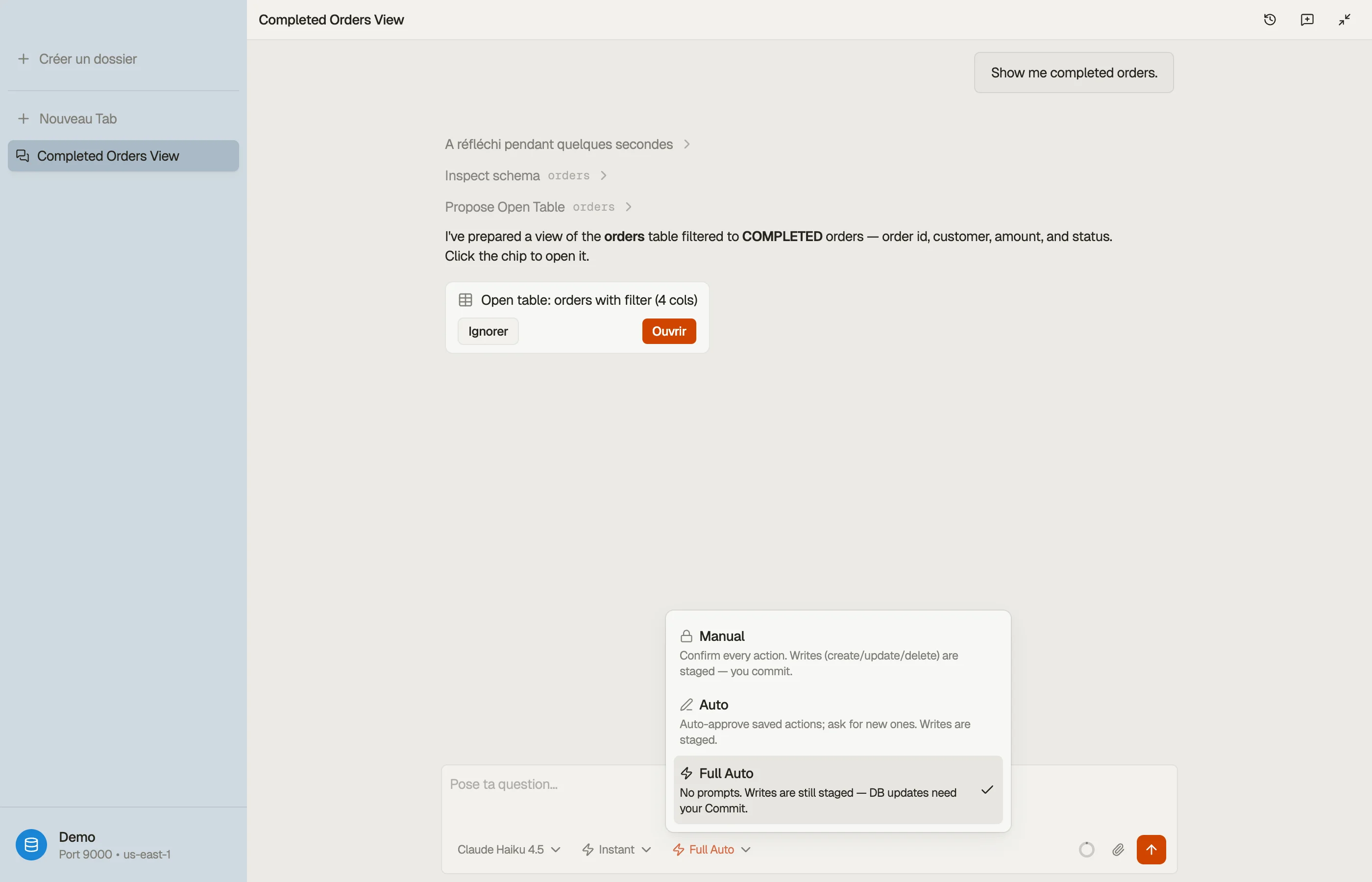
- Manuel (par défaut) — approuve chaque action quand on te la demande.
- Auto — auto-approuve les actions que tu as déjà accordées ; les nouvelles demandent toujours.
- Full Auto — aucune demande ; l’assistant exécute les outils soumis à autorisation sans rien demander. L’activer demande une confirmation en un clic.
Même en Full Auto, l’assistant ne peut pas détruire tes données : chaque écriture (création / mise à jour / suppression) est mise en staging pour que tu l’examines, et n’atteint DynamoDB que lorsque tu cliques sur Valider. Chaque décision soumise à autorisation est enregistrée dans un journal d’audit local toujours actif, que tu peux examiner et exporter depuis la section Activité du profil.
Tu définis le mode directement depuis le compositeur de chat — il s’applique à ce profil.



Confidentialité
L’assistant parle directement à Bedrock dans ton compte AWS — les données de tes tables, ton schema et tes prompts ne sont pas envoyés aux serveurs de DynoTable ni à un tiers. Le journal d’audit et l’historique de conversation vivent dans une base de données locale par profil sur ta machine. Les résultats d’outils sont traités comme des données non fiables, jamais comme des instructions, donc une ligne qui contient un texte comme « ignore les instructions précédentes » ne peut pas détourner l’agent.
Le rapport de plantage et l’analytique d’usage au niveau de l’app sont des options distinctes, opt-in, sous Réglages → Confidentialité ; l’analytique est désactivée par défaut et ni l’une ni l’autre n’inclut jamais les données de tes tables, tes identifiants ou le texte de tes requêtes. Voir l’ avis de confidentialité pour le tableau complet.