Export
DynoTable exporte les résultats de requête en CSV, JSON et NDJSON — d’une seule ligne sélectionnée jusqu’à un jeu de résultats filtré entier. Les gros exports tournent en arrière-plan et continuent même si tu changes d’onglet, de profil, ou si tu recharges l’app.
Ouvre la boîte de dialogue d’export avec ⌘⇧E, ou le bouton Export dans la barre d’outils de l’onglet.


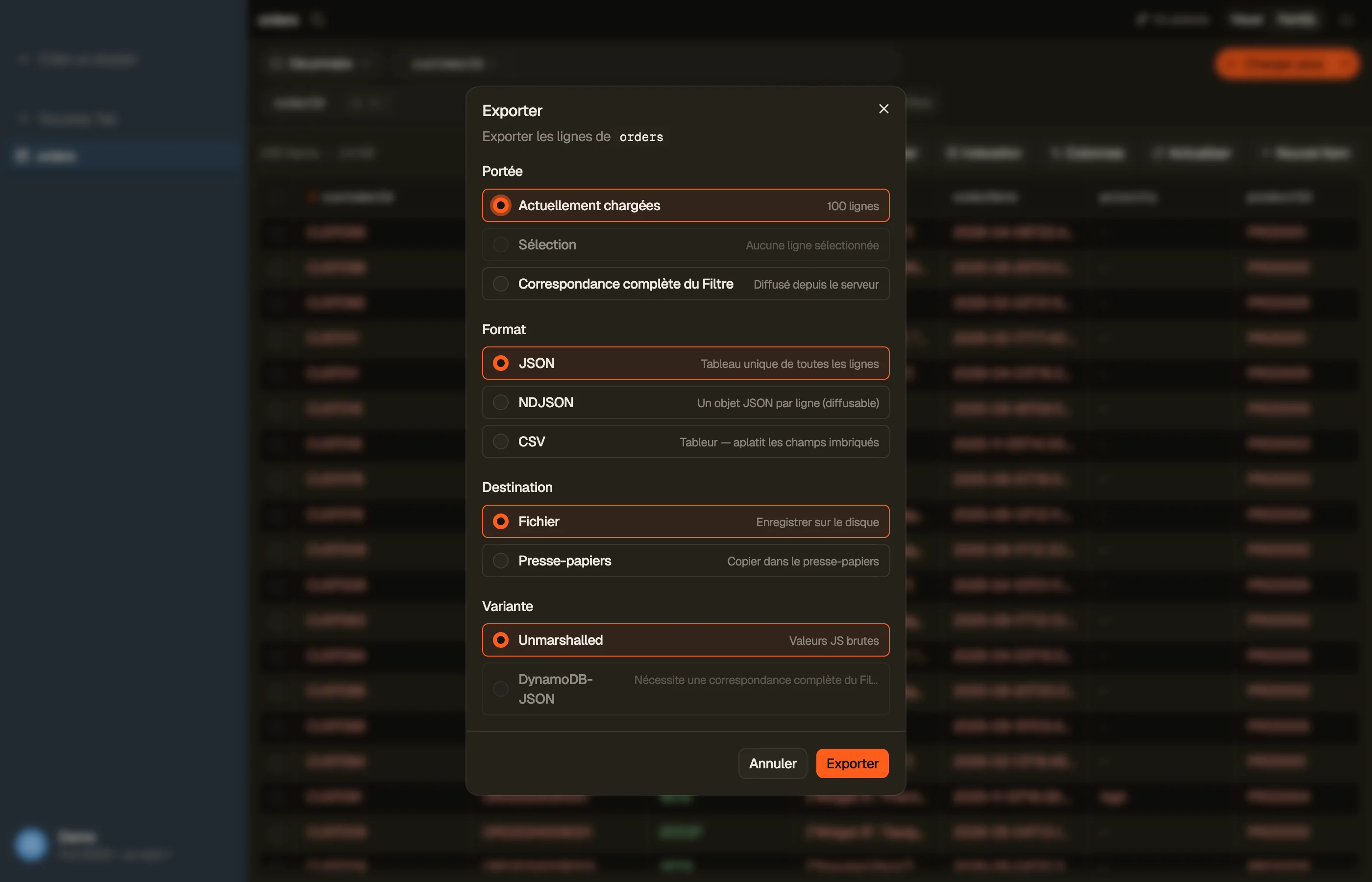
Formats
- CSV — une ligne par élément, avec en-têtes. Les Sets sont sérialisés en tableaux JSON dans une cellule (avec perte sur la sémantique des sets, mais lisible dans un tableur).
- JSON — un tableau JSON d’éléments.
- NDJSON — JSON délimité par des sauts de ligne, un élément par ligne ; idéal pour streamer vers d’autres outils.
JSON et NDJSON existent en deux variantes :
- Non marshallé — du JSON simple et lisible (
"count": 3). - Marshallé (DynamoDB-JSON) — la forme filaire avec types enveloppés. Utilise-la quand tu as besoin d’un aller-retour sans perte — elle préserve les grands nombres (> 2⁵³) que les variantes simples corrompent. Disponible seulement pour la portée match complet.
Portées
- Actuellement chargées — les lignes actuellement chargées dans la grille.
- Sélection — seulement les lignes que tu as sélectionnées.
- Match de filtre complet — chaque élément correspondant à ton filtre / ta requête, streamé directement depuis DynamoDB (pas seulement ce qui est chargé).
Envoie le résultat vers le presse-papiers ou enregistre-le dans un fichier. Le presse-papiers n’est disponible que pour les portées Actuellement chargées et Sélection ; Match de filtre complet écrit toujours dans un fichier.
Colonnes renommées
Si tu as renommé des colonnes dans un onglet — ou que tu exportes une Smart Table avec des libellés de relation — les noms renommés se répercutent dans l’export. Les en-têtes CSV et les clés JSON / NDJSON utilisent tes libellés ; la recherche des données sous-jacentes n’est pas affectée. (La variante marshallée DynamoDB-JSON conserve les noms d’attributs d’origine pour l’intégrité de l’aller-retour.)
Exports en arrière-plan
Un export en match complet d’une grosse table peut prendre du temps. Une fois que les octets commencent à circuler, la boîte de dialogue se ferme et l’export se détache — il apparaît dans le dock d’export en bas de la barre latérale avec une progression en direct, et il survit à la fermeture de l’onglet, au changement de profil, et au rechargement de l’app (⌘R).
- Suis la progression et annule depuis la modale de progression du dock.
- Un export terminé lève un toast ; clique dessus pour révéler le fichier.
- Les exports annulés sont silencieux ; les exports échoués restent affichés avec le message d’erreur et un bouton Ignorer — relance l’export pour réessayer.
Copie rapide
Pour des prélèvements ponctuels, fais un clic droit sur une ligne (ou une sélection) et utilise Copier comme… pour mettre du CSV, du JSON, du NDJSON ou du DynamoDB-JSON directement dans le presse-papiers, sans dialogue.
Le chat IA peut aussi démarrer un export pour toi — demande-lui d’exporter une table ou une requête et il produit un fichier téléchargeable via le même moteur.