Tablas y pestañas
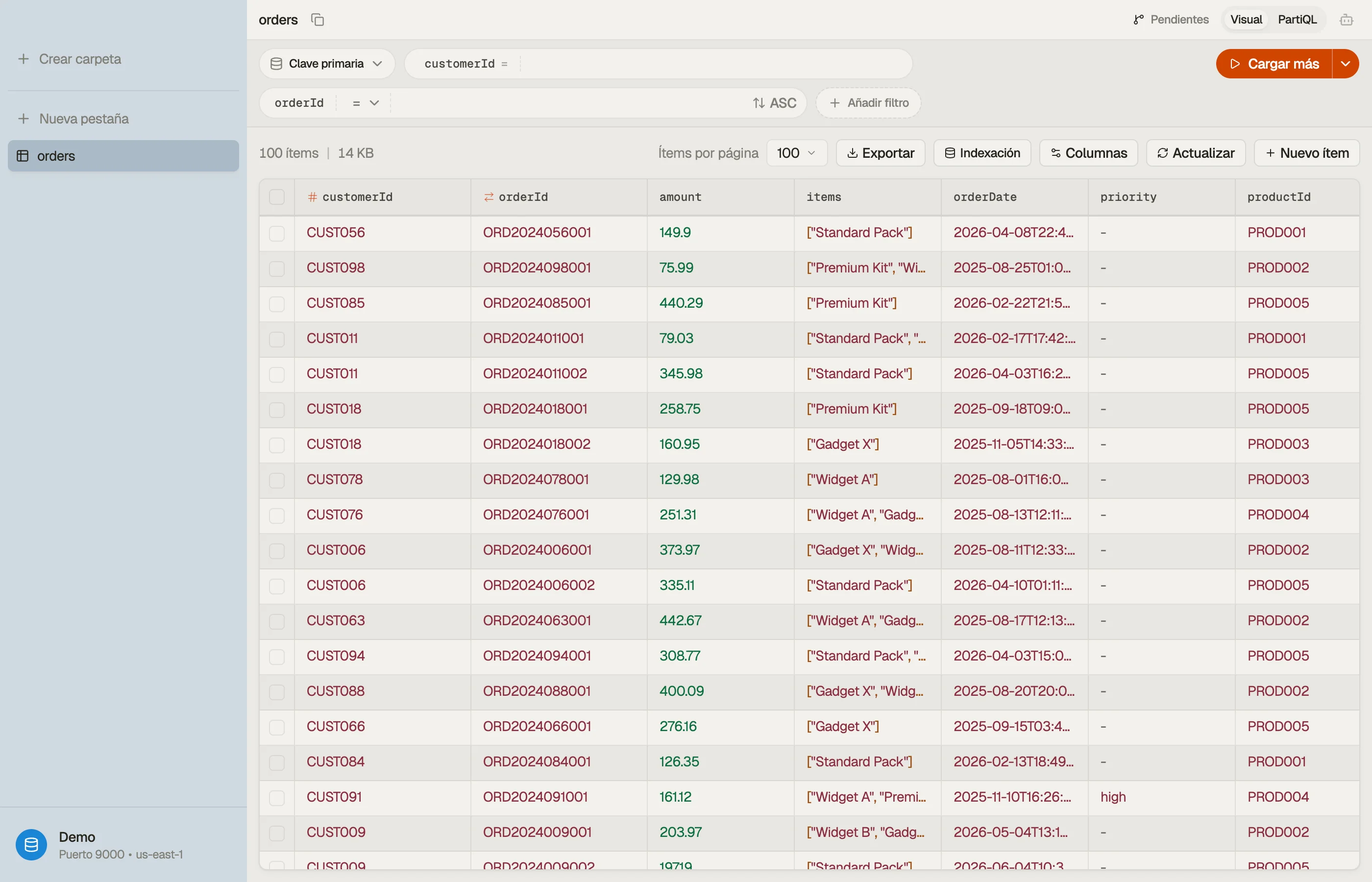
DynoTable es un espacio de trabajo con pestañas. Cada pestaña contiene una consulta contra una tabla —con su propia región, índice, filtro y resultados— así que puedes tener varias vistas abiertas a la vez y cambiar entre ellas al instante.
Pestañas
Abre una pestaña nueva con ⌘T y busca una tabla para empezar a navegar. Las pestañas se quedan activas en segundo plano: volver a una es instantáneo, sin recarga y sin perder la posición de scroll.
- ⌘T — pestaña nueva (búsqueda de tablas)
- ⌘W — cerrar la pestaña actual
- ⌘⇧T — reabrir la última pestaña cerrada
- ⌃Tab / ⌃⇧Tab — pestaña siguiente / anterior
Una pestaña de editor de elementos con ediciones sin guardar se marca en la barra lateral y pregunta antes de cerrarse, así que las ediciones en curso nunca se pierden. Los cambios preparados son distintos: pertenecen a la tabla, no a la pestaña — sobreviven al cierre y la reapertura de cualquier vista de esa tabla, y se confirman o descartan desde el panel de preparación. Cerrar una pestaña nunca los descarta.


Modos de pestaña
Cada pestaña de tabla tiene dos modos; alterna con ⌘⇧M:
- Visual — filtros y patrones de consulta de apuntar y hacer clic. El valor por defecto rápido para navegar y buscar por clave.
- PartiQL — escribe PartiQL estilo SQL directamente contra la tabla.
Para joins, agregados y GROUP BY entre tablas, abre una pestaña de
Workbench o Smart Table en su lugar.
La cuadrícula de tabla
Los resultados se renderizan en una cuadrícula virtualizada que se mantiene fluida con decenas de miles de filas: solo se montan las celdas visibles, así que el scroll nunca se atasca.
- Columnas clave primero. Las claves de partición y ordenación se ordenan al frente automáticamente.
- Redimensiona columnas arrastrando el borde de la cabecera.
- Columnas descubiertas. Los atributos que aparecen en tus datos pero no en
cada fila igual obtienen una columna; las celdas faltantes se renderizan como
-.
Visibilidad de columnas
Usa el menú de columnas para ocultar los atributos que no te importan. Tu selección se recuerda por pestaña. Los atributos recién descubiertos se fusionan, así que ampliar tus datos nunca oculta una columna en silencio. Restablece para mostrar cada atributo cargado y descubierto en cualquier momento.
Tamaño de página
Cada pestaña trae una página a la vez. Cambiar el tamaño de página recarga desde la primera página; Cargar más trae la siguiente. Por defecto, los scans filtrados se limitan para protegerte de leer accidentalmente una tabla grande entera — establece un filtro de clave hash para lanzar una Query dirigida en su lugar, o usa Ejecutar hasta el final para leer intencionadamente toda la tabla.
Vista rápida
Pulsa Space en una fila para abrir la Vista rápida — una mirada enfocada a ese único elemento sin salir de la cuadrícula. Usa ↑ / ↓ para recorrer filas; el panel sigue en vivo. Pulsa Space de nuevo para cerrarla.
Para editar una fila en su lugar, ábrela en el editor de elementos.