Puesta en escena y compromiso
Editaciones, creaciones y eliminaciones programadas de elementos go a través de un área de preparación antes tocan DynamoDB. Piense en ello como un área de preparación de git con un pestillo de seguridad: Los cambios se acumulan como diferencias revisables y luego se envían como solo cuando se compromete.
Dos caminos saltan la etapa por diseño: PartiQL escribir declaraciones ejecuta directamente contra tu mesa con un warning, y ⌘⇧⌫ elimina el filas seleccionadas y confirma en un solo paso.
Cómo funciona
Cada tabla tiene su propia área de preparación, compartida en todas las vistas de esa tabla. Cuando guardas una edición de elemento, creas una fila o eliminas una, el cambio llega al panel como una diferencia por atributo: agregado, eliminado y atributos modificados mostrados uno al lado del otro. Las filas afectadas en la cuadrícula están teñidas por operación:
- verde: un elemento nuevo (crear)
- naranja — una actualización (las celdas cambiadas resaltadas)
- rojo — una eliminación (tachada)
Abra la misma tabla en dos pestañas y muestran los mismos cambios pendientes; cerrar y volver a abrir una pestaña y el escenario sigue ahí. Cerrar una pestaña nunca descartards tu cambios escenificados.
Alterna el panel con ⌘⇧D. Arrastre su borde para cambiar su tamaño.


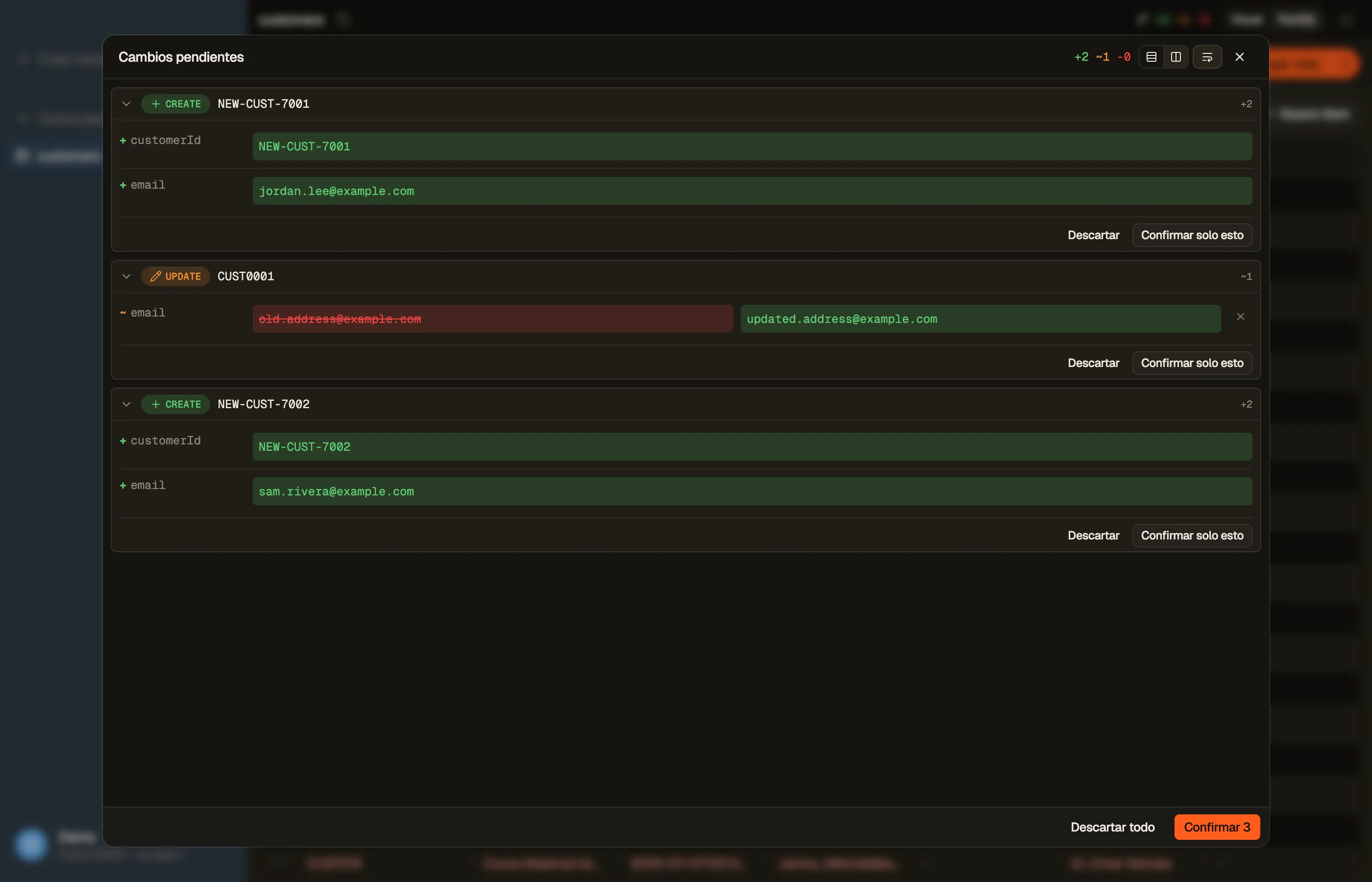
Revisar cambios
Cada tarjeta de diferencias muestra exactamente lo que cambiará:
- Los escalares muestran lo antiguo → lo nuevo con resaltado en rojo/verde.
- Las cadenas largas muestran una diferencia a nivel de palabra en línea.
- Los mapas y listas se representan como JSON (atributo completo en v1).
Utilice el Rechazar por atributo de una tarjeta para devolver un solo atributo a su valor original. Rechace cada atributo y se descarta todo el cambio.
Confirmar los cambios
Comprométete a escribir tus cambios por etapas en DynamoDB:
- Commit N envía todos los cambios por etapas para esa tabla, en todas sus pestañas.
- Confirmar solo esto envía un único cambio desde su tarjeta.
Confirma go como TransactWriteItems lotes con bloqueo optimista
condiciones: una actualización sólo tiene éxito si los atributos aún contienen los valores que usted
comenzó, una creación sólo tiene éxito si el elemento aún no existe, y una
la eliminación solo se realiza correctamente si el elemento todavía está allí. el
generador de expresiones en este sitio compone el
mismas formas UpdateExpression y ConditionExpression si desea inspeccionarlas
fuera del panel de preparación. Las etapas grandes se fragmentan automáticamente para permanecer dentro
Límites de transacciones de DynamoDB.
La opción de guardarrds del editor también se aplica aquí:
- ⌘S — etapa (sin confirmación)
- ⌘⇧S — guardar y confirmar
- ⌘⇧X: descarta todos los cambios realizados (con confirmación)
Desde una selección de cuadrícula, puede organizar eliminaciones sin abrir el editor:
- ⌘⌫: realiza una eliminación de las filas seleccionadas
- ⌘⇧⌫: elimina y confirma las filas seleccionadas
Conflictos
Debido a que las confirmaciones utilizan un bloqueo optimista, un cambio cometido por otra persona después usted organizó el suyo se detecta en lugar de sobrescribirse silenciosamente. La tarjeta muestra un banner en línea:
- Deriva: el elemento remoto cambió debajo de ti. Rebase en control remoto actualiza la línea base para que pueda volver a revisar o Cancelar el cambio.
- Eliminado de forma remota: el elemento ya no existe. Cancelar el cambio.
- Red no disponible: la confirmación no pudo llegar a DynamoDB. Reintentar o abortar.
Una confirmación se detiene en el primer lote fallido; los lotes anteriores exitosos permanecen escrito, el resto no se intenta y los fracasos emergen como conflictos para resolver.
¿Qué bloquea las confirmaciones?
Editar, preparar y confirmar, todo necesita un Trialing o Active licencia. Un estado bloquea todo ruta, no solo la confirmación: se desbloquea nuevamente una vez que la aplicación vuelve a estar activa estado.