Smart Tables
Una Smart Table es una vista unida guardada y reutilizable: una tabla base más relaciones con otras tablas, dibujadas en un lienzo visual y navegadas como un tabla ordinaria. Es el carril visual para el mismo motor de unión el Workbench unidades con SQL.
Crea uno con el clic derecho en la barra lateral (Nuevo Smart Table), el ⌘⌥T acceso directo, o Archivo → Nuevo Smart Table. Smart Tables son siempre solo lectura.


Dos modos
Un Smart Table se abre en uno de dos modos:
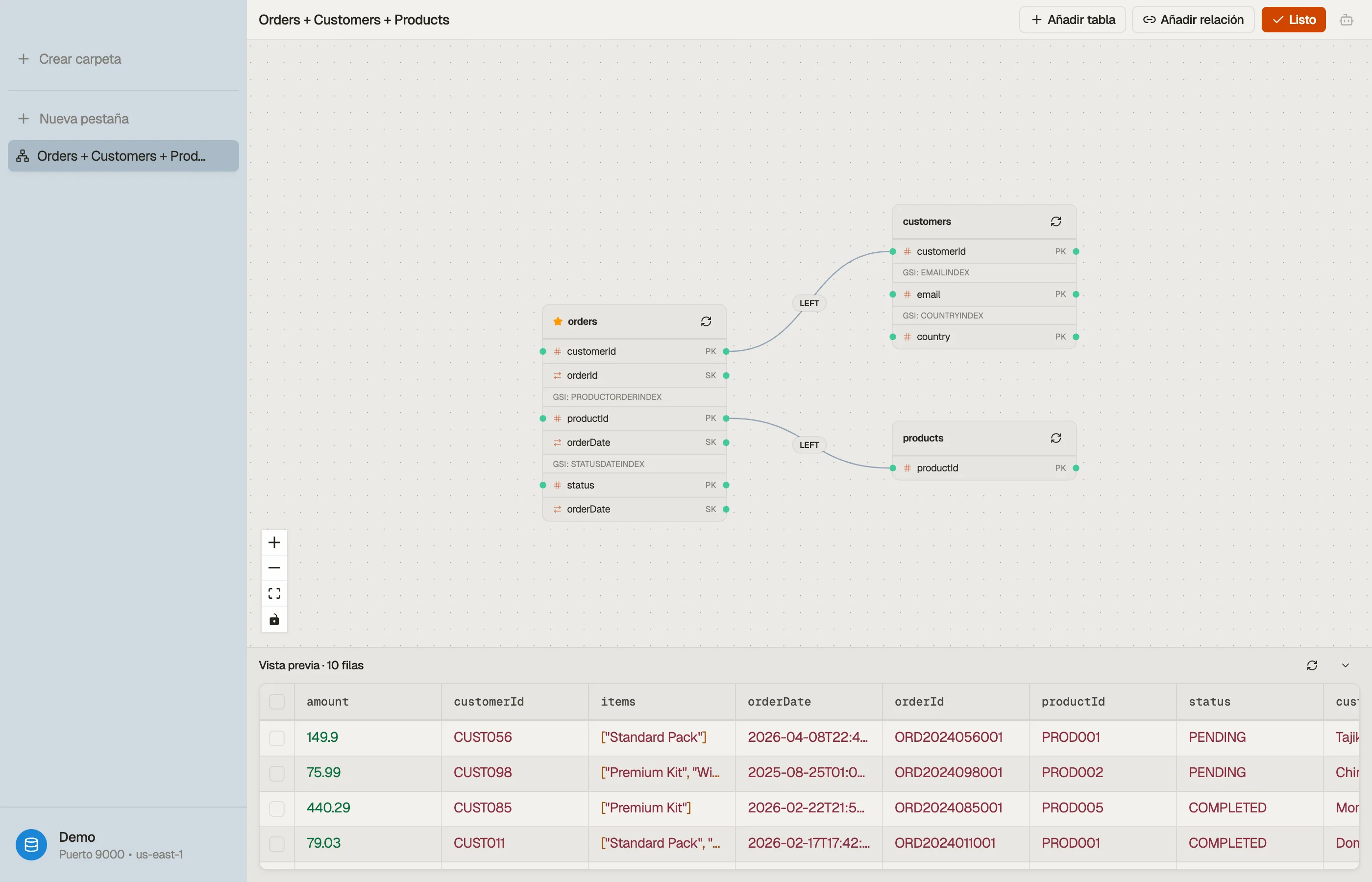
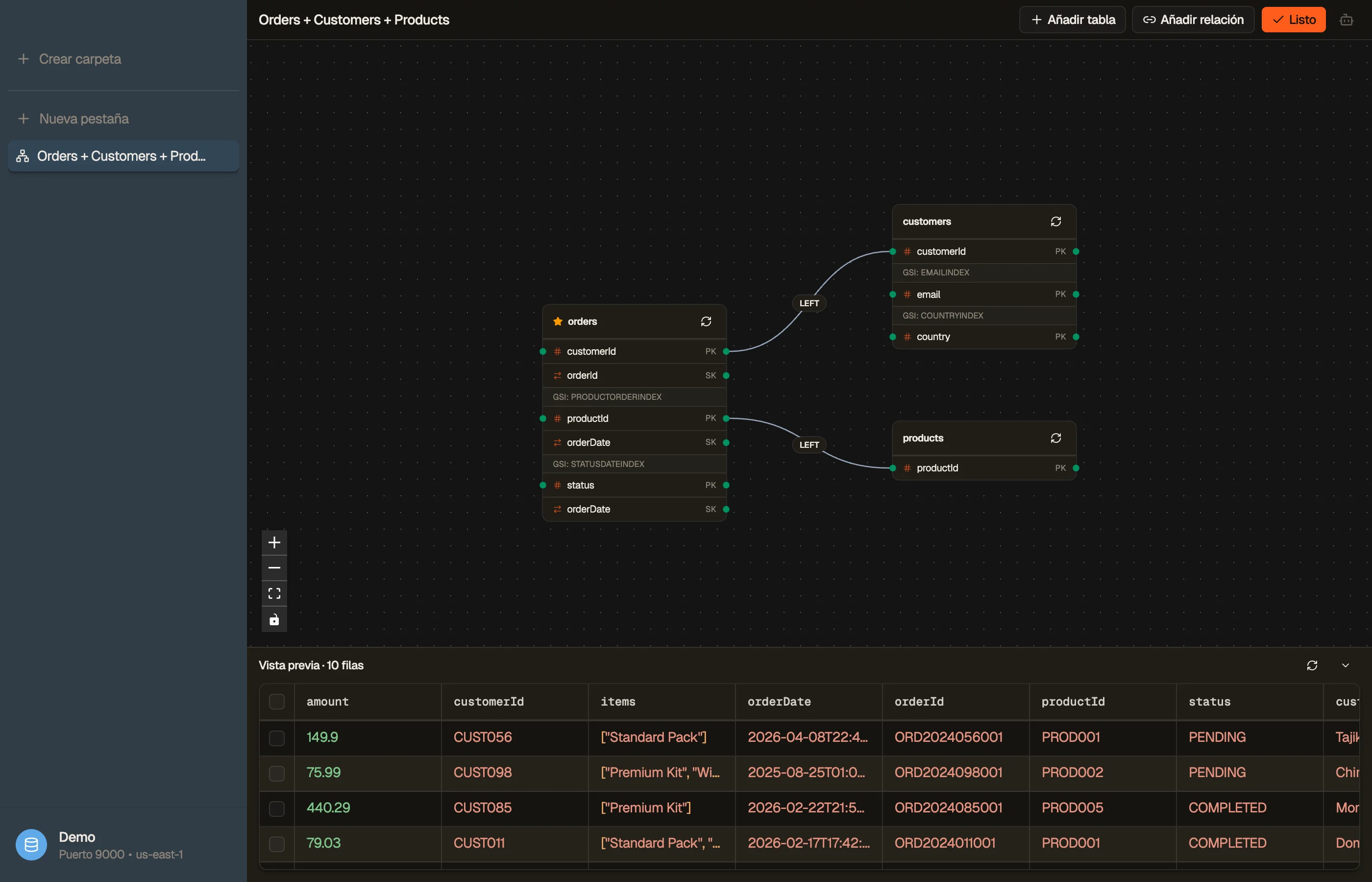
- Configurar — la superficie de edición. Un lienzo estilo ER de la tabla node es donde agregas tablas y dibujas relaciones. Una vista previa en vivo de 10 filas en la parte inferior se actualiza a medida que edita.
- Datos: el resultado. Las filas unidas representan en la misma cuadrícula virtualizada una pestaña de tabla usos normales, con el mismo filtros, paginación y Vista rápida.
Se abre un Smart Table vacío en Configurar; uno lleno se abre en Datos. Cambiar entre ellos desde los botones de la barra de título. Las ediciones se guardan automáticamente; no hay Botón guardar.
Construyendo una unión
En modo Configurar:
- Agregar tablas al lienzo. La primera se convierte en la tabla base (marcada con una estrella); puedes cambiar cuál es la base desde el menú contextual (clic derecho) de un nodo.
- Dibuje una relación arrastrando desde un atributo en una tabla a una clave en otro, o utilice Agregar relación para obtener un formulario guiado.
- El destino de unión debe ser una clave de partición o clave de partición (la misma regla de patrón de acceso el Workbench hace cumplir). DynoTable solo le permite iniciar la conexión en un destino válido.
- Establezca el tipo de unión de cada relación:
LEFT(mantenga las filas base sin coincidencias) oINNER(sueltelos) - desde el borde emergente.
Navegando por los datos
El modo de datos aviva las uniones en filas planas: una fila por tupla coincidente, con el
Los atributos de la tabla relacionada se muestran como <table>.<attr> columnas. Los filtros se aplican a
la tabla base — para predicados en un atributo unido, o para agregados, use
un Workbench en su lugar.
Cambiar el nombre de las columnas
Haga clic con el botón derecho en climarque cualquier encabezado de columna para cambiarle el nombre a esta pestaña (útil cuando se une) las columnas chocan o los nombres de los atributos sin formato son crípticos. También puedes cambiar el nombre de un el prefijo completo de la relación desde su ventana emergente de borde. Los cambios de nombre fluyen hacia exportaciones.
Smart Table frente a Workbench
Mismo motor, dos estilos de creación:
- Smart Table: dibuja las uniones, explora las filas. No SQL.
- Workbench — escriba SQL; agrega agregados,
GROUP BY, y filtrado de atributos unidos en la parte superior.
Elija el que se ajuste a la tarea; Ninguno puede escribir en sus tablas.