La mayoría de los problemas se reducen a las credenciales, la indexación o el estado de la licencia. esta pagina
recopila los más comunes y cómo la aplicación se mantiene actualizada.
Credenciales y conexión
El punto de estado del perfil es rojo con una acción Iniciar sesión/Ingresar MFA. Tu AWS
token expiró y necesita volver a autenticarse. Climarque Iniciar sesión en línea (SSO) o Ingrese
MFA (rol TOTP) en el chip de perfil, o simplemente vuelva a ejecutar la acción query —
DynoTable se vuelve a autenticar bajo demanda. Un punto ámbar/naranja es diferente: el
token caduca pronto pero se actualizará automáticamente, por lo que no hay nada que hacer.
Consulte Conectar una cuenta AWS.
SSO el inicio de sesión no hace nada/el navegador no se abre. DynoTable ejecuta el OAuth
flujo del dispositivo en proceso. Si la pestaña del navegador no aparece, verifique que su
~/.aws/config SSO el perfil es válido ejecutando aws sso login una vez desde un
terminal: DynoTable escribe en el mismo ~/.aws/sso/cache, por lo que un CLI que funcione
iniciar sesión confirma el perfil.
Una tabla que espero no aparece en la lista. DynoTable enumera todas las tablas en la lista activa
perfil y región. Si falta uno, o estás en la región equivocada (cambia
por pestaña) o un Filtro de prefijo de tabla en el perfil oculta tablas que
No empieces con el prefijo: bórralo o ajústalo en la conexión del perfil.
ajustes. ⌘K draws de la misma lista filtrada, por lo que un prefijo o región
La falta de coincidencia oculta la mesa allí también.
Datos y consultas
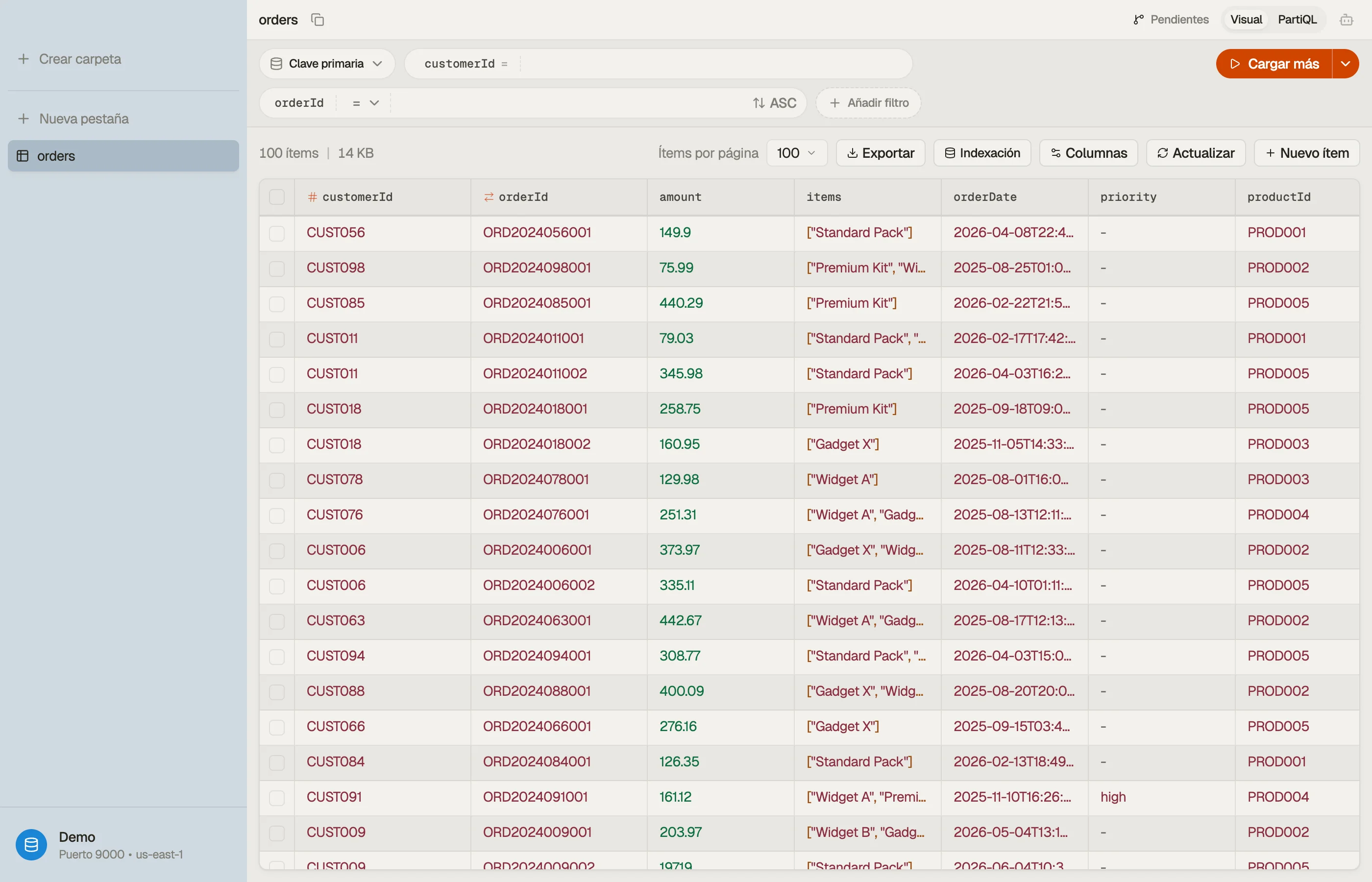
Los resultados parecen obsoletos o vacíos. Vuelva a ejecutar query con ⌘R.
Un filtro no devuelve nada de lo que esperaba. Comprueba que estás en el modo query correcto
(⌘⇧M alterna Visual / PartiQL) y que el filtro clave apunta al
atributo correcto. Consulte Filtros y query patrones.
Las escrituras están bloqueadas
Si guarda un elemento, realiza un cambio por etapas o ejecuta un
PartiQL escribir todo falla, la aplicación está en : su licencia caducó. Lee
y las exportaciones siguen funcionando. Climarque Reconectar en el banner; si tu suscripción
es válido, volverás a Activo inmediatamente. Ver
Activación.
La IA no funciona
El chat muestra un banner Configurar AI en lugar de un compositor hasta que elijas un
Bedrock-capaz AWS perfil y región en la sección AI del perfil y click
Probar conexión. También necesita Bedrock acceso al modelo habilitado en esa cuenta
y región. Configuración completa: Chat AI.
Actualizaciones
La forma en que DynoTable obtiene nuevas versiones depende de su plataforma.
Plataforma
Cómo se actualiza
macOS
Actualización automática integrada en la aplicación. Comprobaciones en el lanzamiento y periódicamente; descargas en segundo plano.
Windows
Actualización automática integrada en la aplicación, igual que macOS.
Linux
.deb / .rpm actualice a través de su administrador de paquetes; AppImage es una descarga manual.
En macOS y Windows, cuando se descarga una nueva versión aparece el mensaje "Actualización lista:
Aparece el banner reiniciar": reinicie para aplicarlo. De vez en cuando, un lanzamiento establece un
versión mínima admitida; si su compilación está debajo de ella, el banner se convierte en un
bloqueando "Actualización requerida" hasta que reinicie en la nueva versión.
¿Sigues estancado?DynoTable con un perfil activo: verifique el punto de estado del chip del perfil antes de depurar tablas vacías o consultas fallidas.- [Activación](/docs/activation) y [Dispositivos](/docs/devices): licencia y límite de dos máquinas.
- [Configuración](/docs/settings): donde residen todas las preferencias.
- [Facturación de cuenta](/account/billing): su plan, facturas y suscripción.
- Los DynamoDB API se documentan en [DynamoDB errores](/dynamodb-errors): coincida con el nombre de la excepción y luego corrija IAM, claves o sintaxis de expresión.
- Tamaño caro Scan s antes de volver a ejecutarlos con la [calculadora de precios](/tools/dynamodb-pricing-calculator).