DynoTable en cinco minutos
DynoTable es un escritorio workbench para AWS DynamoDB: creado para ingenieros que visualizan y editar datos de Dynamo todos los días. Es rápido y el teclado es lo primero. Tu mesa dice y escribe go solo en su cuenta AWS.
El índice local permanece en su dispositivo a menos que usted elija publíquelo a través de Team Workspace.

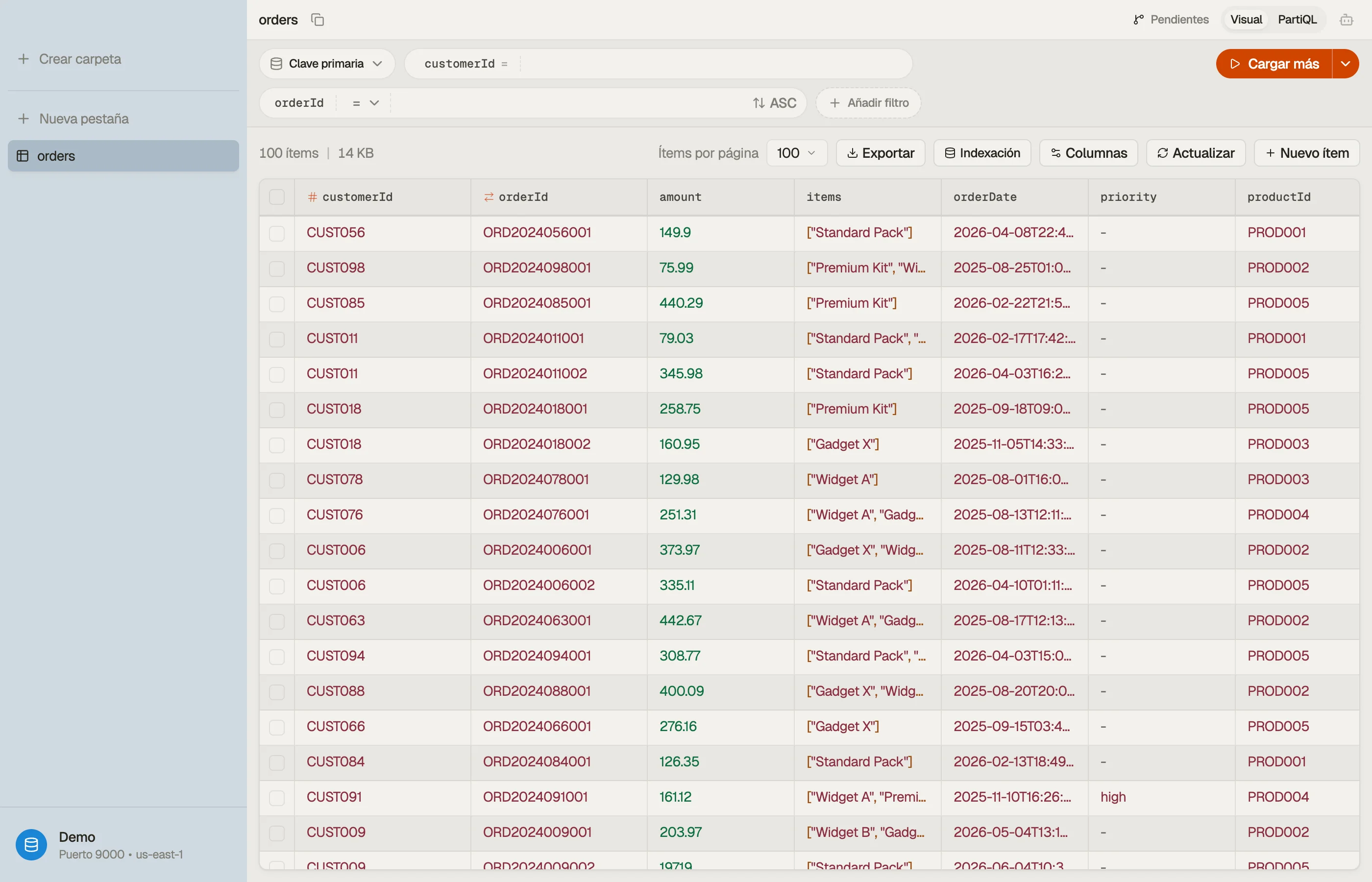


La forma de la aplicación
DynoTable es una ventana única con tres regiones. No hay paneles flotantes y sin pilas modal sobre modal: todo tiene un lugar donde vivir.
- Barra lateral: tus pestañas abiertas y carpetas guardadas, con el Perfil activo clavado en la parte inferior.
- Contenido de la pestaña: una Tabla abierta por pestaña, ya sea en modo Visual o PartiQL.
- Pestañas: abre tablas al estilo del navegador; vuelva a abrir el último cerrado con ⌘⇧T.
Conceptos básicos
- : un conjunto de credenciales con nombre AWS. Un perfil, muchas regiones, muchas tablas.
- — una vista de tabla abierta. Los filtros, la selección y el modo de visualización son por pestaña.
- — el índice en el que estás querying:
PRIMARY, o un nombre GSI/LSI. - Operación: un
queryeconómico cuando se configura un filtro de clave hash; de lo contrario, unscan.
Qué probar primero
Después de instalar y conectar:
- Abra una tabla con ⌘K y establezca un filtro de clave de partición para que la pestaña ejecute una
Query, no una tablaScan. - Cambie de perfil con ⌘P: Prod y Dev mantienen pestañas separadas y consultas guardadas.
- Abra una pestaña Workbench (⌘⌥B) para JOIN /
GROUP BYdentro de las reglas de patrón de acceso de DynamoDB. - Organice una edición con ⌘S, revise la diferencia y luego confirme: nunca escriba por sorpresa la producción.
Gratis (registrado, sin licencia activa) aún explora tablas y crea el índice local; ejecutar Workbench consultas, escrituras provisionales y el agente de IA necesita una prueba activa o un plan pago. Consulte Activación y licencias.
El mapa de características
DynoTable agrupa sus funciones de la misma manera que está organizado este manual. Utilice el mapa a continuación como índice de la barra lateral: cada entrada enlaza con una página completa.
Primeros pasos
- Instalar y activar — Descargue, instale y active DynoTable en macOS, Windows o Linux: el flujo de activación del enlace profundo, su licencia para 2 máquinas y la actualización token en segundo plano.
- Conectar una cuenta de AWS — Conecta DynoTable a AWS — perfiles, regiones, IAM Identity Center (SSO), assume-role con MFA y el selector. Las credenciales no salen de tu máquina.
Trabajar con datos
- Tablas y pestañas — Explore DynamoDB en DynoTable: espacios de trabajo con varias pestañas, modos Visual y PartiQL, la cuadrícula virtualizada, el tamaño de página, las columnas y la Vista rápida por fila.
- Editar elementos — Edite DynamoDB elementos en DynoTable: el editor de elementos JSON, los modos Simple vs DynamoDB-JSON, la vista de gráfico de flujo de solo lectura, schema validación y guardado mediante preparación.
- Puesta en escena y compromiso — La etapa DynoTable edita, crea y elimina según diferencias por atributo, las confirma en lotes transaccionales y resuelve conflictos con bloqueo optimista.
- Exportar — Exporte DynamoDB datos de DynoTable a CSV, JSON o NDJSON, desde una fila hasta el conjunto de resultados completo, con columnas y fondo renombrados. exportaciones.
- Estadísticas de la tabla — Vea las claves, los índices y las estimaciones de tamaño y recuento de elementos de una tabla DynamoDB, indícela para autocompletar y exporte un TypeScript o Zod schema.
Consultas
- Filtros y query patrones — Cómo las píldoras de filtro visual de DynoTable se asignan a un DynamoDB query vs scan: elegir el índice para leer y crear condiciones clave y scan.
- PartiQL — Escriba PartiQL en una sola tabla DynamoDB en DynoTable: SELECCIONAR, INSERTAR, ACTUALIZAR y ELIMINAR con plantillas, diagnósticos en línea y resultados transmitidos.
- SQL Workbench — Ejecute consultas reales JOIN, GROUP BY y agregadas en DynamoDB tablas con DynoTable SQL Workbench — SQL dentro Reglas de patrón de acceso de DynamoDB.
- Smart Tables — Smart Tables en DynoTable: vistas unidas de varias tablas guardadas creadas en un lienzo visual de ER, con modos de configuración y datos y cambio de nombre por columna.
IA
- Chat de IA — El chat de IA DynoTable lee tu DynamoDB schema, escribe PartiQL y Workbench. SQL y prepara las ediciones para su revisión, por tu cuenta AWS Bedrock credenciales.
- herramientas de IA — Qué puede hacer el DynoTable agente de IA (leer schema y datos, calcular agregados exactos, preparar escrituras para revisión, exportar) y cómo se controla cada acción.
- MCP servidor — Conecte Claude Code, Cursor o Codex al servidor local MCP de DynoTable: cómo habilitarlo, el consentimiento y los alcances por conexión, y el modelo de seguridad.
Equipos
- Espacio de trabajo en equipo — Team Workspace comparte contexto de IA e índices de tablas en todo su DynoTable equipo, almacenados en un depósito S3 en su propia cuenta AWS, nunca en nuestros servidores.
Cuenta y licencias
- Activar DynoTable — Active DynoTable: el click dynotable://activar enlace profundo, el respaldo de pegar-token y lo que permiten los estados de prueba, activo y de solo lectura.
- Dispositivos — El límite de licencia para dos máquinas de DynoTable: cómo funciona el ID del dispositivo, cuándo se libera automáticamente la máquina más antigua y cómo desactivar una usted mismo.
Referencia
- Atajos de teclado — Cada DynoTable método abreviado de teclado, agrupado por tarea: navegación, pestañas, querying, el editor de elementos y la selección. En Windows y Linux, ⌘ se convierte en Ctrl.
- Configuración — Un mapa de la configuración de DynoTable: las secciones globales Cuenta, Apariencia y Privacidad, además de la conexión por perfil, IA, permisos y barra de conocimiento.
- Solución de problemas — Correcciones para DynoTable problemas comunes: credenciales y SSO, tablas vacías, resultados obsoletos, escrituras de solo lectura, IA no configurada, además de cómo se actualiza la aplicación.
- Glosario — Definiciones claras de los términos de DynamoDB y DynoTable de estos docs — claves de partición y de ordenación, GSI, scan, PartiQL y área de preparación.