Instalar y activar
DynoTable se envía para macOS, Windows y Linux. Obtenga la última versión de página de descarga: detecta automáticamente su plataforma.
Descargar e instalar
macOS
DynoTable es una aplicación macOS certificada por notario para Apple Silicon (arm64). Descomprima el descargue y arrastre DynoTable a Aplicaciones, luego ejecútelo desde allí.
Windows
Ejecute el instalador .exe. DynoTable se instala por usuario y se abre automáticamente cuando
termina.
Linux
Descarga el paquete para tu distribución:
.deb— Debian/Ubuntu (sudo apt install ./dynotable_*.deb).rpm— Fedora / RHEL (sudo dnf install ./dynotable-*.rpm).AppImage— Arch y cualquier otra distribución (chmod +x DynoTable-*.AppImageluego ejecútala)
Primer lanzamiento
En el primer lanzamiento, DynoTable se abre sin perfiles. Tu próximo paso es conecta una cuenta AWS — hasta entonces no hay nada que query. Mientras instala, el query constructor gratuito en este El sitio compone DynamoDB Query y Scan solicitudes en su navegador, sin aplicación de escritorio. requerido.
Ruta típica después de la instalación: Iniciar sesión → activar esta máquina → Configuración →
Perfiles → Agregar perfil (perfil ~/.aws compartido, SSO o claves de acceso) →
Probar conexión → ⌘K abre una mesa. Compilaciones de Apple Silicon macOS
están notariados; Windows es por usuario; Los paquetes de Linux no tienen un actualizador en la aplicación, por lo que
Vuelva a descargarlo cuando desee una versión más nueva.
Activa tu máquina
DynoTable se activa a través de un para que sus AWS credenciales e identidad nunca fluir a través de la aplicación de escritorio:
- En DynoTable elija Iniciar sesión. Abre este sitio en tu navegador. con los datos de su máquina completados.
- Inicie sesión (o comience su ).
- Climarque Activar esta máquina. DynoTable vuelve a abrir automáticamente con la licencia instalado. Si no es así, use Abrir DynoTable — o copie el token que se muestra y péguelo en DynoTable mediante Ingrese la activación token manualmente.

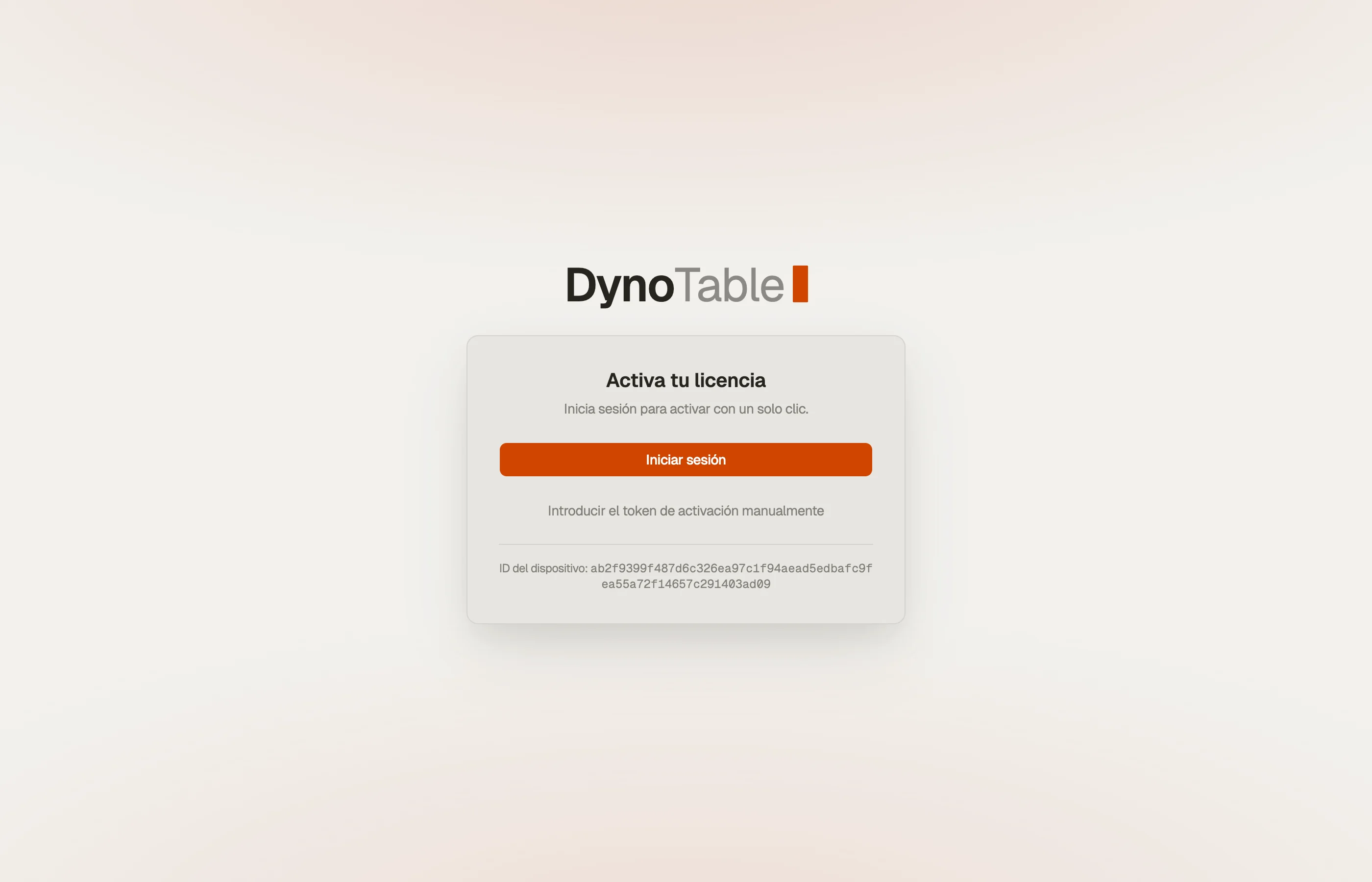


Su licencia cubre 2 máquinas a la vez. Activar un tercero automáticamente desactiva los más antiguos: adminístrelos en cualquier momento desde Cuenta → Dispositivos. Consulte Dispositivos para obtener información completa. imagen.
Actualizaciones
- macOS y Windows se actualizan solos: DynoTable descarga nuevas compilaciones en el fondo y muestra un indicador Actualización lista: reinicie para actualizar en el barra lateral.
- Linux no tiene un actualizador en la aplicación: reinstale la versión más reciente
.deb,.rpmo.AppImagedesde la página de descarga.
Para saber cómo funciona y qué hacer cuando se requiere una actualización, consulte Solución de problemas.
Renovando
La aplicación actualiza su licencia token en segundo plano cada pocas horas. Un fallido o la actualización sin conexión es silenciosa y mantiene su estado actual: DynoTable solo cae a una vez que el token almacenado realmente caduque. Ver Activación y licencias para los estados que otorgan licencias.