Exportar
DynoTable exporta los resultados de consultas a CSV, JSON y NDJSON — desde una sola fila seleccionada hasta un conjunto de resultados filtrado entero. Las exportaciones grandes se ejecutan en segundo plano y siguen avanzando aunque cambies de pestaña, cambies de perfil o recargues la app.
Abre el diálogo de exportación con ⌘⇧E, o con el botón Exportar de la barra de herramientas de la pestaña.


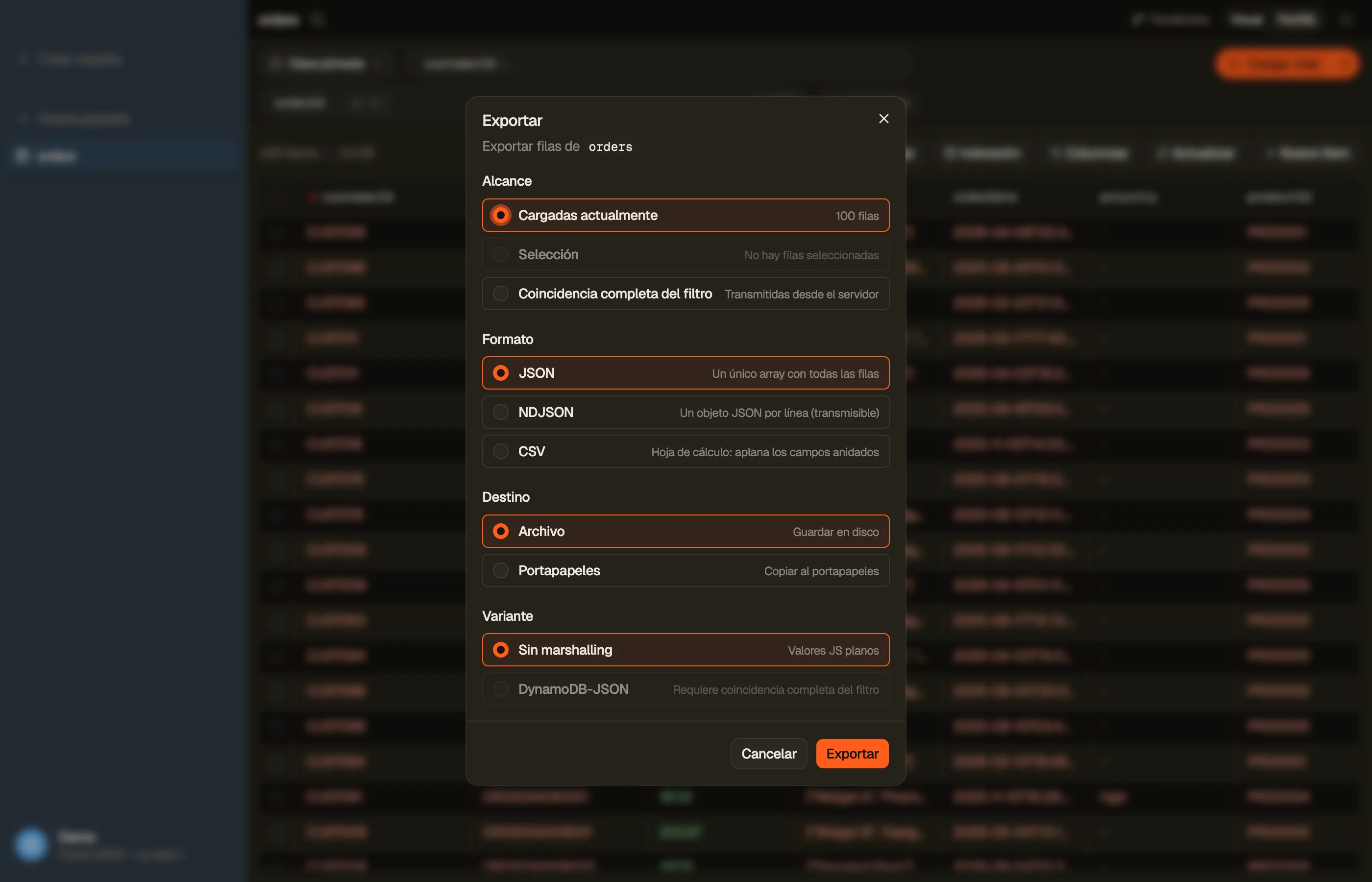
Formatos
- CSV — una fila por elemento, con cabeceras. Los sets se serializan como arrays JSON dentro de una celda (con pérdida para la semántica de sets, pero legible en hojas de cálculo).
- JSON — un array JSON de elementos.
- NDJSON — JSON delimitado por saltos de línea, un elemento por línea; ideal para streaming hacia otras herramientas.
JSON y NDJSON vienen en dos variantes:
- Sin marshalling — JSON plano y legible (
"count": 3). - Con marshalling (DynamoDB-JSON) — la forma de cable con envoltorio de tipo. Úsala cuando necesites un round-trip sin pérdidas — preserva los números grandes (> 2⁵³) que las variantes planas corrompen. Solo disponible para el ámbito de coincidencia completa.
Ámbitos
- Cargado actualmente — las filas cargadas actualmente en la cuadrícula.
- Selección — solo las filas que has seleccionado.
- Coincidencia completa del filtro — cada elemento que coincide con tu filtro / consulta, transmitido directamente desde DynamoDB (no solo lo que está cargado).
Envía el resultado al portapapeles o guárdalo en un archivo. El portapapeles solo está disponible para los ámbitos Cargado actualmente y Selección; Coincidencia completa del filtro siempre escribe en un archivo.
Columnas renombradas
Si has renombrado columnas en una pestaña — o estás exportando una Smart Table con etiquetas de relación— los nombres renombrados fluyen hasta la exportación. Las cabeceras CSV y las claves JSON / NDJSON usan tus etiquetas; la búsqueda de datos subyacente no se ve afectada. (La variante DynamoDB-JSON con marshalling conserva los nombres de atributo originales para la integridad del round-trip.)
Exportaciones en segundo plano
Una exportación de coincidencia completa de una tabla grande puede tardar un rato. Una vez que los bytes empiezan a fluir, el diálogo se cierra y la exportación se desacopla — aparece en el muelle de exportaciones en la parte inferior de la barra lateral con el progreso en vivo, y sobrevive al cierre de la pestaña, al cambio de perfil y a la recarga de la app (⌘R).
- Observa el progreso y cancela desde el modal de progreso del muelle.
- Una exportación terminada lanza un aviso; haz clic en él para revelar el archivo.
- Las exportaciones canceladas son silenciosas; las fallidas se quedan con el mensaje de error y un botón de Descartar — vuelve a ejecutar la exportación para intentarlo de nuevo.
Copia rápida
Para capturas puntuales, haz clic derecho en una fila (o selección) y usa Copiar como… para poner CSV, JSON, NDJSON o DynamoDB-JSON directamente en el portapapeles, sin diálogo.
El chat de IA también puede iniciar una exportación por ti — pídele que exporte una tabla o una consulta y produce un archivo descargable a través del mismo motor.