Chat de IA
DynoTable incluye un asistente agéntico que entiende tus tablas. Hazle una pregunta en lenguaje natural e inspecciona tu esquema, escribe la consulta y — cuando le pides que cambie datos — prepara la edición para que la revises. Funciona con tus propias credenciales de AWS Bedrock, así que los datos de tus tablas y tus prompts nunca salen de tu cuenta de AWS.
Esta página cubre la superficie del chat y cómo configurar la IA. Para el catálogo de acciones que el asistente puede realizar, consulta Herramientas de IA.
La barra lateral del chat
Abre el asistente desde el icono del bot en la cabecera o con ⌘;. Es un panel en el borde derecho que se sitúa junto a tus pestañas — redimensiónalo, y su visibilidad se recuerda por perfil.

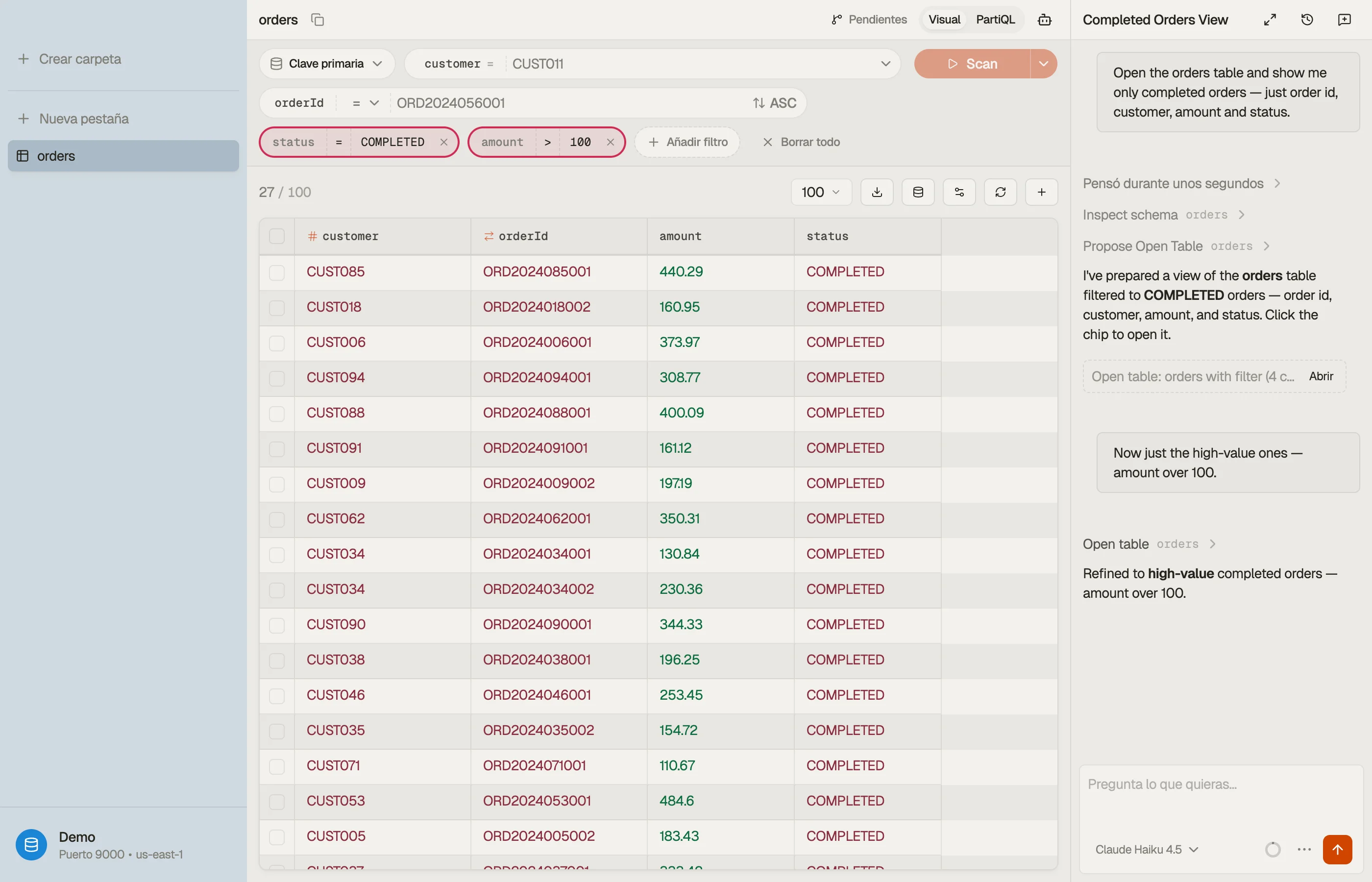

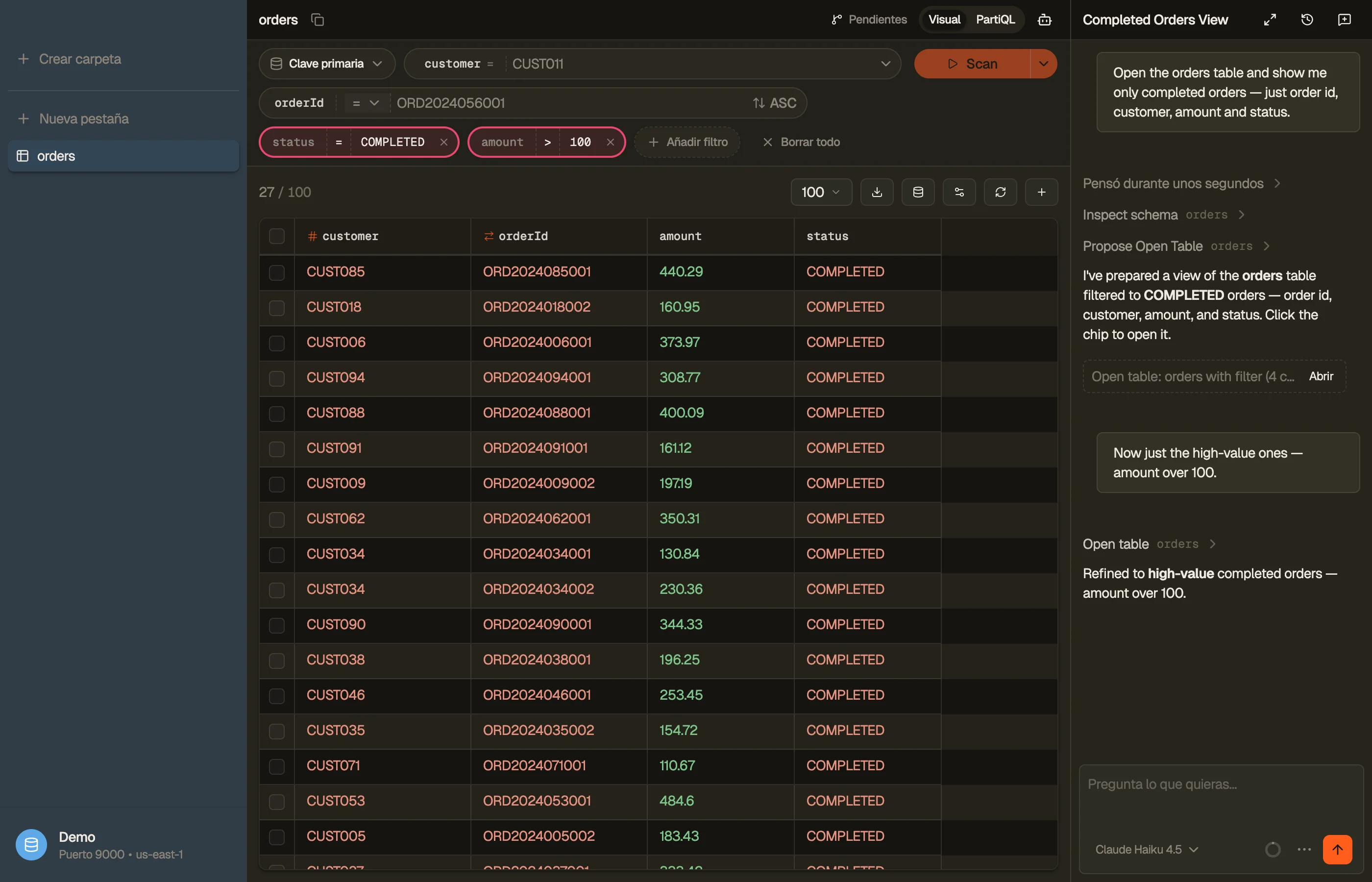
Escribe en el redactor y pulsa ↩ para enviar. Algunas cosas que vale la pena saber:
- @-menciones — escribe
@para referenciar una@table,@column,@gsi,@tabo una spec guardada. El asistente las resuelve al objeto real, así que no tienes que deletrear nombres exactos. - Detener — un botón Detener persistente cancela el turno actual; Esc también detiene mientras el redactor está enfocado.
- Píldora de tokens — muestra los tokens de entrada / salida / en caché de la conversación para que veas cuánto costó un turno.
- Rebobinar — pasa el cursor sobre un mensaje que enviaste y haz clic en Rebobinar para retroceder la conversación a ese punto y reeditar tu prompt. Un aviso de Deshacer lo restaura si cambias de opinión.
Los chats viven en la barra lateral o en una pestaña
Cada conversación está alojada por exactamente una superficie a la vez:
- la barra lateral — un chat de bloc de notas ambiental, de acceso rápido, o
- una pestaña de chat — una pestaña a todo lo ancho, par de tus pestañas de tabla y editor. Puedes tener varias pestañas de chat abiertas a la vez, una conversación en cada una.
Promover a pestaña. Haz clic en el botón Expandir a pestaña en la cabecera de la barra lateral (o pulsa ⌘⇧;) para mover la conversación actual a su propia pestaña — útil cuando un chat se alarga o quieres tenerlo en paralelo con un resultado. Anclar a la barra lateral hace lo contrario desde una pestaña de chat. Una conversación nunca se duplica: promover siempre la reubica.
Cuando aceptas un chip de resultado desde una pestaña de chat, el asistente abre la pestaña que pediste y desliza la conversación de vuelta a la barra lateral, para que puedas seguir hablando junto al resultado.
Las conversaciones pasadas se conservan en el panel de conversaciones y en ⌘K bajo el grupo Chats — inicia un chat nuevo ahí, o escribe una pregunta y pulsa ↩ para abrir una pestaña de chat nueva sembrada con ella.
Qué puede hacer el asistente
El asistente trabaja a través de un conjunto de herramientas — lee tu esquema indexado, ejecuta PartiQL y SQL de Workbench de solo lectura, y propone vistas emitiendo un chip en el que haces clic para abrir la pestaña. Las escrituras siempre pasan por la preparación: el asistente prepara una creación / actualización / eliminación de fila y tú la revisas y confirmas — nunca escribe directamente en DynamoDB.
También lee la pestaña activa (tabla, filtro, orden, columnas visibles) y el archivo de conocimiento de tu espacio de trabajo como contexto, así que "filtra esto a la semana pasada" simplemente funciona.
Configurar la IA
La IA se configura por perfil en Ajustes. Cada perfil se vincula a una cuenta de AWS que puede llamar a Bedrock — normalmente las mismas credenciales que conectas para DynamoDB, pero puedes apuntar la IA a un perfil o región diferente.
Proveedor
En la sección IA del perfil, elige el perfil de AWS y la región que pueden invocar Bedrock, luego haz clic en Probar conexión. No hay un interruptor de encendido/apagado aparte — establecer ambos valores es activar la IA. Hasta que lo hagas, el chat muestra un banner de Configurar IA en lugar de un redactor.
Modelos
DynoTable lista los modelos de texto de Bedrock que tu cuenta puede usar — Anthropic Claude, Amazon Nova y otros que tu región exponga. Eliges tres valores predeterminados independientes:
- Modelo de Chat — el asistente de esta página. Cámbialo rápido desde el selector en el pie del redactor en cualquier momento.
- Modelo de edición en línea — para la reescritura con ⌘⇧K en los editores de SQL.
- Modelo de autocompletado (FIM) — el completado fantasma con Tab en los editores de PartiQL y Workbench.
DynoTable verifica la llamada a herramientas por modelo: los modelos verificados — liderados por las familias Anthropic Claude y Amazon Nova — se muestran por defecto, mientras que los modelos que no ha verificado quedan ocultos hasta que activas Mostrar no verificados, que los hace aparecer con una insignia de advertencia. El panel de Modelos visibles es la lista en vivo y autoritativa de exactamente lo que tu cuenta y región admiten — el conjunto verificado crece a medida que DynoTable y Bedrock añaden modelos, así que el panel, no una lista fija, es la fuente de la verdad.
En los modelos Claude, un selector de razonamiento por turno (apagado / bajo / medio / alto) deja que el asistente razone más tiempo antes de responder — a costa de tokens de salida extra.
Conocimiento
Cada perfil tiene un archivo de conocimiento del espacio de trabajo — notas en formato libre sobre tu modelo de datos, convenciones de nomenclatura o reglas de la casa. El asistente lo lee como contexto permanente en cada turno, así no te repites. Edítalo en la sección Conocimiento del perfil.
Permisos
Las lecturas son gratuitas y silenciosas. Cualquier cosa que pudiera cambiar datos o salir de la app — preparar una escritura, exportar, abrir una pestaña — está restringida: el asistente pregunta antes de actuar. Consulta Herramientas de IA para saber qué acciones caen en cada clase de restricción y las garantías firmes que el asistente no puede saltarse.
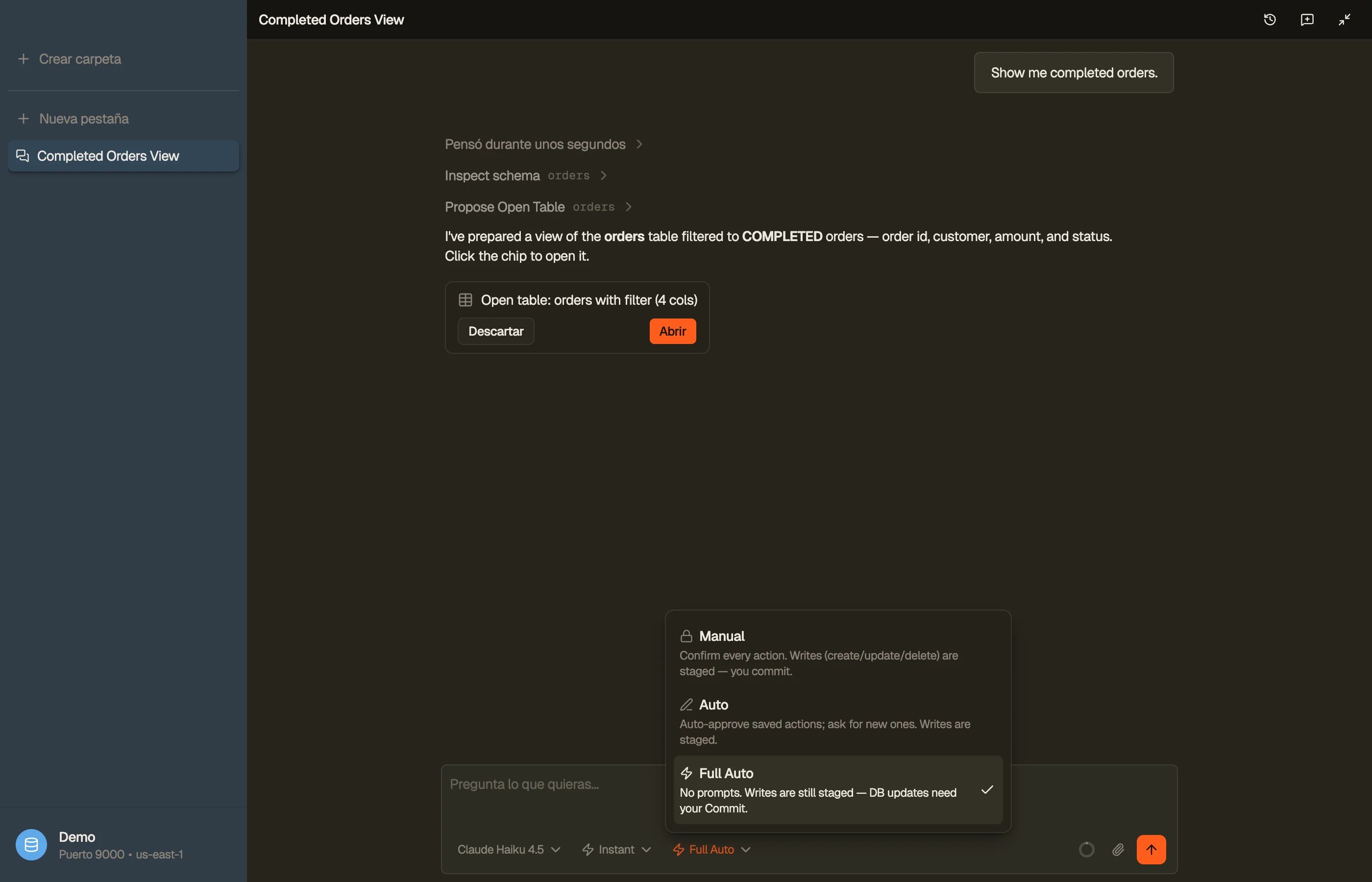
- Manual (por defecto) — aprueba cada acción cuando se te solicite.
- Automático — autoaprueba las acciones que ya hayas concedido antes; las nuevas siguen preguntando.
- Totalmente automático — sin avisos; el asistente ejecuta las herramientas restringidas sin preguntar. Activarlo pide una confirmación de un clic.
Ni siquiera en Totalmente automático el asistente puede destruir tus datos: cada escritura (creación / actualización / eliminación) se prepara para que la revises y solo llega a DynamoDB cuando haces clic en Confirmar. Cada decisión restringida se registra en un registro de auditoría local y siempre activo que puedes revisar y exportar desde la sección Actividad del perfil.
Estableces el modo directamente desde el redactor del chat — se aplica a ese perfil.


Privacidad
El asistente habla directamente con Bedrock en tu cuenta de AWS — los datos de tus tablas, tu esquema y tus prompts no se envían a los servidores de DynoTable ni a ningún tercero. El registro de auditoría y el historial de conversaciones viven en una base de datos local por perfil en tu máquina. Los resultados de las herramientas se tratan como datos no confiables, nunca como instrucciones, así que una fila que contenga texto como "ignora las instrucciones anteriores" no puede secuestrar al agente.
El reporte de fallos y la analítica de uso a nivel de app son conmutadores separados y opcionales bajo Ajustes → Privacidad; la analítica está desactivada por defecto y ninguno incluye jamás los datos de tus tablas, tus credenciales o el texto de tus consultas. Consulta el aviso de privacidad para el panorama completo.