PartiQL
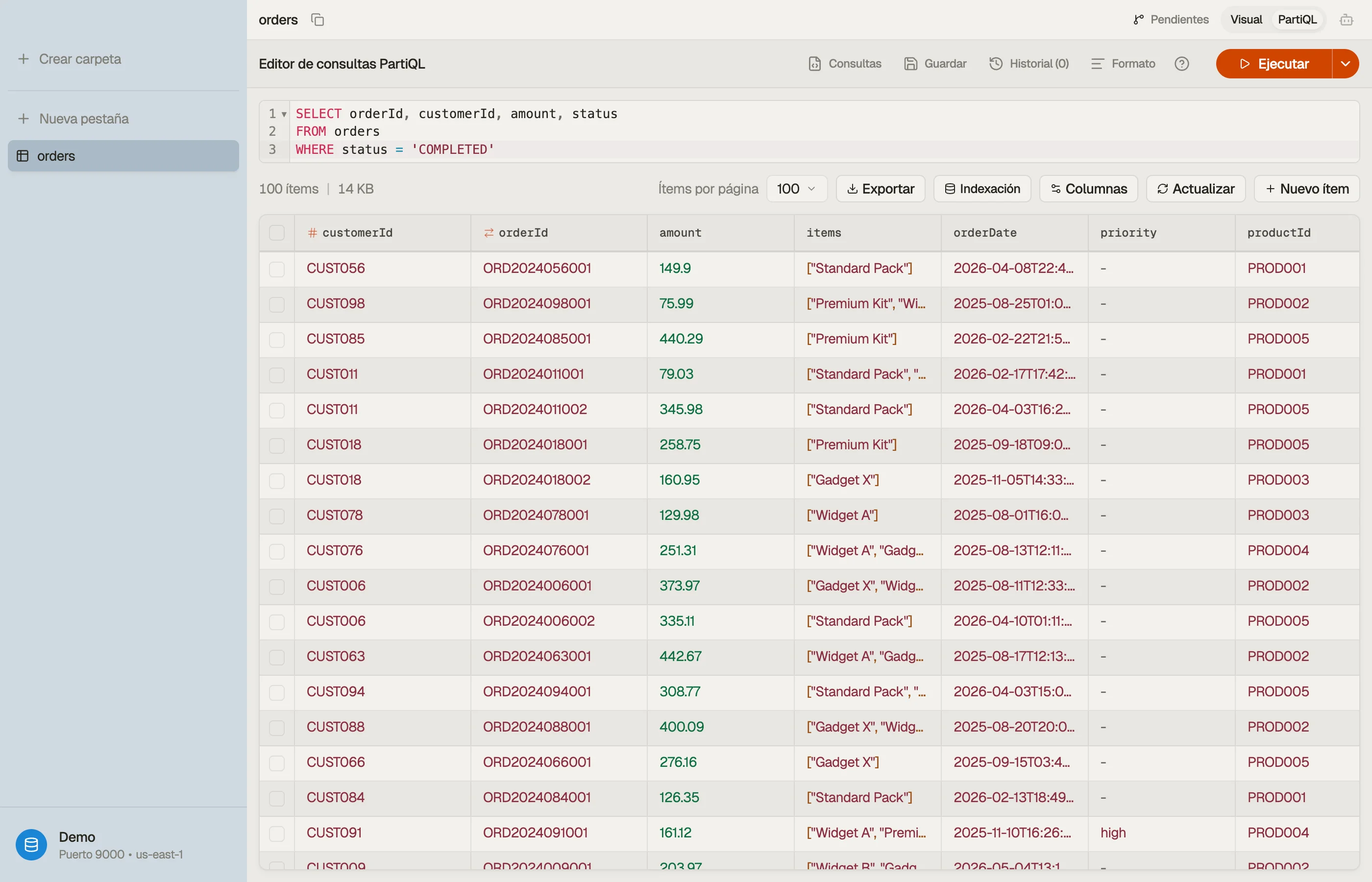
PartiQL es el lenguaje de consulta compatible con SQL de DynamoDB. Cambia
cualquier pestaña de tabla a modo PartiQL (⌘⇧M) para escribir
sentencias SELECT, INSERT, UPDATE y DELETE directamente en lugar de hacer
clic en pills de filtro.
Cambiar una pestaña a modo PartiQL ejecuta automáticamente el escaneo por defecto
SELECT * FROM "table" — el equivalente directo de abrir la tabla en la vista
visual. Una vez que editas la sentencia, ejecutarla depende de ti:
pulsa ⌘↩ para ejecutar. Los resultados llegan en streaming, y Cargar
más trae las siguientes páginas.
SELECT * FROM "my-table" WHERE pk = 'USER#42' AND begins_with(sk, 'ORDER#')

PartiQL no es SQL
El PartiQL de DynamoDB es un subconjunto deliberado. El editor analiza tu consulta mientras escribes y marca las construcciones que DynamoDB no ejecutará — normalmente con una corrección rápida de un clic. Los tropiezos comunes:
INusa corchetes, no paréntesis —WHERE id IN ['a', 'b'], no('a', 'b'). La corrección rápida lo reescribe. El linter también avisa cuando la lista supera los límites de DynamoDB (50 valores en una columna de clave de partición, 100 en una columna que no es de clave) antes de que el servidor la rechace.- Sin cláusula
LIMIT— el tamaño de página es un control de la pestaña, no SQL. Usa Cargar más. - Sin
JOIN,GROUP BY,HAVING, agregados, subconsultas,UNIONni CTE. Para eso, abre una pestaña de Workbench — el linter te apunta hacia allí. LIKE→ función —LIKE '%foo%'se convierte encontains(col, 'foo'),'foo%'se convierte enbegins_with(col, 'foo'). Se ofrece corrección rápida.IS NULL/IS NOT NULL→attribute_not_exists(col)/attribute_exists(col). Se ofrece corrección rápida (ojo al mapeo inverso).- Literales de string con comilla simple —
'value', no"value". Las comillas dobles significan un identificador.
El popover de ayuda de formato junto al botón de Ejecutar lista estos en línea siempre que necesites un recordatorio.
Plantillas y consultas guardadas
El menú Queries suelta sentencias prefabricadas en el editor, resueltas
contra las claves reales de la tabla activa y un valor muestreado — así una
plantilla SELECT llega ya referenciando tu clave de partición, no un marcador de
posición. Recorre con Tab los huecos resaltados para completar el resto.
Conserva una sentencia que reutilizarás con el botón Save — tus consultas guardadas viven en el mismo menú junto a las plantillas, listas para ejecutarse en cualquier tabla. El Workbench y PartiQL mantienen bibliotecas separadas, ya que hablan lenguajes de consulta diferentes.
Plantillas de escritura
Las plantillas INSERT / UPDATE / DELETE usan claves sintéticas DEMO-* a
propósito, así que ejecutar una de inmediato no puede mutar accidentalmente una
fila real. Están diseñadas para ejecutarse en orden —insertar, luego actualizar,
luego eliminar el mismo elemento demo— y tú editas las claves para apuntar a datos
reales.
Historial
Cada consulta ejecutada se guarda en un historial por modo (separado del de Workbench). Reabre el menú de historial para restaurar una sentencia previa en el editor — incluidas las ejecuciones fallidas, para que puedas corregir y reintentar.