表格與分頁
DynoTable 是一個分頁式工作區。每個分頁都裝著對一個表格的一次查詢 — 它自己的 區域、索引、篩選與結果 — 因此你可以同時開著數個檢視,並在它們之間即時切換。
分頁
用 ⌘T 開啟新分頁並搜尋一個表格以開始瀏覽。分頁會在背景保持活躍:切換 回某個分頁是即時的,不會重新載入,也不會遺失捲動位置。
- ⌘T — 新分頁(表格搜尋)
- ⌘W — 關閉目前的分頁
- ⌘⇧T — 重新開啟最後關閉的分頁
- ⌃Tab / ⌃⇧Tab — 下一個/上一個分頁
帶有未儲存編輯的項目編輯器分頁會在側邊欄中標記,並在關閉前詢問,因此進行中的 編輯絕不會遺失。暫存變更則不同:它們屬於表格,而非分頁 — 它們 在關閉與重新開啟該表格的任何檢視後仍會存留,並從暫存面板提交或捨棄。關閉分頁 絕不會丟失它們。

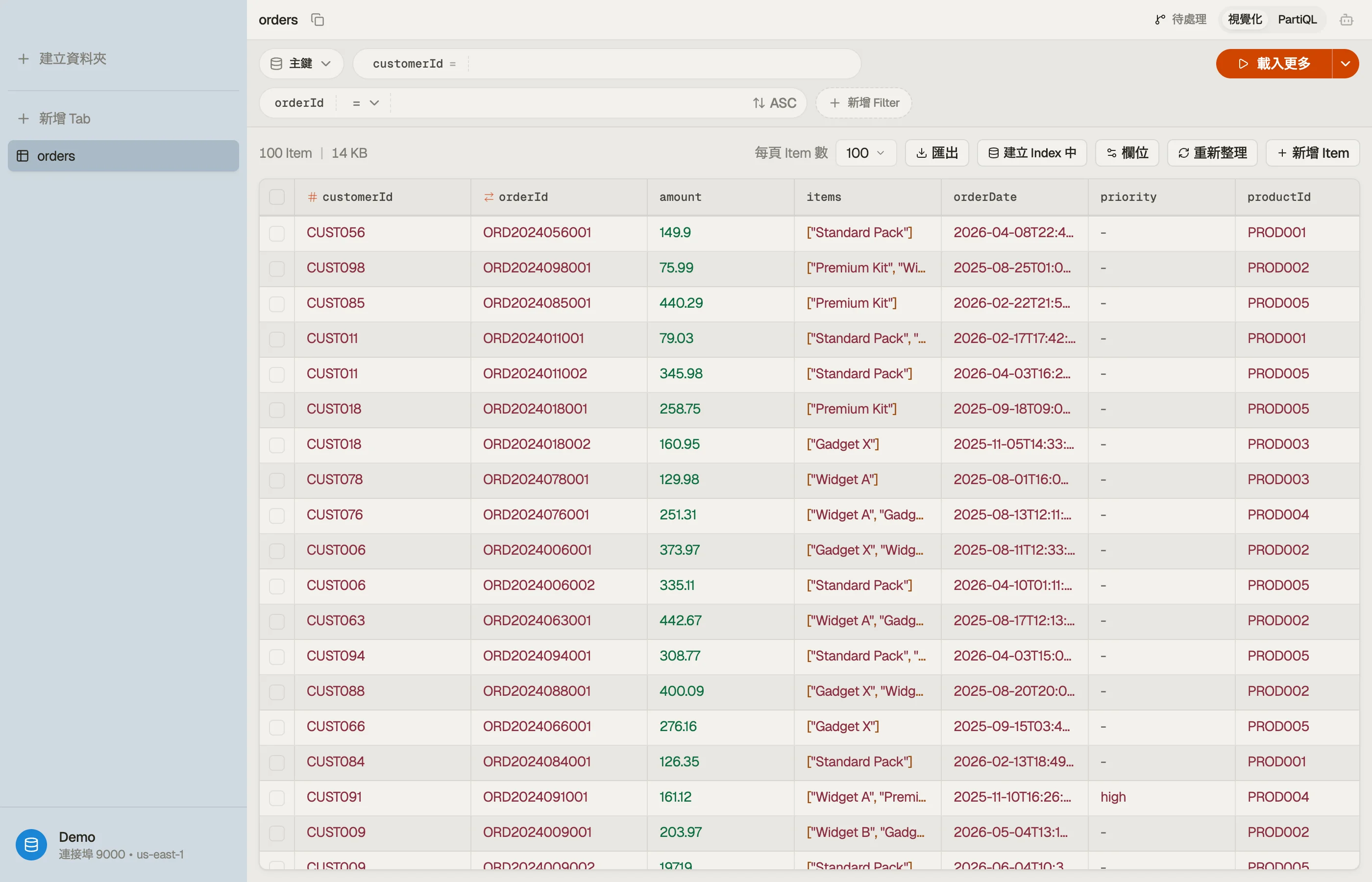

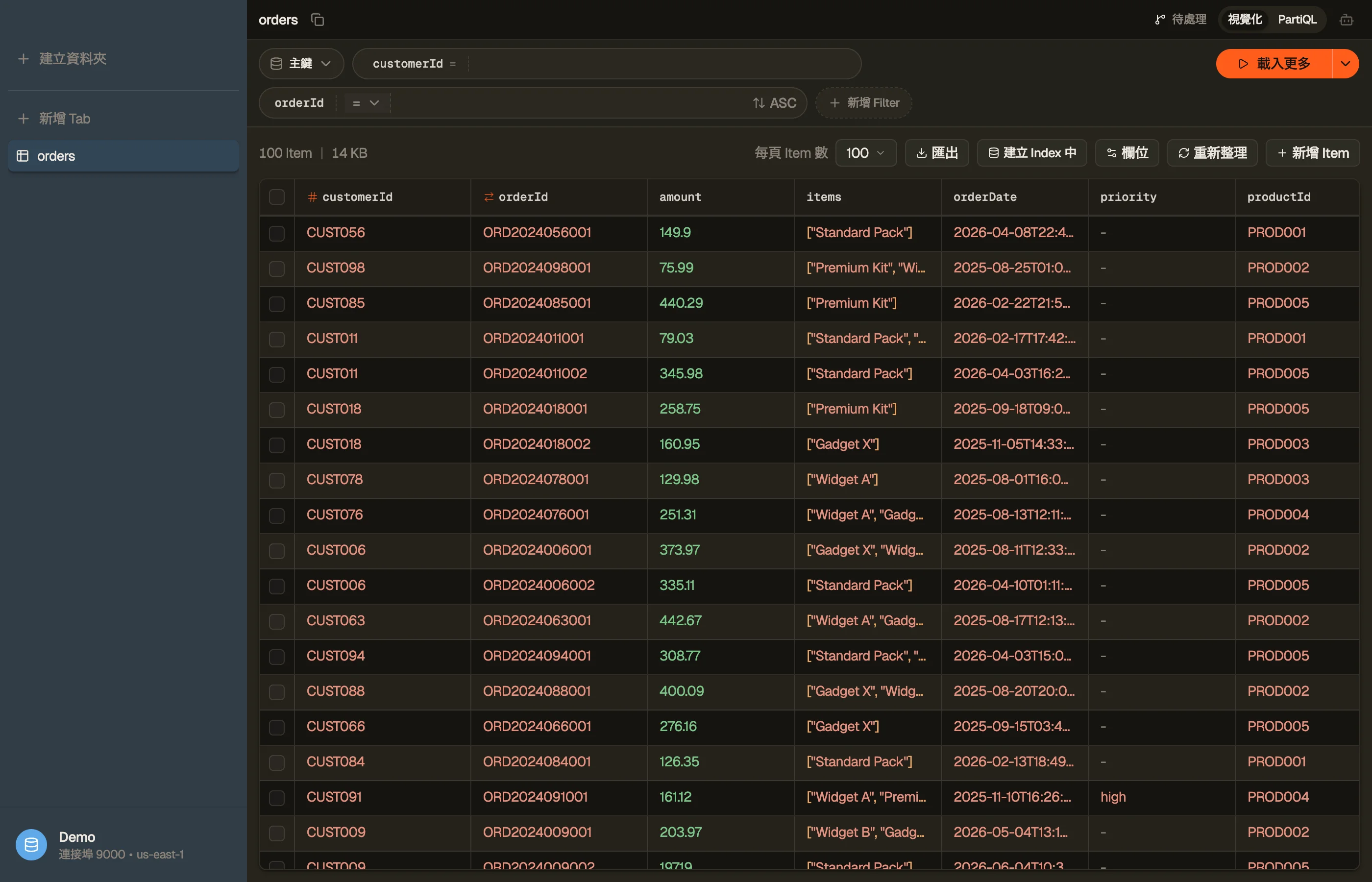
分頁模式
每個表格分頁都有兩種模式;用 ⌘⇧M 切換:
- Visual — 點選式的篩選與查詢模式。瀏覽與鍵查找的快速 預設。
- PartiQL — 直接對表格撰寫 SQL 風格的 PartiQL。
若要跨表格做關聯、聚合與 GROUP BY,請改開啟 Workbench 或
Smart Table 分頁。
表格
結果會在虛擬化表格中呈現,即使有數萬列也能保持流暢:只有可見的儲存格會被掛載, 因此捲動絕不會卡頓。
- 鍵欄位優先。 partition 與 sort key 會自動排到最前面。
- 拖曳標頭邊緣可調整欄位寬度。
- 探索到的欄位。 出現在你資料中但並非每一列都有的屬性仍會得到一個欄位;
缺少的儲存格會呈現為
-。
欄位可見性
使用欄位選單隱藏你不在意的屬性。你的選擇會以分頁為單位記住。新探索到的屬性會被 合併進來,因此擴大你的資料絕不會靜默隱藏某個欄位。隨時可重設以顯示每個已載入與 已探索的屬性。
頁面大小
每個分頁一次取得一頁。變更頁面大小會從第一頁重新載入;載入更多會取得下一頁。 預設情況下,篩選後的 scan 會設上限,以保護你免於意外讀取整個大型表格 — 設定一個 hash-key 篩選以改為發出有針對性的 query,或使用 執行到底以刻意讀完整個表格。
Quick View
在某列上按 Space 即可開啟 Quick View — 在不離開表格的情況下聚焦 檢視那一個項目。用 ↑ / ↓ 在列之間移動;面板會即時跟隨。 再次按 Space 即可關閉它。
若要改為編輯某列,請在項目編輯器中開啟它。