AI 聊天
DynoTable 內建一個能理解你表格的代理式助手。用自然語言提問,它會檢視你的 結構描述、撰寫查詢,並在你要求變更資料時,將編輯暫存起來供你檢視。它執行於 你自己的 AWS Bedrock 憑證之上,因此你的表格資料與提示絕不會離開你的 AWS 帳戶。
本頁說明聊天介面以及如何設定 AI。若想瞭解助手可採取的動作目錄,請見 AI 工具。
聊天側邊欄
從標題列的機器人圖示或以 ⌘; 開啟助手。它是一個位於右側邊緣的面板, 與你的分頁並排 — 可以調整大小,其顯示狀態會依設定檔記住。

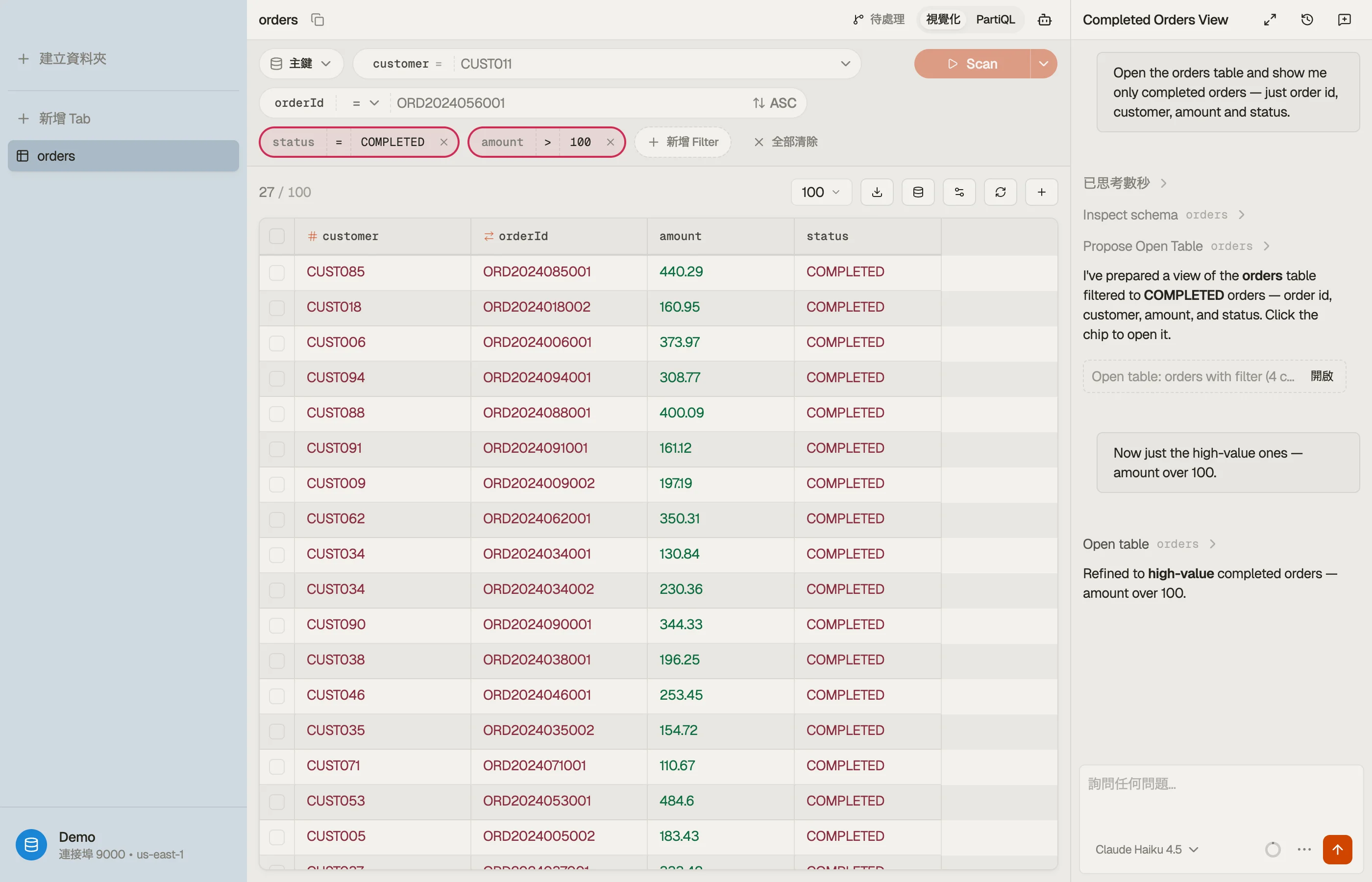

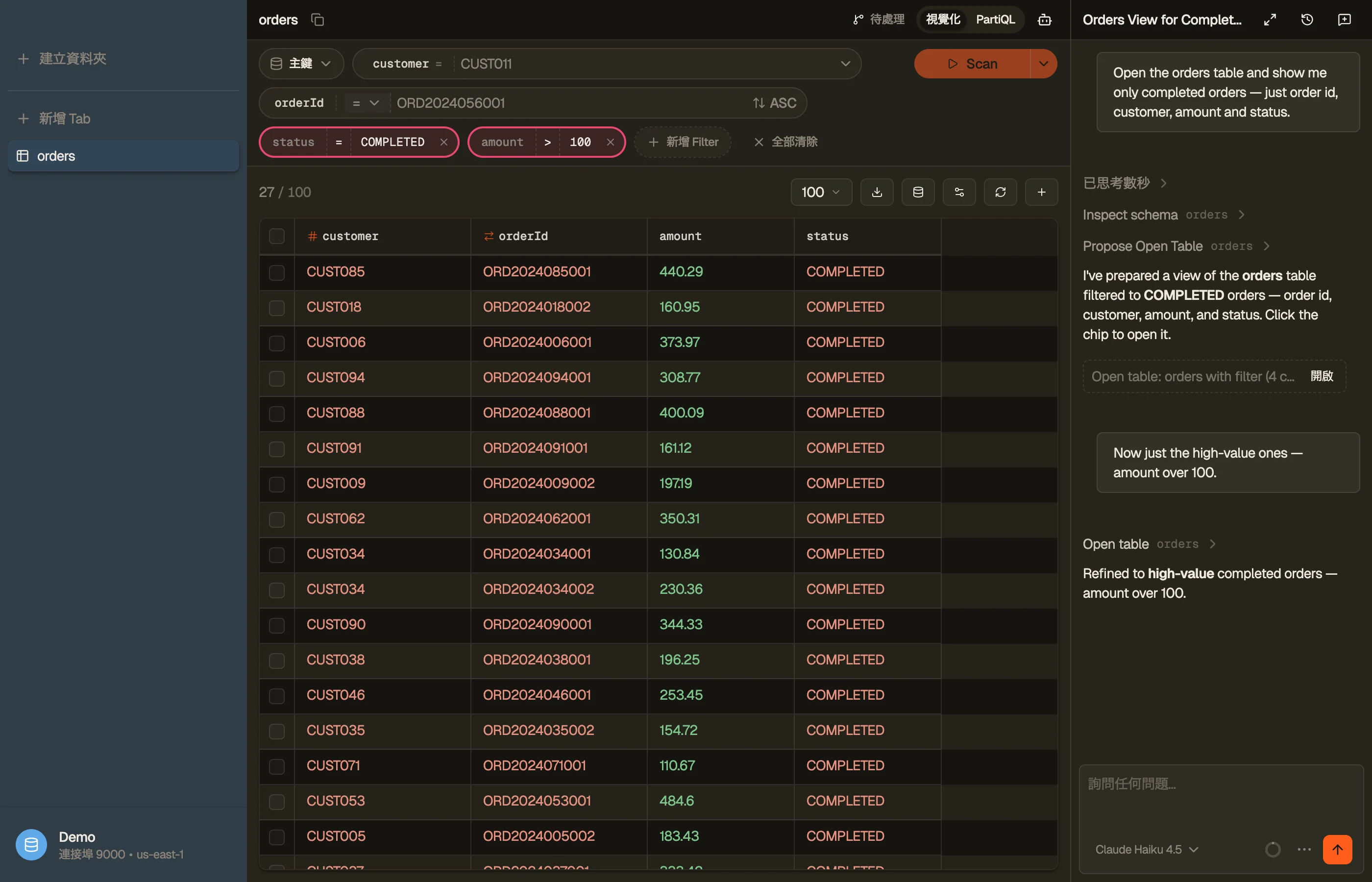
在輸入框中輸入並按 ↩ 送出。有幾件事值得知道:
- @ 提及 — 輸入
@即可參照@table、@column、@gsi、@tab或一份 已儲存的規格。助手會將它們解析為真實物件,因此你不必拼出完整名稱。 - 停止 — 一個常駐的「停止」按鈕可取消目前回合;當輸入框獲得焦點時,按 Esc 也能停止。
- Token 計量標籤 — 顯示對話的輸入/輸出/已快取 token,讓你看見一個回合的花費。
- 回溯 — 將游標停在你送出的訊息上並點選回溯,即可將對話倒回該處並重新 編輯你的提示。若你改變主意,復原通知會將它還原。
聊天可存在於側邊欄或分頁中
每段對話在同一時間僅由一個介面承載:
- 側邊欄 — 一個隨時可用的快速便箋聊天,或
- 聊天分頁 — 一個全寬分頁,與你的表格和編輯器分頁並列。你可以同時開啟多個 聊天分頁,每個各承載一段對話。
升級為分頁。 點選側邊欄標題列中的展開為分頁按鈕(或按 ⌘⇧;), 即可將目前對話移入它自己的分頁 — 當聊天變長,或你想讓它與結果並排時很方便。 釘選至側邊欄則從聊天分頁執行相反操作。對話絕不會被複製:升級永遠是搬移它。
當你從聊天分頁接受一個結果晶片時,助手會開啟你所要求的分頁,並且將對話滑回 側邊欄,讓你能在結果旁繼續對話。
過往對話會保留在對話窗格以及 ⌘K 中聊天群組之下 — 在那裡開始 一段新聊天,或輸入問題並按 ↩ 來開啟一個以它為起點的全新聊天分頁。
助手能做什麼
助手透過一組工具運作 — 它會讀取你已索引的結構描述、執行唯讀的 PartiQL 與 Workbench SQL,並透過發出一個你點選 即可開啟分頁的晶片來提議檢視。寫入永遠經過暫存:助手會暫存一筆 建立/更新/刪除列,由你檢視並提交 — 它絕不會直接寫入 DynamoDB。
它也會讀取作用中的分頁(表格、篩選、排序、可見欄位)以及你工作區的 知識檔作為脈絡,因此「把這個篩選成上週的」就能直接運作。
設定 AI
AI 是依設定檔在設定中組態的。每個設定檔會繫結至一個可呼叫 Bedrock 的 AWS 帳戶 — 通常與你連接 DynamoDB 所用的憑證相同,但你也可以 讓 AI 指向不同的設定檔或區域。
供應商
在設定檔的 AI 區段下,選擇可叫用 Bedrock 的 AWS 設定檔與區域,然後點選 測試連線。沒有獨立的開/關切換 — 設定這兩個值就是啟用 AI。在你完成之前, 聊天會顯示一個設定 AI 橫幅而非輸入框。
模型
DynoTable 會列出你帳戶可使用的 Bedrock 文字模型 — Anthropic Claude、Amazon Nova, 以及你所在區域提供的其他模型。你可以選擇三個各自獨立的預設值:
- 聊天模型 — 本頁的助手。隨時可從輸入框頁尾的選擇器快速切換。
- 行內編輯模型 — 用於 SQL 編輯器中的 ⌘⇧K 改寫。
- 自動完成(FIM)模型 — PartiQL 與 Workbench 編輯器中的幽靈文字 Tab 補全。
DynoTable 會逐一驗證每個模型的工具呼叫能力:已驗證的模型 — 由 Anthropic Claude 與 Amazon Nova 系列領銜 — 預設顯示,而尚未驗證的模型則 會被隱藏,直到你切換顯示未驗證,此時它們會帶著警告徽章出現。可見模型面板 是你帳戶與區域確切支援內容的即時、權威清單 — 隨著 DynoTable 與 Bedrock 加入模型, 已驗證的集合會擴增,因此真正的事實來源是這個面板,而非一份固定清單。
在 Claude 模型上,一個逐回合的思考選擇器(關/低/中/高)可讓助手在回答前 推理更久 — 代價是額外的輸出 token。
知識
每個設定檔都有一份工作區知識檔 — 關於你資料模型、命名慣例或自訂規則的自由 格式筆記。助手會在每個回合將它當作恆常脈絡讀取,因此你不必一再重述。可在設定檔的 知識區段中編輯它。
權限
讀取是免費且無聲的。任何可能變更資料或離開應用程式的動作 — 暫存一筆寫入、匯出、 開啟分頁 — 都會被設下關卡:助手會在行動前詢問。關於哪些動作落入各關卡類別, 以及助手無法繞過的硬性保證,請見 AI 工具。
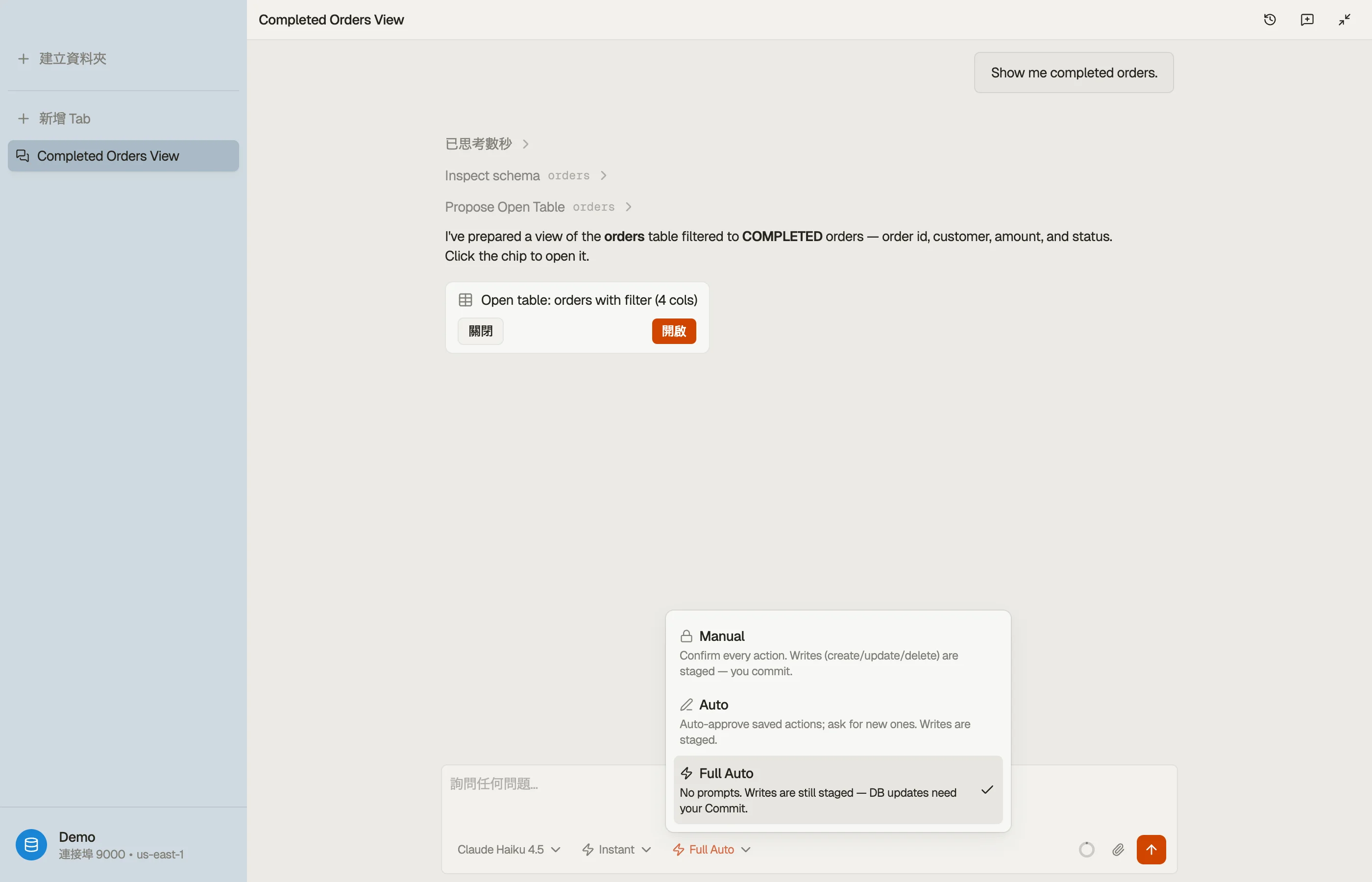
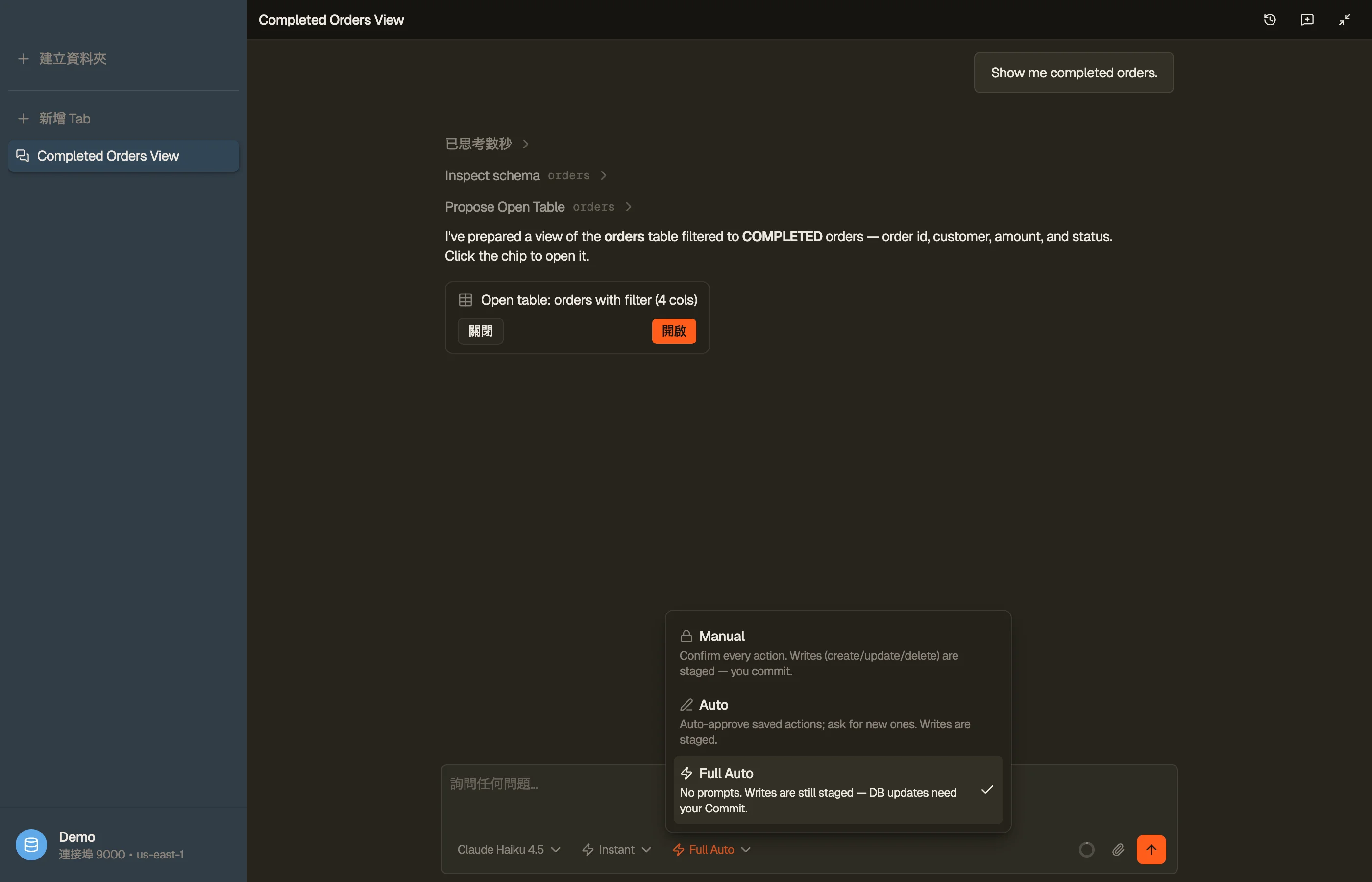
- Manual(預設)— 在每個動作出現提示時核准它。
- Auto — 自動核准你先前已授予的動作;新的動作仍會詢問。
- Full Auto — 不再提示;助手會逕自執行受關卡的工具而不詢問。啟用它會要求一次 單擊確認。
即使在 Full Auto 模式下,助手也無法破壞你的資料:每一筆寫入(建立/更新/刪除) 都會被暫存供你檢視,唯有當你點選提交時才會抵達 DynamoDB。每個受關卡的決定都會 記錄在一份恆常開啟的本機稽核紀錄中,你可在設定檔的活動區段檢視並匯出它。
你可直接從聊天輸入框設定模式 — 它會套用至該設定檔。


隱私
助手會直接與你 AWS 帳戶中的 Bedrock 對話 — 你的表格資料、結構描述與提示不會 送往 DynoTable 的伺服器或任何第三方。稽核紀錄與對話歷史存在於你機器上一份依設定檔 劃分的本機資料庫。工具結果被視為不可信的資料,絕不被當成指令,因此一列含有 「忽略先前的指令」這類文字的資料無法挾持代理。
應用程式層級的當機回報與使用分析是分開的、選擇加入的切換,位於 設定 → 隱私之下;分析預設關閉,且兩者都絕不包含你的表格資料、憑證或查詢文字。 完整內容請見隱私權聲明。