編輯項目
DynoTable 在真正的程式碼編輯器中以 JSON 編輯項目 — 具備自動完成、格式化與行內 驗證 — 然後將每次儲存都導向暫存區,因此在你提交之前,沒有任何 東西會寫入 DynamoDB。
從表格中開啟一個項目即可編輯它,或按 ⌘N 建立新項目。新項目會預先填入 表格的鍵屬性;其餘的請自行填寫。

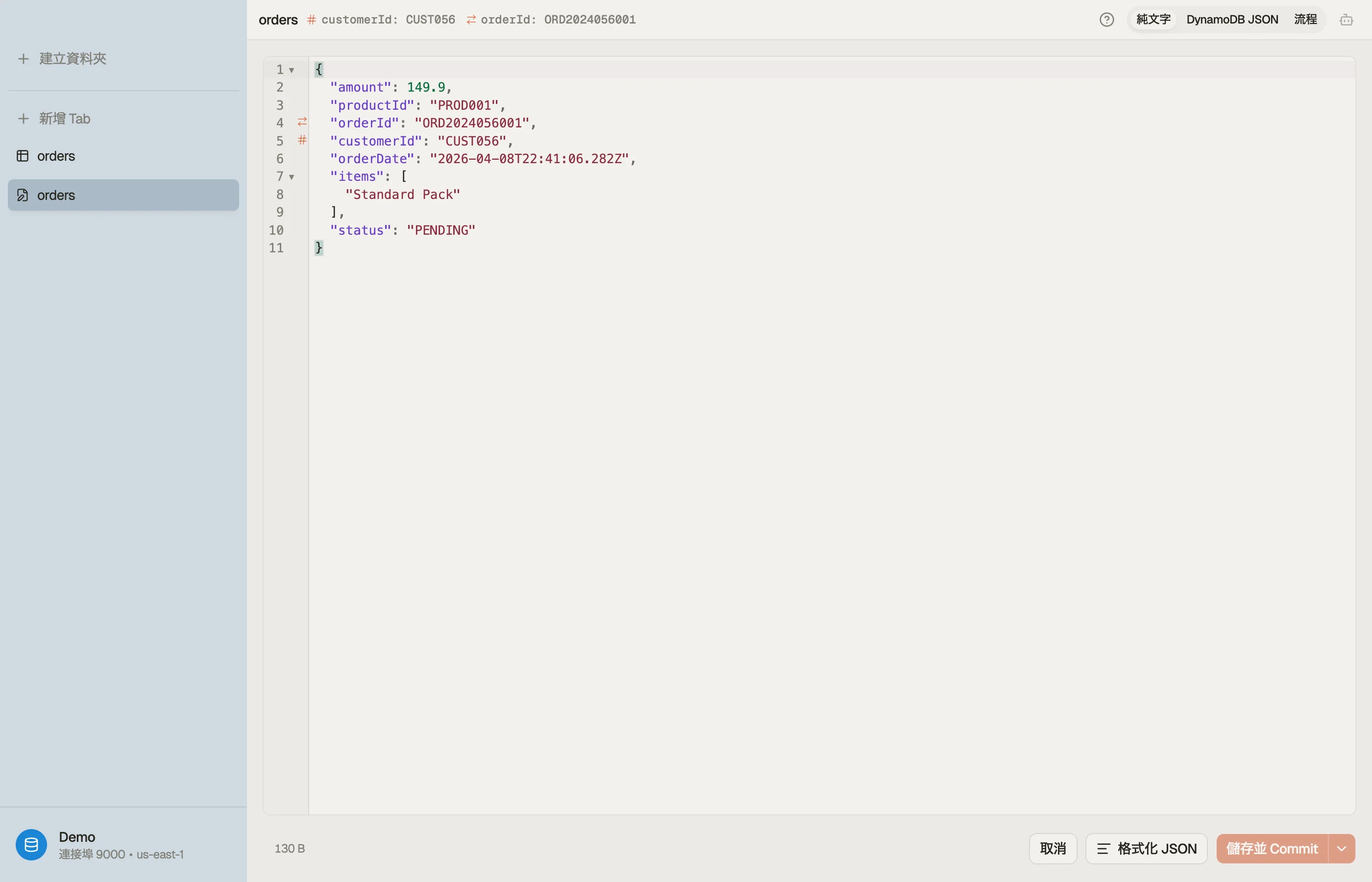


JSON 模式
編輯器標頭中的切換可改變項目的表示方式。Plain 與 DynamoDB JSON 都完全無損 — 在兩者之間切換時,字串、數字、布林值、Null、Map、List 與 Set 都能來回轉換而不 改變你的編輯內容。
- Plain — 基本型別維持原樣(
"count": 3,而非{"N": "3"})。Set 使用 精簡的單鍵標記:字串集為{"SS": [...]}、數字集為{"NS": [...]}、二進位集為{"BS": [...]}。這是最容易閱讀與手動編輯的模式。 - DynamoDB JSON — AWS 的標準 marshalled 線路格式,其中每個值都包上型別。當你 從別處貼上 DynamoDB-JSON 時使用它。
- Flow — 已解析項目的唯讀圖形(Map、List 與 Set 顯示為節點)。有助於理解深度 巢狀記錄的結構。編輯仍在底層的 Plain / DynamoDB 緩衝區中進行。
在編輯器中按 ⌘⇧M 可循環切換模式。切換旁的 ? 會顯示每種格式的並排
範例。
驗證
編輯器會在你輸入時驗證,並將問題以行內方式呈現:
- 格式錯誤的 JSON 與違反 schema 會顯示為編輯器診斷。
- 鍵屬性會被檢查,因此你無法儲存缺少 partition/sort key 的項目。
- 按 ⌘⇧F 重新格式化緩衝區。
如果解析錯誤阻擋了模式切換,切換會彈回原狀,而錯誤仍保持可見 — 你的緩衝區絕不會 被靜默重新格式化成無效的內容。
儲存
儲存一個項目會將它暫存 — 該變更會以 diff 的形式加入那個表格的 暫存區(在該表格的每個檢視之間共享),並且只在你提交時才寫入 DynamoDB。兩種儲存快捷鍵:
- ⌘S — 暫存變更(不提交)。較安全;先在面板中檢視它。
- ⌘⇧S — 儲存並立即提交。
暫存(或一次乾淨的提交)會關閉編輯器。如果提交遇到寫入衝突或錯誤,編輯器會保持 開啟,讓你可以從暫存面板重新整理基準。若要繼續編輯已暫存的變更, 從暫存面板的 diff 卡片重新開啟它。
限制
有幾個 v1 的邊角情況值得了解:
- 大於 2⁵³ 的數字在任一 JSON 模式中都會失去精度(這是 DynamoDB SDK 的邊界)。 若需要無損的大數字,請在匯出時使用 marshalled 變體。
- 在 DynamoDB 模式中編輯的二進位(
B/BS)值在儲存時可能會被轉換為字串 型別 — 請在 Plain 模式中編輯二進位。