匯出
DynoTable 將查詢結果匯出為 CSV、JSON 與 NDJSON — 從單一選取的列 到整組篩選後的結果集。大型匯出會在背景執行,即使你切換分頁、變更設定檔或重新 載入應用程式也會繼續進行。
用 ⌘⇧E 開啟匯出對話框,或點擊分頁工具列中的匯出按鈕。

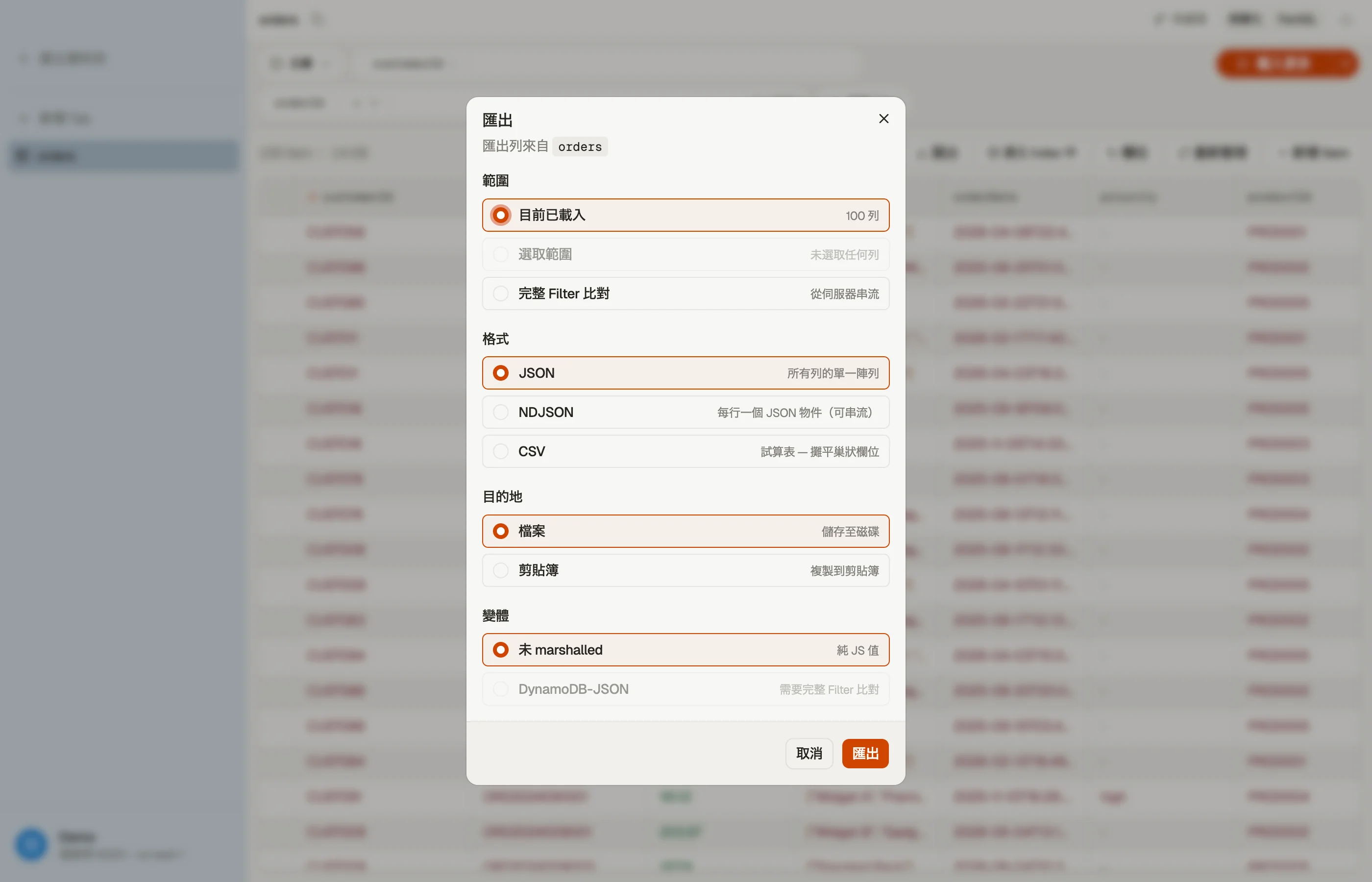

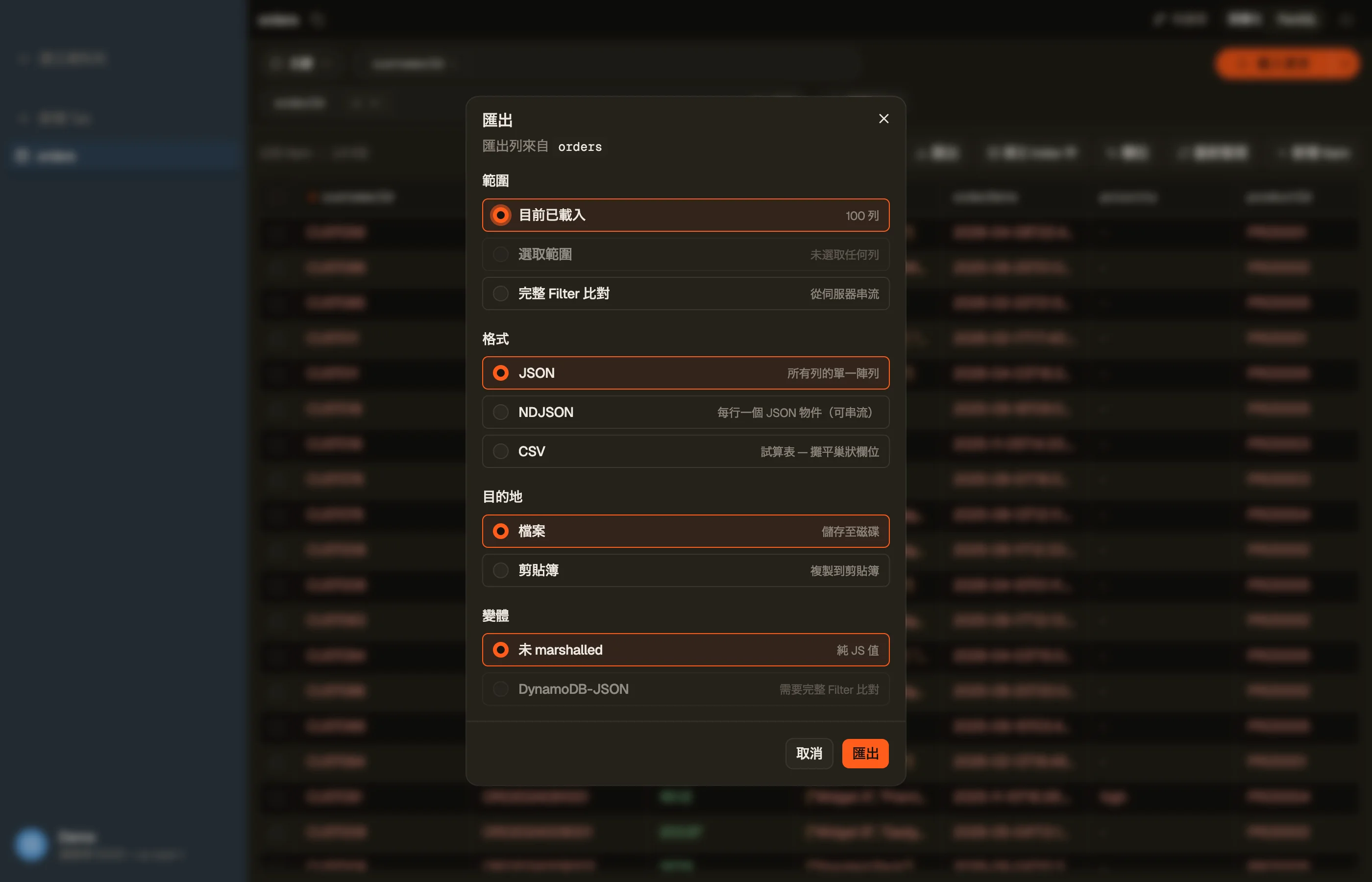
格式
- CSV — 每個項目一列,附標頭。Set 會在儲存格內序列化為 JSON 陣列(對集合 語意而言有損,但在試算表中可讀)。
- JSON — 由項目組成的 JSON 陣列。
- NDJSON — 以換行分隔的 JSON,每行一個項目;非常適合串流到其他工具。
JSON 與 NDJSON 提供兩種變體:
- Unmarshalled — 普通、可讀的 JSON(
"count": 3)。 - Marshalled(DynamoDB-JSON) — 包上型別的線路格式。當你需要無損來回轉換時 使用它 — 它會保留普通變體會損壞的大數字(> 2⁵³)。僅適用於完整符合範圍。
範圍
- 目前載入 — 表格中目前載入的列。
- 選取 — 只有你已選取的列。
- 完整篩選符合 — 你的篩選/查詢符合的每個項目,直接從 DynamoDB 串流而來(不只是已載入的部分)。
將結果送到剪貼簿,或儲存到檔案。剪貼簿僅適用於目前載入與選取範圍; 完整篩選符合一律寫入檔案。
重新命名的欄位
如果你在分頁中重新命名了欄位 — 或你正在匯出帶有關聯標籤的 Smart Table — 重新命名後的名稱會帶到匯出中。CSV 標頭與 JSON/NDJSON 鍵會使用你的標籤;底層的資料查找不受影響。(marshalled 的 DynamoDB-JSON 變體會保留原始屬性名稱,以維持來回轉換的完整性。)
背景匯出
對大型表格進行完整符合匯出可能需要一些時間。一旦位元組開始流動,對話框便會關閉, 匯出會分離 — 它會出現在側邊欄底部的匯出停駐區並顯示即時進度,且在你關閉分頁、 切換設定檔以及重新載入應用程式(⌘R)時仍會持續。
- 從停駐區的進度視窗觀看進度並取消。
- 完成的匯出會跳出一則 toast;點擊它即可顯示檔案。
- 取消的匯出是靜默的;失敗的會連同錯誤訊息與一個關閉按鈕一起保留 — 重新執行 匯出即可再試一次。
快速複製
對於一次性的抓取,在某列(或選取範圍)上按右鍵並使用 Copy as… 直接將 CSV、 JSON、NDJSON 或 DynamoDB-JSON 放到剪貼簿,無需對話框。
AI 對話也可以替你啟動匯出 — 請它匯出一個表格或一個查詢,它便會 透過相同的引擎產生一個可下載的檔案。