Team ワークスペース
Team ワークスペースは、チームの DynoTable での作業 — AI コンテキストと Scan 済みのテーブルインデックス — を、プランに参加する全員で共有します。その すべてはあなた自身の AWS アカウント内のプライベートな S3 バケットに保存され、各メンバー 自身の AWS 認証情報で読み書きされます。DynoTable が保存するのはあなたのライセンスであり、 あなたのコンテンツを保存することはありません。
要点
- データはあなたのアカウントに留まります。 共有コンテンツは、あなたが所有する S3 バケットに置かれ、各メンバーの AWS 認証情報で到達します。テーブル名、属性、サンプル データが当社のサーバーに触れることはありません。
- 共有されるのは 2 つです。 組織全体およびテーブル単位の AI コンテキストと、 1 人のチームメイトが一度 Scan して全員がインポートするテーブルインデックスです。
- アクセスはあなた自身の IAM です。 バケットを読み取れても書き込めないメンバーは、 アプリ内で読み取り専用になります。DynoTable 内で管理する追加のアカウントや権限は ありません。
- 重要な箇所はオプトインです。 テーブルインデックスの公開はデフォルトでオフで、 そのサンプル値が共有される前には、さらに 2 度目のオプトインが必要です。
データはあなたの AWS アカウントに留まる
共有コンテンツは、あなた自身の AWS アカウント内のプライベートな S3 バケットに保存されます。 各メンバーは自分自身の AWS 認証情報 — すでに DynamoDB への接続に使っているのと同じ プロファイル — でそれを読み書きします。DynoTable のサーバーが保持するのはあなたのライセンス だけで、あなたの schema やサンプルデータがアカウントの外に出ることはありません。
バケット名はあなたの AWS アカウントとリージョンから自動的に導出されるため、別途どこかで 受け渡す必要はありません: 同じアカウントとリージョンを指すプロファイルを持つメンバーは 全員、それぞれ同じバケットを自動的に見つけます。チームが複数のリージョンにまたがって 作業する場合は、代わりに各プロファイルに同じカスタムバケット名を設定してください。 管理者は、強化されたデフォルト設定を備えて 1 ステップでバケットを作成できます: パブリックアクセスをブロック、暗号化を有効化、TLS を必須化、そしてバージョニングを 有効化して、置き換えられた古いバージョンは 30 日後に失効させます。
すべての読み書きがあなた自身の IAM を経由するため、バケットの権限が境界になります。設定 すべき DynoTable 独自の権限レイヤーはありません — IAM でメンバーに書き込みアクセスを付与 すれば公開でき、読み取り専用を付与すれば共有コンテンツを利用します。
共有 AI コンテキスト
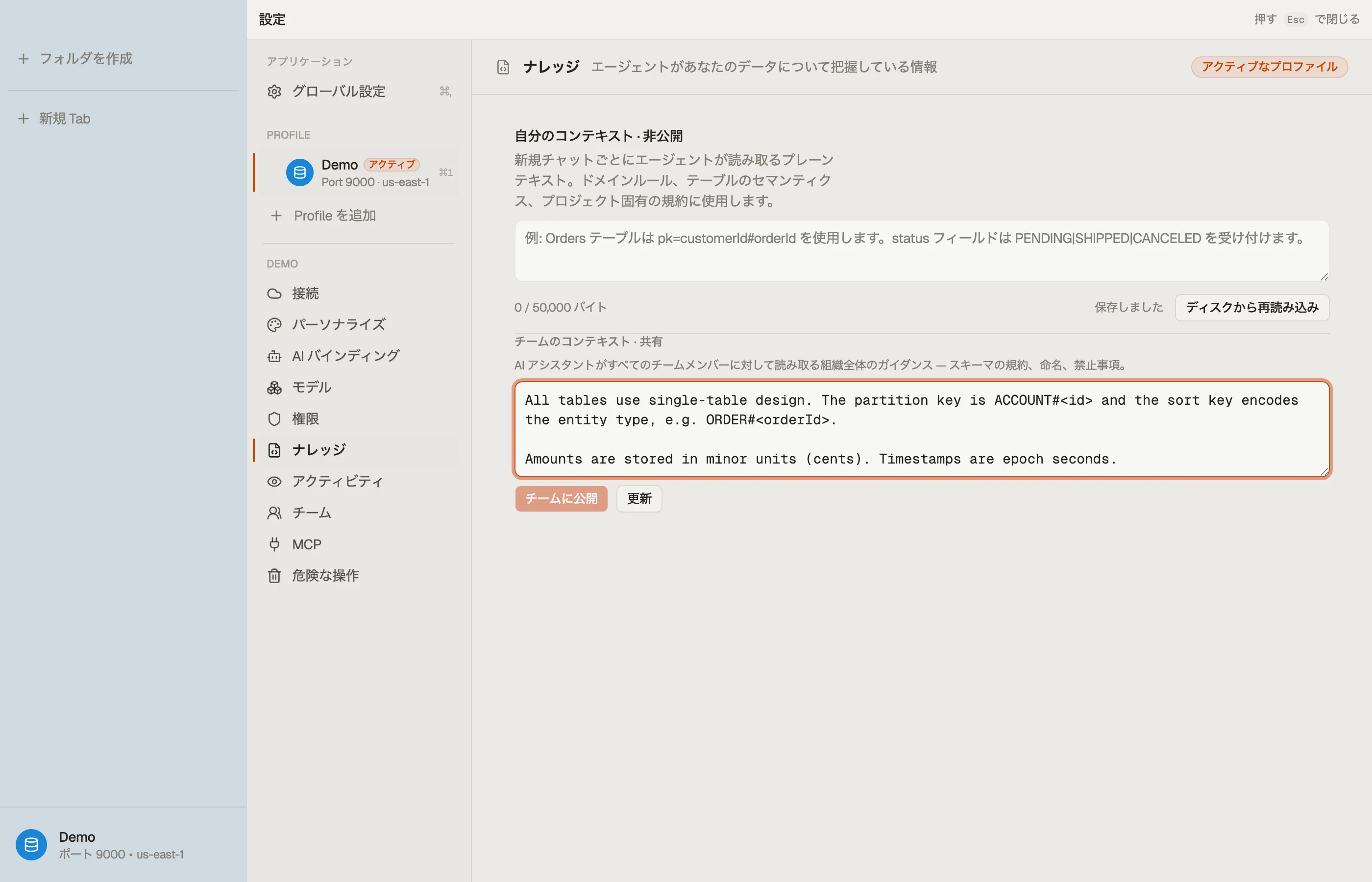
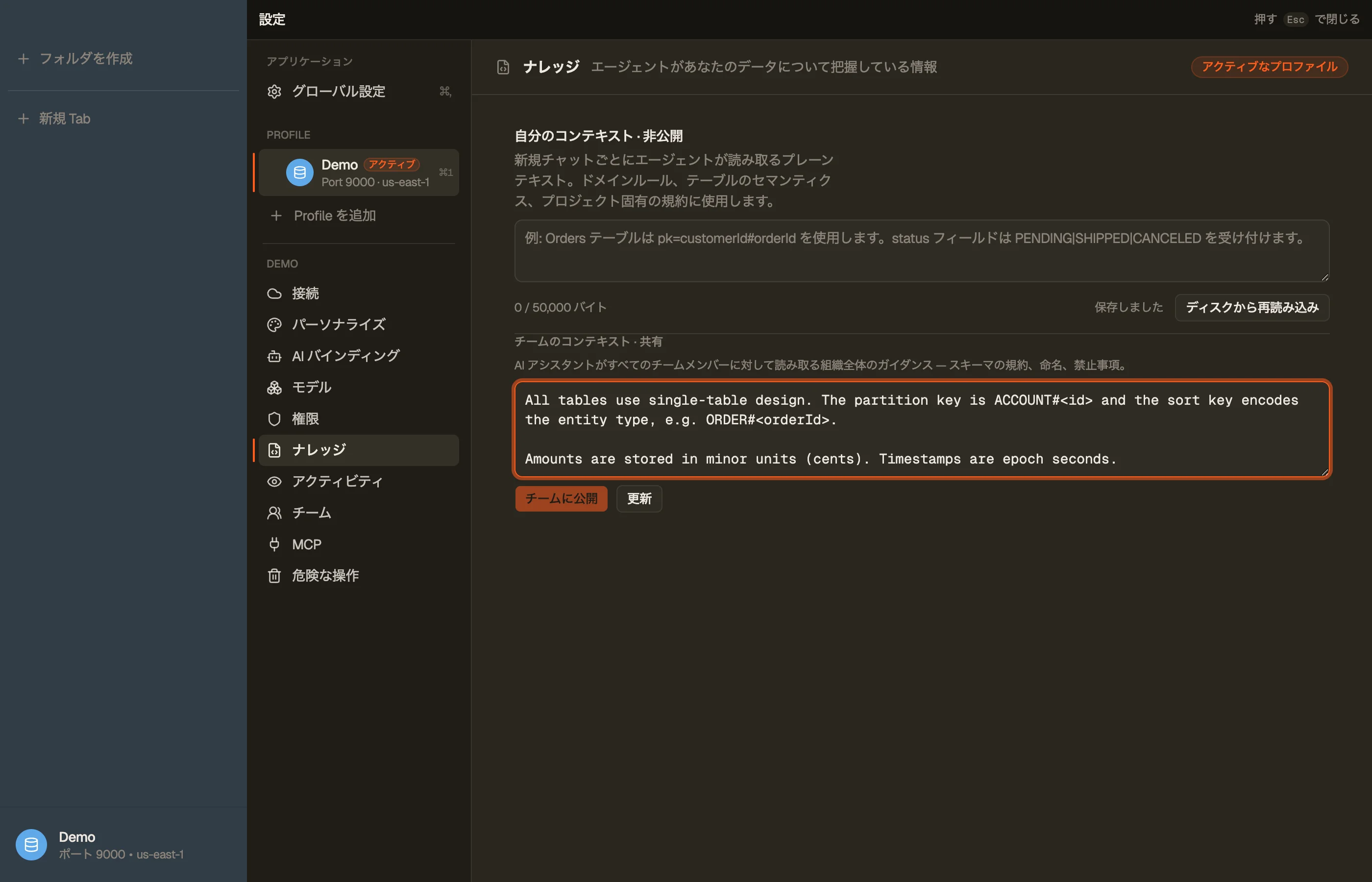
Team ワークスペースは、チームの AI アシスタントに 2 層のガイダンスを共有します:
- ワークスペースコンテキスト — すべてのメンバーのアシスタントが読み取る組織全体の ノート: 命名規則、標準化したアクセスパターン、そしてあなたのデータ特有の注意点。
- テーブル単位のコンテキスト — 単一のテーブルに紐づくノートで、アシスタントがその テーブルを扱うたびに組み込まれます。
ワークスペースコンテキストは設定 → Knowledgeで、テーブル単位の コンテキストは テーブル設定 で編集します。バケットへの書き込みアクセスを持つ人が それらを作成し、他のすべてのメンバーのアシスタントが自動的に読み取ります。あなた個人の プライベートなノートはローカルに留まり、Team プランは不要です — 共有レイヤーはその上に 重なります。アシスタントがこのコンテキストで何をするかについては、 AI ツールを参照してください。


共有テーブルインデックス
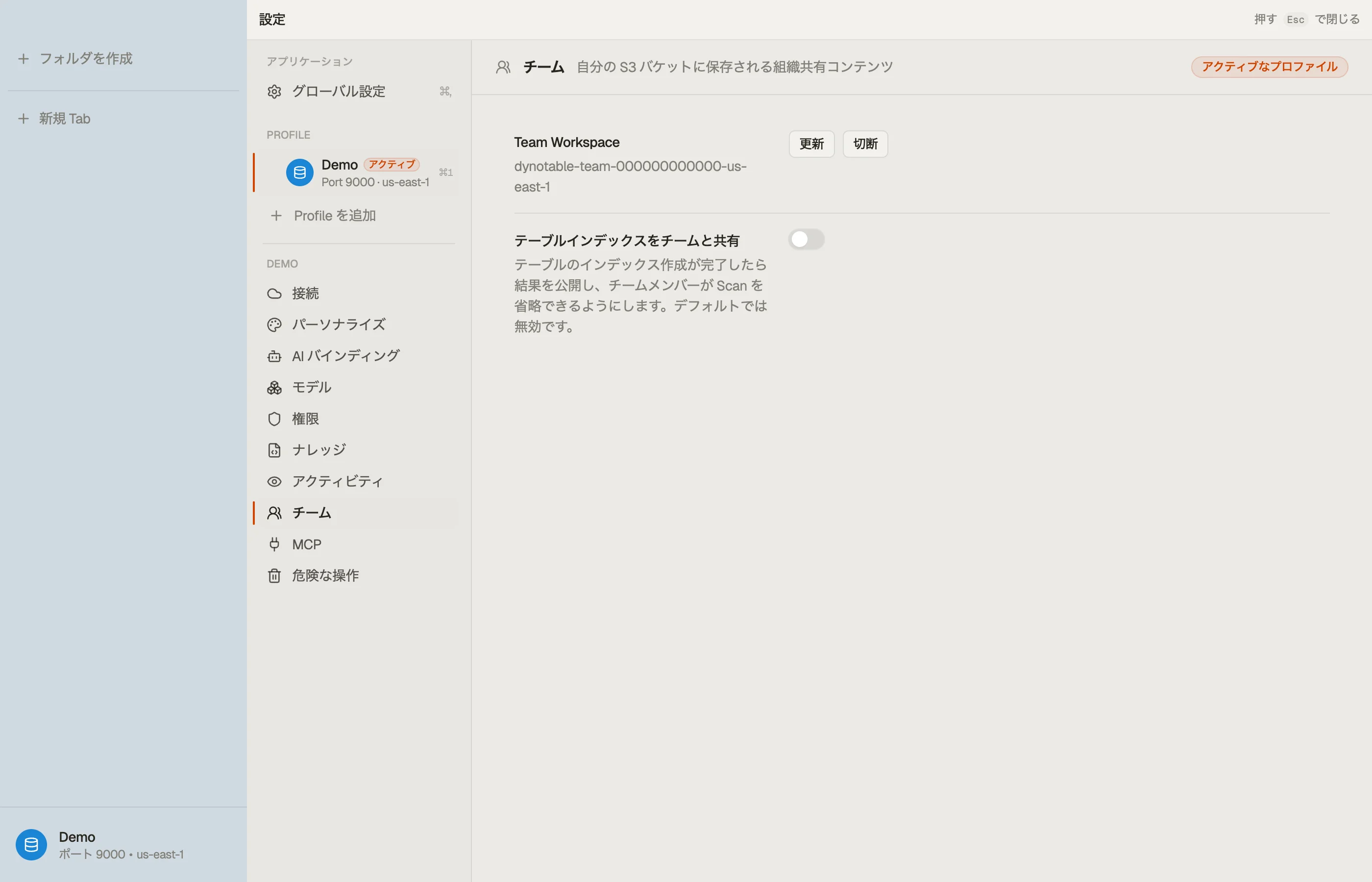
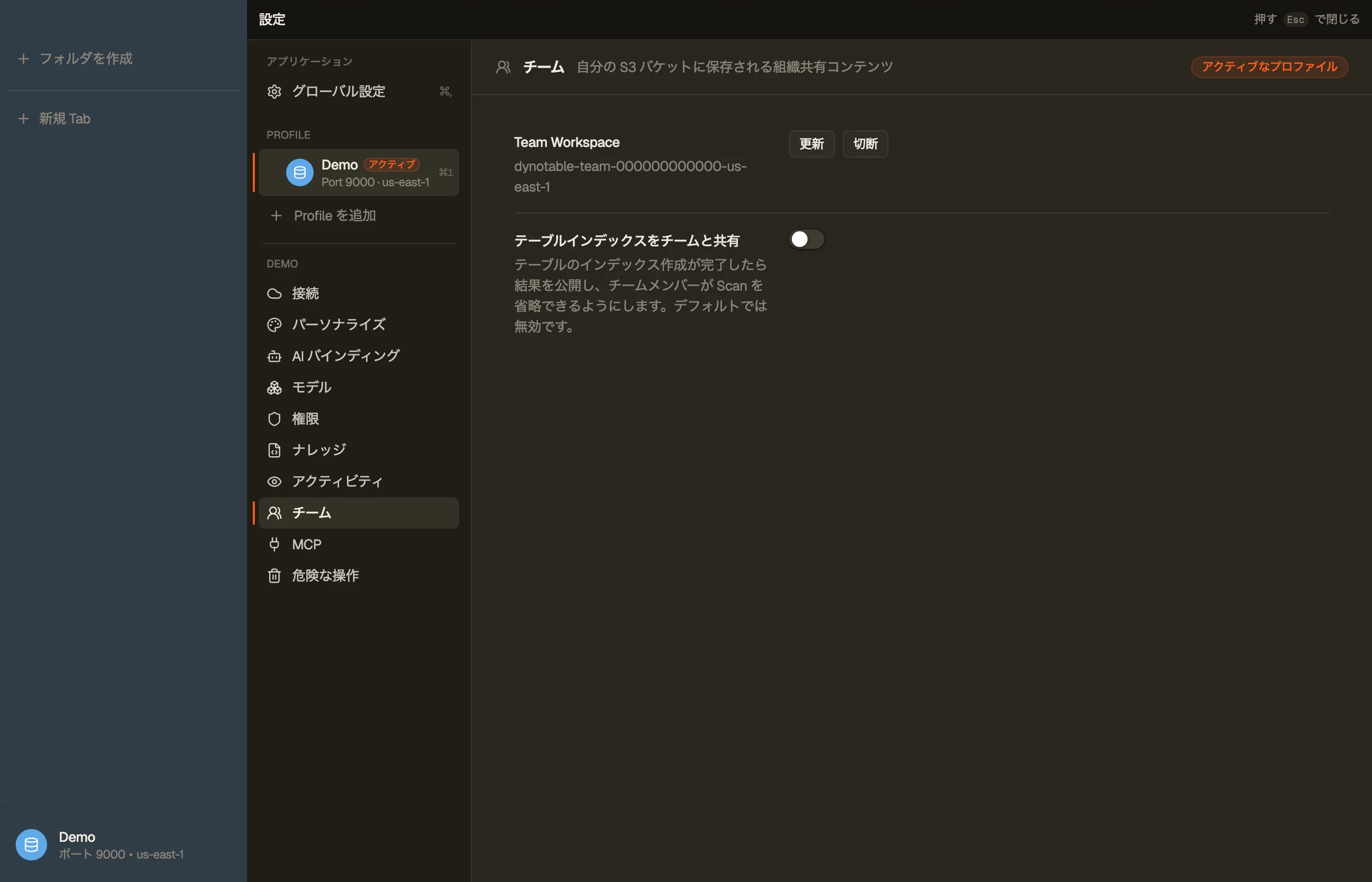
インデックスを構築するために大きなテーブルを Scan すること — オートコンプリート、 インデックス済みフィールドの一覧、そしてアシスタントの schema 把握の背後にあるデータ — には読み取りキャパシティがかかります。Team ワークスペースでは、1 人のチームメイトがその Scan の費用を一度だけ負担し、他の全員がその結果をインポートできます。1 人ごとに再 Scan する必要はありません。
2 つのスイッチがインデックスの共有を控えめに保ちます。どちらもデフォルトでオフです:
- 公開 — 公開をオンにするまで、あなたのインデックスに関する情報は一切共有されません。 オンにすると、あなたが構築するすべてのインデックスが自動的にチームに公開され、必要に応じて 手動で公開することもできます。
- サンプル値 — 公開がオンの場合、共有インデックスはフィールドパス、型、そして各 フィールドの出現頻度を含みます。実際のサンプル値は、値の共有も同時にオンにした場合にのみ 送られます。
インポートは常にあなたの選択です。まだ自分のインデックスがない場合、またはチームメイトの インデックスがあなたのものより新しい場合、DynoTable はインポートを提案します。どのメンバーの Scan を信頼するかはあなたが決め、インポートはマシン間でカウントをマージするのではなく、 ローカルのインデックスを置き換えます。
ワークスペースをセットアップする
- ワークスペースを使う全員が、Team プランのシートと、接続済みの自分自身の AWS 認証情報 — DynamoDB に使うのと同じプロファイル — を必要とします(AWS に接続 を参照)。シートはチームメンバーから 割り当てます。
- 管理者がワークスペース用のバケットを作成するか、既存のバケットを DynoTable に指定します。 自動プロビジョニングは、上記の強化されたデフォルト設定を適用します。
- 各メンバーに、持つべき IAM アクセスを付与します: 利用するなら読み取り専用、公開するなら 読み書き。ポリシーは以下のとおりです。
バケットに到達できるようになると、共有コンテキストとインデックスが、シートを持ち、 それを読み取れる認証情報を持つすべてのメンバーのアプリに表示されます。


IAM ポリシー
DynoTable は独自の権限レイヤーを追加しないため、これらのポリシーがアクセスモデルの すべてです。あなた自身のアカウント ID とリージョン、またはカスタムバケット名に 置き換えてください。
共有コンテンツを利用するメンバーには、読み取りアクセスが必要です:
{
  "Version": "2012-10-17",
  "Statement": [
    {
      "Sid": "FindWorkspaceBucket",
      "Effect": "Allow",
      "Action": ["s3:ListBucket", "s3:GetBucketLocation"],
      "Resource": "arn:aws:s3:::dynotable-team-<account-id>-<region>"
    },
    {
      "Sid": "ReadSharedContent",
      "Effect": "Allow",
      "Action": "s3:GetObject",
      "Resource": "arn:aws:s3:::dynotable-team-<account-id>-<region>/*"
    }
  ]
}公開するメンバー(コンテキストを作成し、インデックスを公開する)には、 それに加えてもう 1 つのステートメントが必要です:
{
  "Sid": "PublishSharedContent",
  "Effect": "Allow",
  "Action": ["s3:PutObject", "s3:DeleteObject"],
  "Resource": "arn:aws:s3:::dynotable-team-<account-id>-<region>/*"
}アプリからバケットを作成する管理者には、バケットレベルの権限が一度だけ必要です:
{
  "Version": "2012-10-17",
  "Statement": [
    {
      "Sid": "CreateWorkspaceBucket",
      "Effect": "Allow",
      "Action": [
        "s3:CreateBucket",
        "s3:PutBucketPublicAccessBlock",
        "s3:PutEncryptionConfiguration",
        "s3:PutBucketVersioning",
        "s3:PutLifecycleConfiguration",
        "s3:PutBucketPolicy",
        "s3:PutBucketOwnershipControls"
      ],
      "Resource": "arn:aws:s3:::dynotable-team-<account-id>-<region>"
    }
  ]
}読み取り専用メンバーとアクセス
DynoTable は、全員が書き込めると想定するのではなく、あなたの IAM が実際に付与するアクセス を表示します:
- 読み取り専用メンバー — バケットを読み取れるが書き込めないメンバーは、読み取り専用の ワークスペースになります: 共有・公開・編集のコントロールは「管理者に依頼してください」と いうヒントとともに無効化されます。DynoTable はこれを、あなたの IAM が拒否した最初の 書き込みから学習するため、新しいセッションでは、コントロールが確定する前のその最初の試行は やはり権限エラーを報告します。
- 新しい権限は Refresh で適用されます。 管理者から書き込みアクセスが付与されたら、 Team エリアで Refresh をクリックして取り込みます。
- シートを失うとワークスペースはオフになりますが、何も消去されません。 Team プランが 失効すると、チームのインデックスをインポートすることも、共有 AI コンテキストがアシスタントに届くこともできなくなります。何も削除されず、シートを再取得すれば アクセスは復元されます。
- バケットにアクセスできない理由は説明されます。 バケットに到達できない場合、アプリは それがまだ存在しないのか、それともあなたの認証情報にアクセス権がないのかを伝え、管理者に 相談するよう案内します。
シートと請求
Team プランはシート単位で請求され、誰がシートを持つかはあなたが決めます。
- アプリを使う全員がシートを1つ持ちます。 メンバーの追加と削除は チームメンバーから行います。管理者は請求と メンバーを管理し、シートも持ちます。メンバーはシートを持ち、アプリを使います。
- 請求管理者はシートを使いません。 財務、調達、IT の担当者は、シートやアプリへの アクセスを持たずに、サブスクリプションと請求書を管理できます。 請求ページでその人を請求管理者に指定してください。
- シート数はチームに連動します。 シートは追加したメンバーに連動するため、誰かを追加または 削除することが請求額を変えます。
- チーム全体で請求書は1通です。 サブスクリプション、支払い方法、請求書は請求ページに まとまっており、そこで月額請求と年額請求を切り替えられます。
次のステップ
Team ワークスペースは Team プランの一部です。シートに含まれる内容は料金を、 共有コンテキストが何に使われるかは AI ツールを参照し、シートの管理は あなたの組織から行えます。
チームのワークスペースをセットアップするには、DynoTable をダウンロードして ください。