AI チャット
DynoTable には、テーブルを理解するエージェント型アシスタントが同梱されています。 自然な言葉で質問すると、スキーマを調べ、クエリを書き、データの変更を依頼すると 編集を確認用にステージングします。これはあなた自身の AWS Bedrock 認証情報で 動作するため、テーブルのデータやプロンプトが AWS アカウントから出ることはありません。
このページではチャット画面と AI のセットアップ方法を説明します。アシスタントが 実行できるアクションの一覧はAI ツールを参照してください。
チャットサイドバー
ヘッダーのボットアイコンまたは ⌘; でアシスタントを開きます。 これはタブの横に並ぶ右端のパネルで、サイズを変更でき、表示状態はプロファイル ごとに記憶されます。

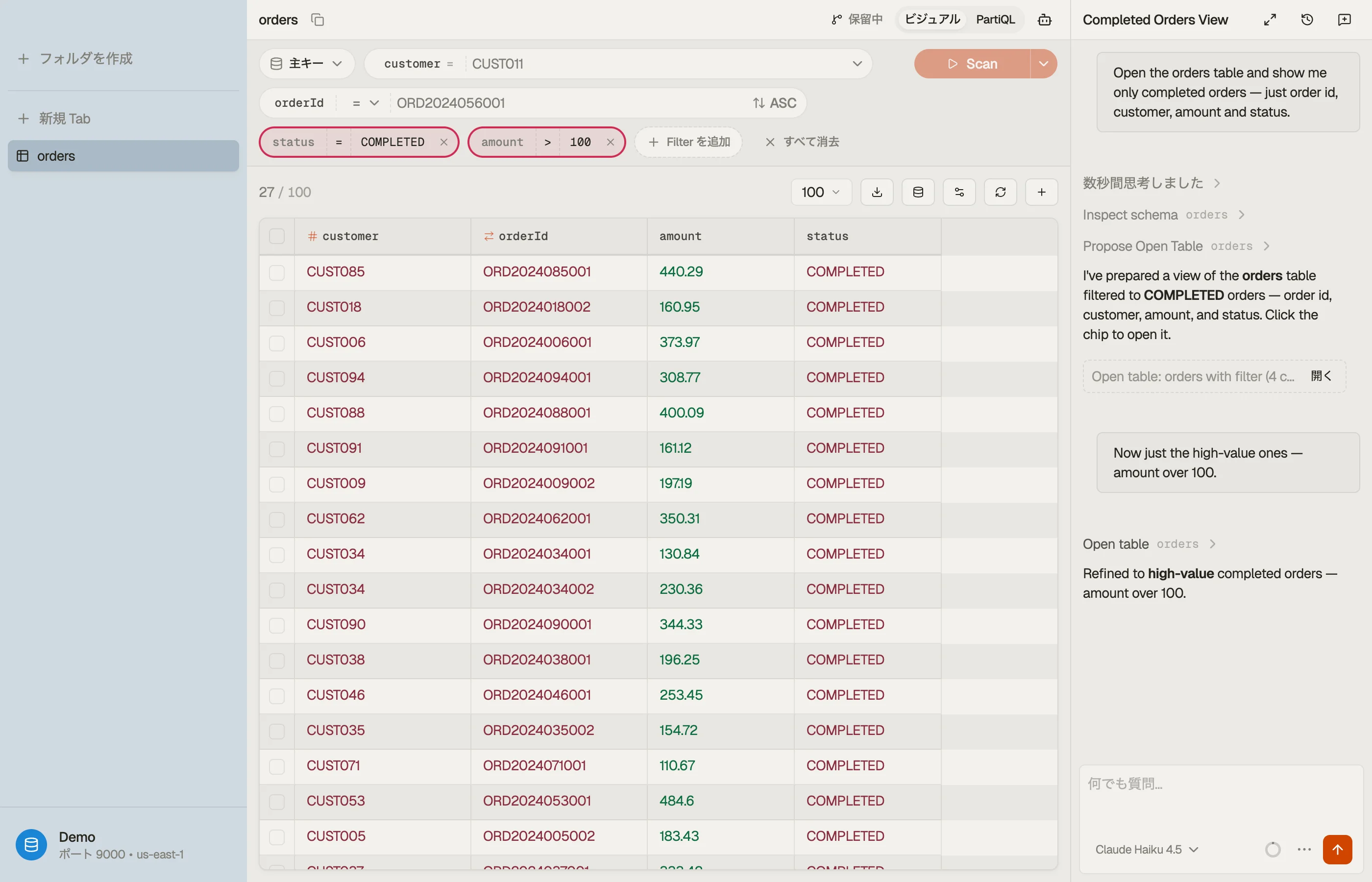

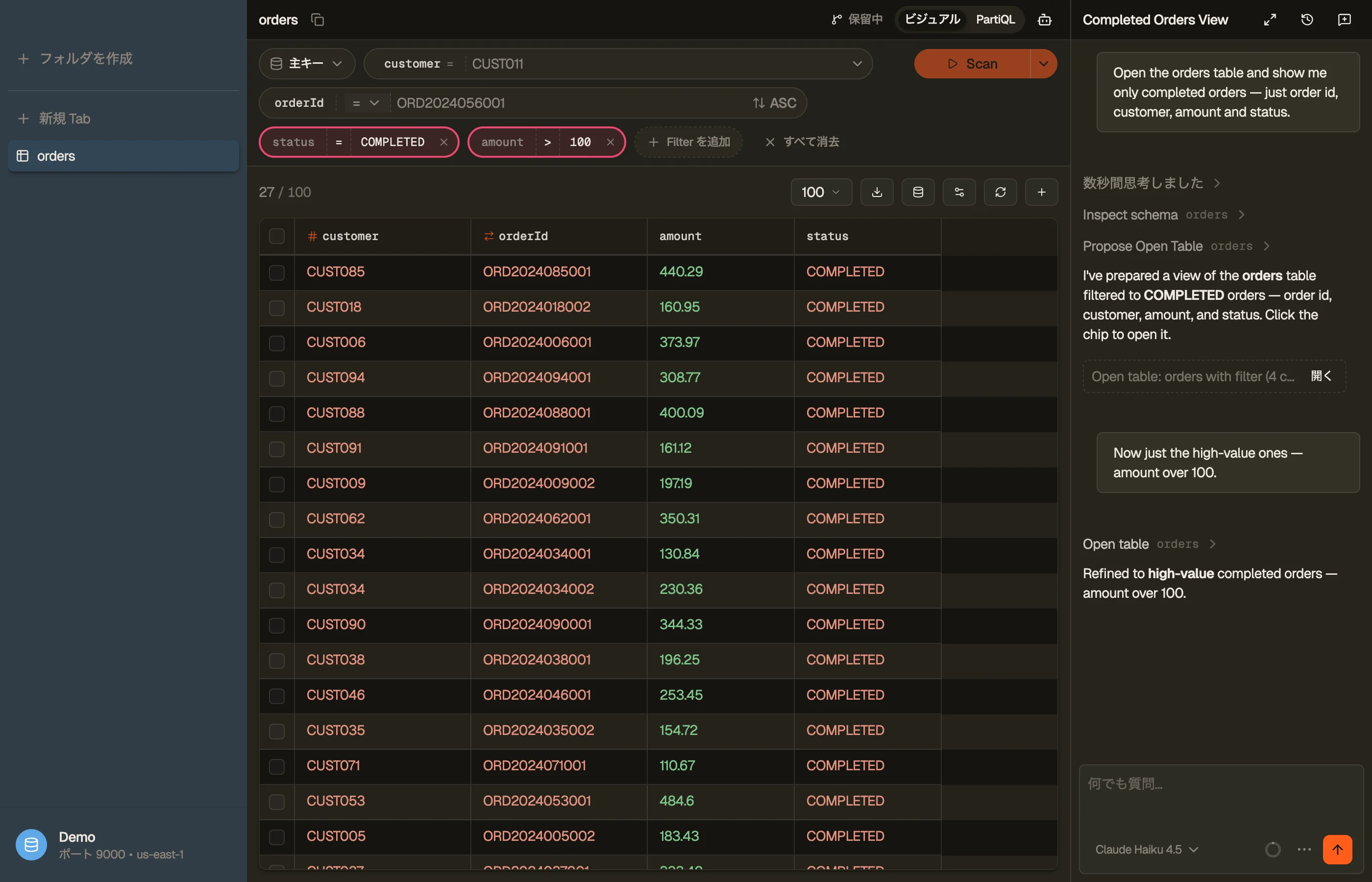
コンポーザーに入力し、↩ を押して送信します。知っておくと便利な点が いくつかあります:
- @メンション —
@を入力すると@table、@column、@gsi、@tab、または 保存したスペックを参照できます。アシスタントがこれらを実際のオブジェクトに 解決するので、正確な名前を打ち込む必要はありません。 - 停止 — 常設の停止ボタンで現在のターンをキャンセルできます。コンポーザーに フォーカスがある間は Esc でも停止します。
- トークンピル — 会話の入力 / 出力 / キャッシュ済みトークンを表示するので、 1 ターンのコストが分かります。
- 巻き戻し — 送信したメッセージにホバーして巻き戻しをクリックすると、 会話をその時点まで戻してプロンプトを再編集できます。気が変わったら元に戻す トーストで復元できます。
チャットはサイドバーまたはタブに存在する
各会話は常にちょうど 1 つのサーフェスにホストされます:
- サイドバー — 常駐の、すぐ使えるスクラッチパッド用チャット 1 つ、または
- チャットタブ — テーブルやエディタのタブと同列の、全幅のタブ。チャットタブは 複数同時に開けて、それぞれ会話を 1 つ持ちます。
タブに昇格。 サイドバーヘッダーのタブに展開ボタンをクリック(または ⌘⇧; を押す)すると、現在の会話を独自のタブに移動できます — チャットが 長くなったときや、結果と並べて表示したいときに便利です。サイドバーに固定は チャットタブから逆を行います。会話が複製されることはなく、昇格は常に移動です。
チャットタブから結果チップを承認すると、アシスタントは依頼したタブを開き、 かつ会話をサイドバーへ戻すので、結果の横で会話を続けられます。
過去の会話は会話ペインと ⌘K のチャットグループに保存されます — そこで新しいチャットを開始するか、質問を入力して ↩ を押すと、それを種に した新しいチャットタブが開きます。
アシスタントができること
アシスタントは一連のツールを通じて動作します — インデックス化された スキーマを読み、読み取り専用の PartiQL と Workbench SQL を実行し、クリックでタブを開くチップを出して ビューを提案します。書き込みは常にステージングを経由します: アシスタントは行の作成・更新・削除をステージングし、あなたが確認してコミットします — DynamoDB に直接書き込むことはありません。
また、アクティブなタブ(テーブル、フィルター、ソート、表示中の列)と ワークスペースのナレッジファイルをコンテキストとして読むので、 「これを先週分に絞り込んで」がそのまま機能します。
AI のセットアップ
AI はプロファイルごとに設定で構成します。各プロファイルは Bedrock を 呼び出せる AWS アカウントに紐づきます — 通常は DynamoDB に接続するのと同じ 認証情報ですが、AI を別のプロファイルやリージョンに向けることも できます。
プロバイダー
プロファイルの AI セクションで、Bedrock を呼び出せる AWS プロファイルと リージョンを選び、接続テストをクリックします。別途のオン/オフスイッチは ありません — 両方の値を設定することが AI の有効化です。設定するまで、チャットには コンポーザーの代わりに AI を設定バナーが表示されます。
モデル
DynoTable は、あなたのアカウントで利用できる Bedrock のテキストモデルを一覧表示 します — Anthropic Claude、Amazon Nova、そしてリージョンが公開しているその他の モデルです。3 つの独立した既定値を選びます:
- チャットモデル — このページのアシスタント。コンポーザーフッターのピッカーから いつでも切り替えられます。
- インライン編集モデル — SQL エディタでの ⌘⇧K 書き換え用。
- オートコンプリート (FIM) モデル — PartiQL と Workbench エディタのゴーストテキスト Tab 補完用。
DynoTable はモデルごとにツール呼び出しを検証します: 検証済みモデル — Anthropic Claude と Amazon Nova ファミリーが筆頭 — は既定で表示され、未検証の モデルは 未検証を表示 を切り替えるまで隠れていて、切り替えると警告バッジ付きで 現れます。表示モデルパネルは、あなたのアカウントとリージョンがサポートする ものを正確に示すライブで権威ある一覧です — 検証済みのセットは DynoTable と Bedrock が モデルを追加するにつれて増えるので、固定リストではなくこのパネルが信頼できる情報源です。
Claude モデルでは、ターンごとの思考ピッカー(オフ / 低 / 中 / 高)により、 アシスタントは回答前により長く推論できます — 追加の出力トークンと引き換えです。
ナレッジ
各プロファイルにはワークスペースナレッジファイルがあります — データモデル、 命名規則、あるいはハウスルールについての自由形式のメモです。アシスタントはこれを 毎ターンの常設コンテキストとして読むので、同じことを繰り返す必要はありません。 プロファイルのナレッジセクションで編集します。
権限
読み取りは無償で静かに行われます。データを変更したりアプリの外に出したりしうる もの — 書き込みのステージング、エクスポート、タブを開く操作 — はゲートされます: アシスタントは実行前に確認します。どのアクションがどのゲートクラスに入るか、また アシスタントが回避できない確かな保証についてはAI ツールを参照して ください。
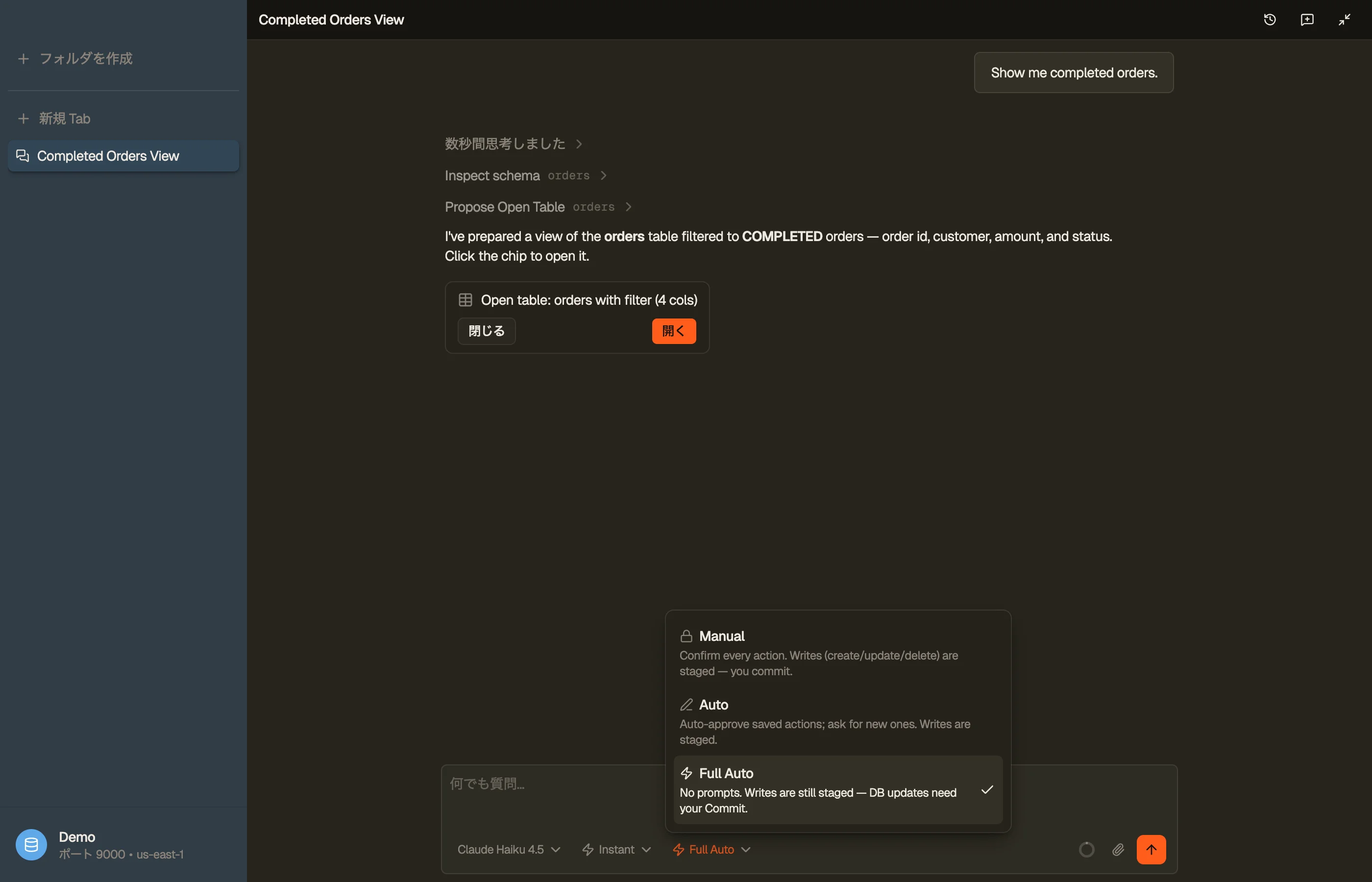
- Manual(既定) — プロンプトが出るたびに各アクションを承認します。
- Auto — 以前に許可したアクションを自動承認します。新しいアクションは 引き続き確認します。
- Full Auto — プロンプトなし。アシスタントはゲートされたツールを確認せずに 実行します。有効化にはワンクリックの確認が必要です。
Full Auto でも、アシスタントがあなたのデータを破壊することはできません: すべての書き込み(作成・更新・削除)は確認用にステージングされ、あなたが コミットをクリックして初めて DynamoDB に届きます。ゲートされた判断はすべて、 常時オンのローカルな監査ログに記録され、プロファイルのアクティビティ セクションから確認・エクスポートできます。
モードはチャットコンポーザーから直接設定でき、そのプロファイルに適用されます。


プライバシー
アシスタントは、あなたの AWS アカウント内の Bedrock と直接やり取りします — テーブルのデータ、スキーマ、プロンプトが DynoTable のサーバーや第三者に送られる ことはありません。監査ログと会話履歴は、あなたのマシン上のプロファイルごとの ローカルデータベースに保存されます。ツールの結果は信頼できないデータとして扱われ、 指示として扱われることは決してないので、「これまでの指示を無視せよ」のような テキストを含む行がエージェントを乗っ取ることはできません。
アプリレベルのクラッシュレポートと利用状況分析は別個のオプトイン トグルで、設定 → プライバシーにあります。分析は既定でオフで、どちらも テーブルのデータ、認証情報、クエリテキストを含めることはありません。全体像は プライバシー通知を参照してください。