テーブルとタブ
DynoTable はタブ式のワークスペースです。各タブは 1 つのテーブルに対する 1 つのクエリ — 独自のリージョン、インデックス、フィルター、結果 — を保持するので、 複数のビューを一度に開いたまま、瞬時に切り替えられます。
タブ
⌘T で新しいタブを開き、テーブルを検索して閲覧を始めます。タブは バックグラウンドでライブのまま保たれます: あるタブに戻るのは瞬時で、再読み込みも スクロール位置の喪失もありません。
- ⌘T — 新しいタブ(テーブル検索)
- ⌘W — 現在のタブを閉じる
- ⌘⇧T — 最後に閉じたタブを再度開く
- ⌃Tab / ⌃⇧Tab — 次/前のタブ
未保存の編集があるアイテムエディタタブはサイドバーで印が付き、閉じる前に確認 するので、進行中の編集が失われることはありません。ステージング済み 変更は別物です: それらはタブではなくテーブルに属します — その テーブルのどのビューを閉じて開き直しても残り、ステージングパネルからコミット または破棄します。タブを閉じてもそれらが失われることは決してありません。

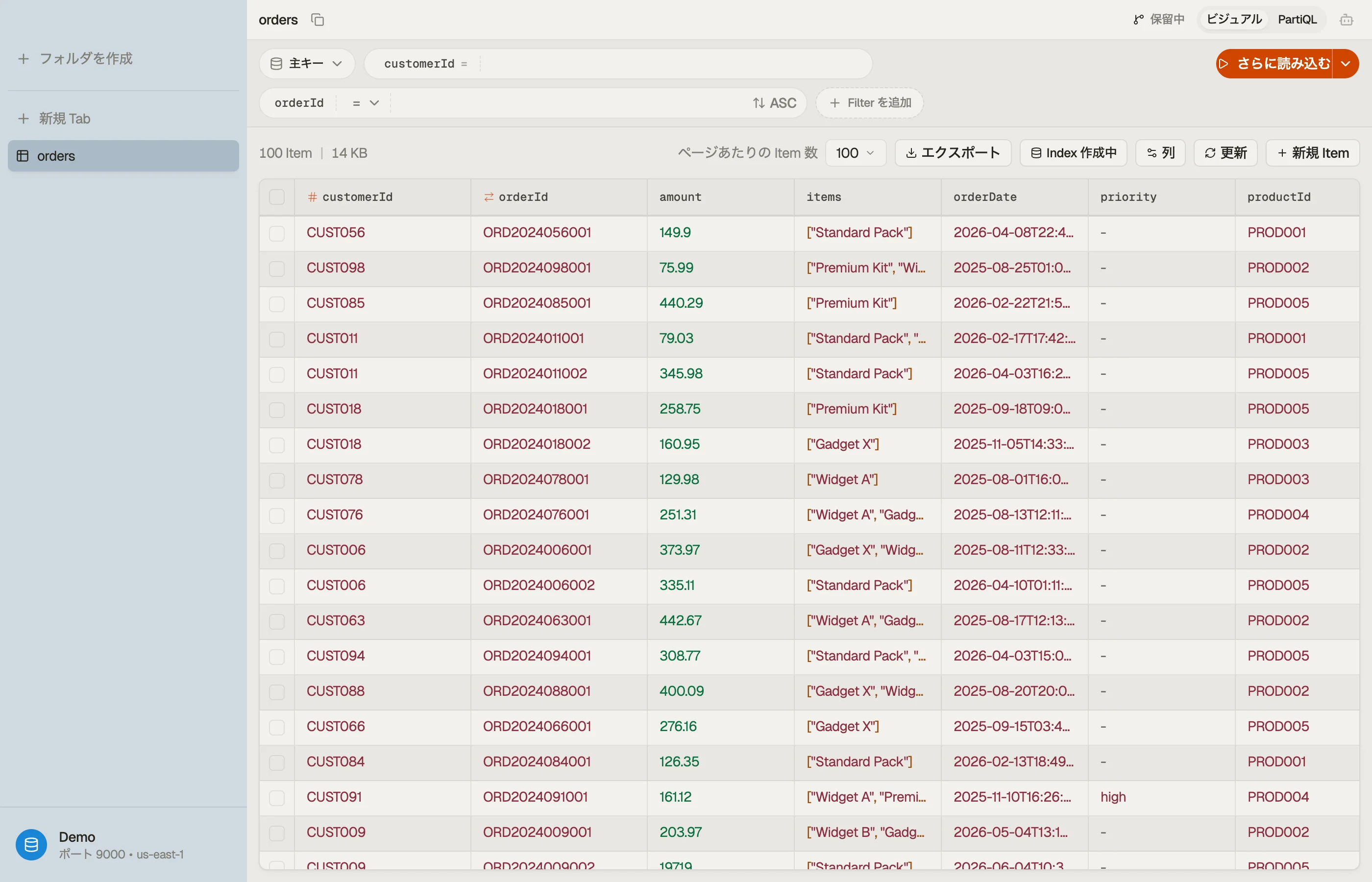

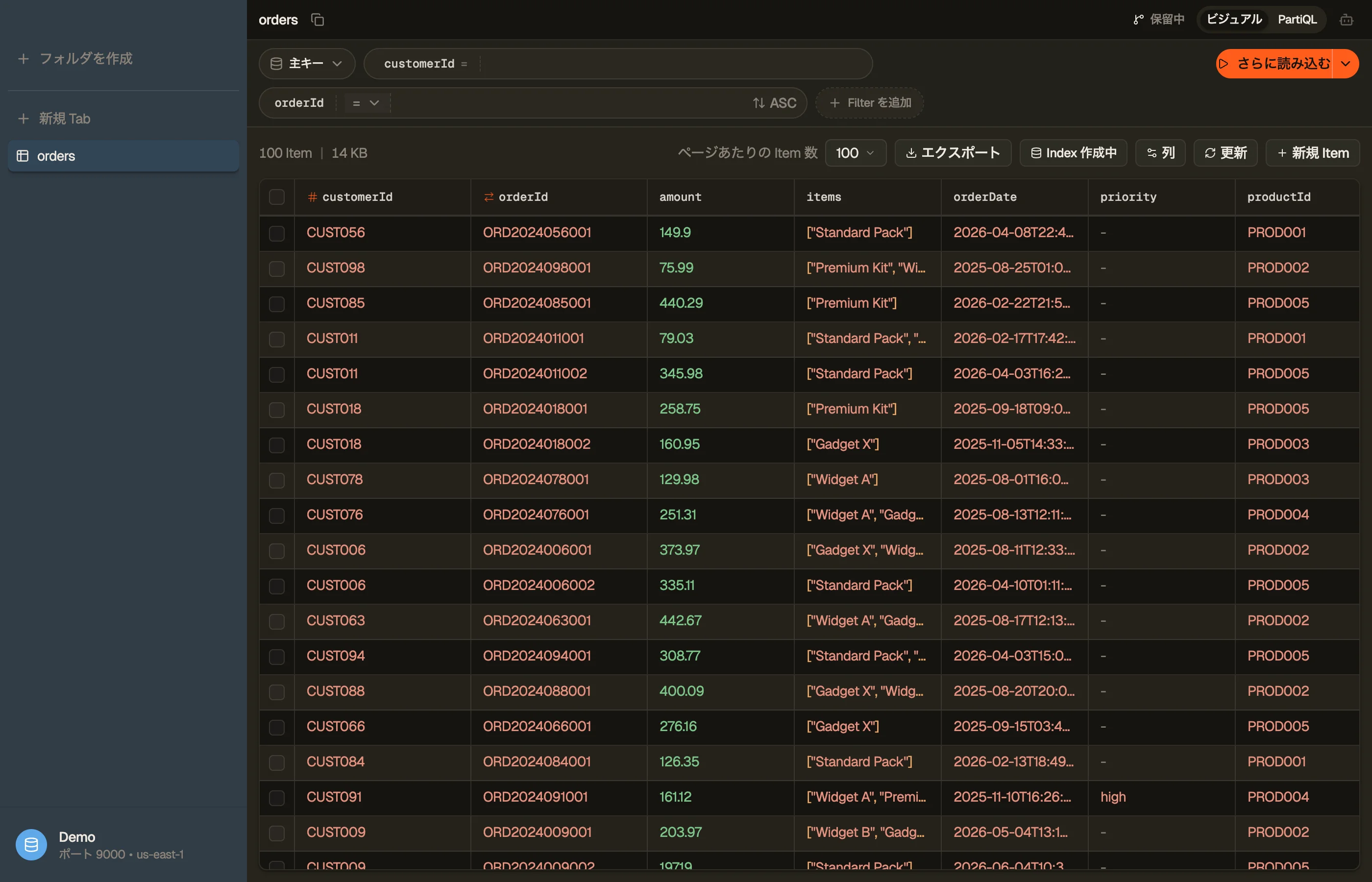
タブモード
すべてのテーブルタブには 2 つのモードがあります。⌘⇧M で切り替えます:
- Visual — ポイント&クリックのフィルターとクエリパターン。 閲覧とキー検索のための高速なデフォルト。
- PartiQL — テーブルに対して SQL スタイルの PartiQLを直接 記述します。
テーブルをまたぐ結合、集計、GROUP BY には、代わりに
Workbench または Smart Table タブを
開いてください。
テーブルグリッド
結果は、数万行でもスムーズなまま保たれる仮想化グリッドにレンダリングされます: 表示中のセルのみがマウントされるので、スクロールが止まることはありません。
- キー列が先頭に。 パーティションキーとソートキーは自動的に先頭へ並べ替え られます。
- ヘッダーの端をドラッグして列のサイズを変更します。
- 発見された列。 データには現れるがすべての行にあるわけではない属性も列を
得ます。欠けているセルは
-としてレンダリングされます。
列の表示切り替え
列メニューを使って、気にしない属性を非表示にします。選択はタブごとに記憶 されます。新しく発見された属性はマージされるので、データを広げても列が静かに 非表示になることはありません。いつでもリセットして、読み込み済みおよび発見済みの すべての属性を表示できます。
ページサイズ
各タブは一度に 1 ページずつ取得します。ページサイズを変更すると最初のページから 再読み込みされます。Load more で次のページを取得します。デフォルトでは、 フィルター付きのスキャンは、大きなテーブル全体を誤って読み込むことから保護する ため上限が設けられています — 代わりにハッシュキーフィルターを 設定してターゲットを絞ったクエリを発行するか、 Run to endを使ってテーブル全体を意図的に読み通して ください。
Quick View
行で Space を押すと Quick View が開きます — グリッドを離れずに、 その単一のアイテムに集中して見られます。↑ / ↓ で行を移動 でき、パネルがライブで追従します。もう一度 Space を押すと閉じます。
代わりに行を編集するには、アイテムエディタで開いてください。