Tabelle e tab
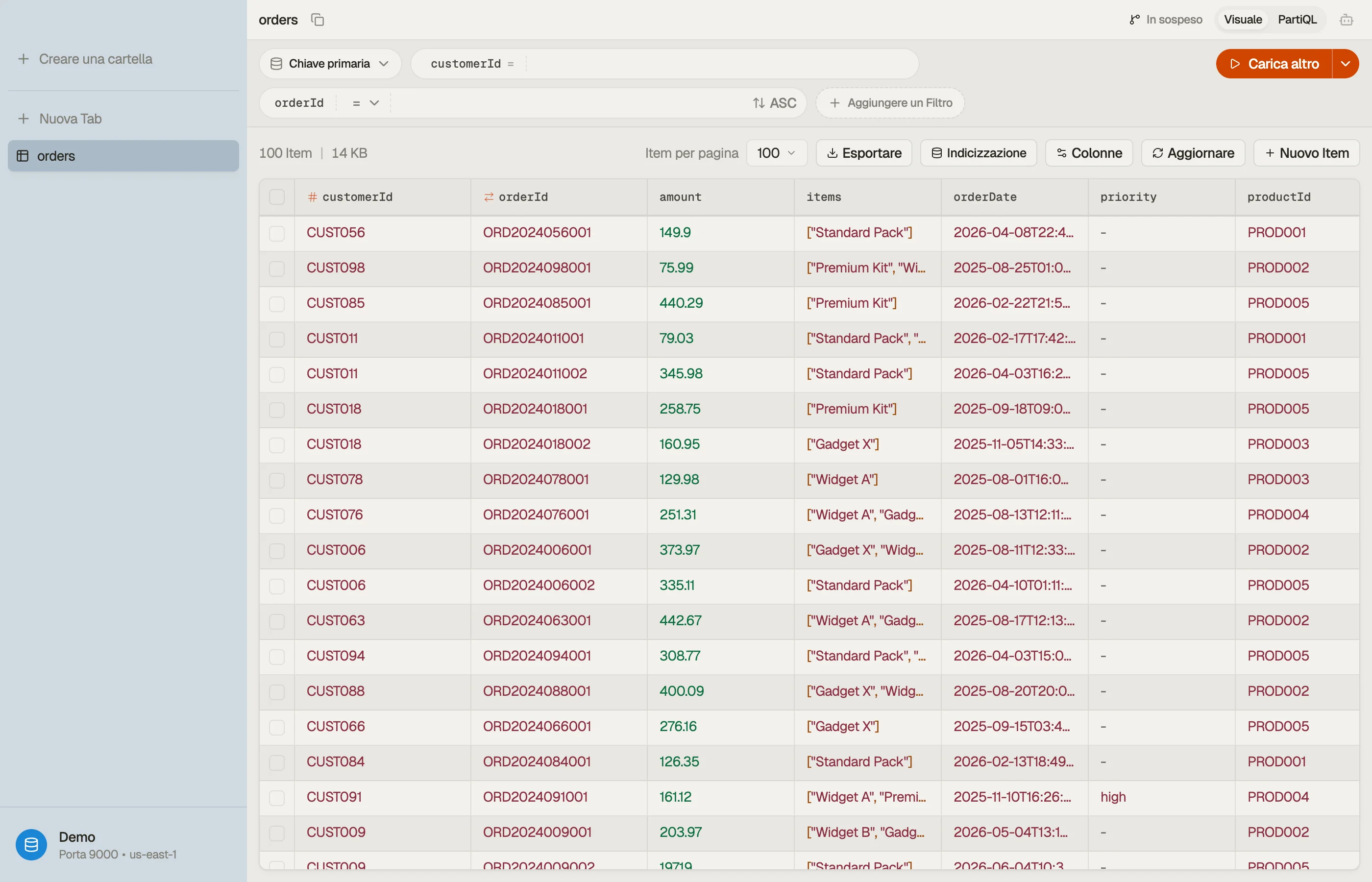
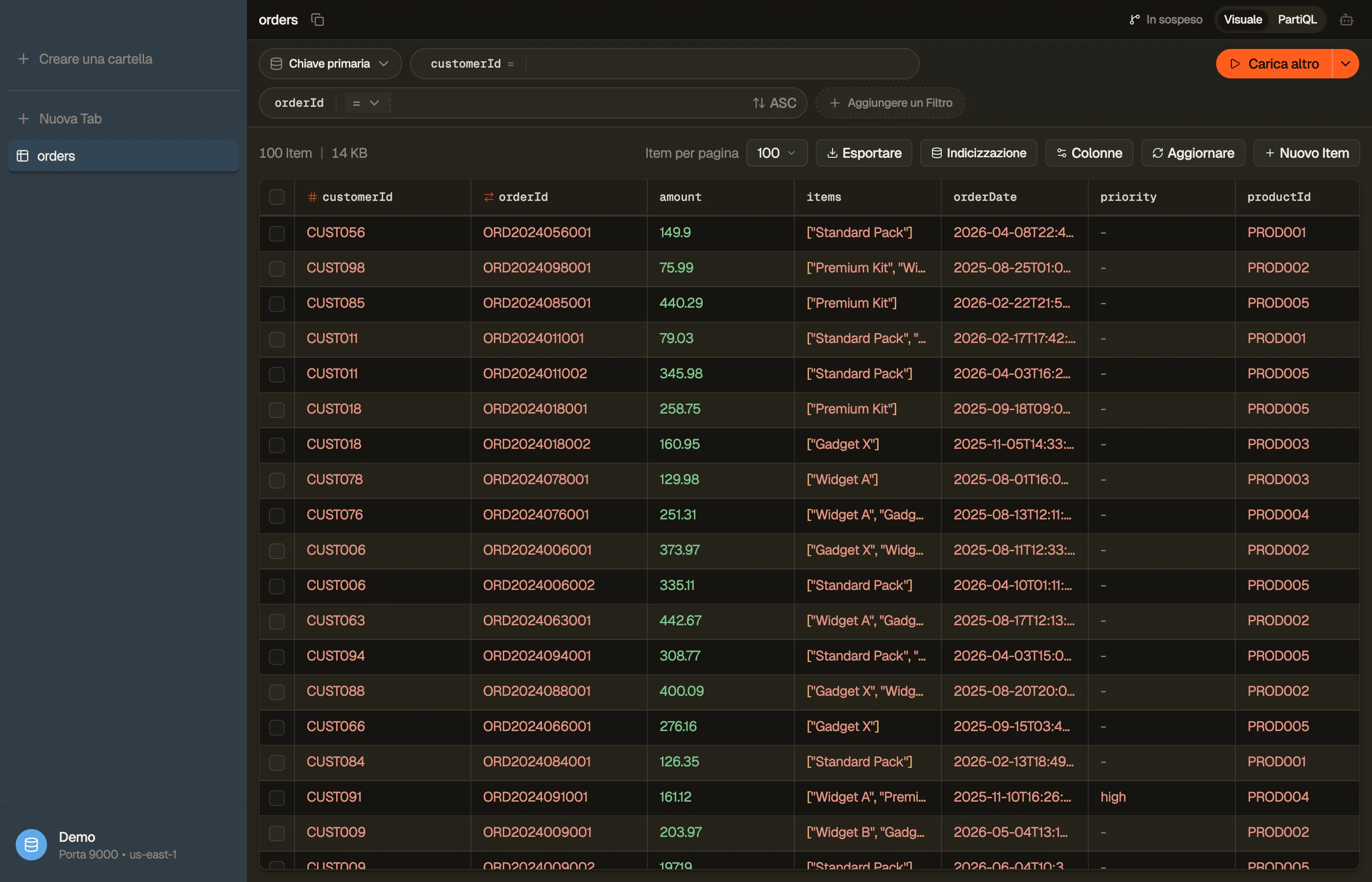
DynoTable è un workspace a tab. Ogni tab contiene una query su una tabella — la sua regione, indice, filtro e risultati — così puoi tenere diverse viste aperte contemporaneamente e passare dall'una all'altra all'istante.
Tab
Apri un nuovo tab con ⌘T e cerca una tabella per iniziare a navigare. I tab restano vivi in background: tornare a uno è istantaneo, senza reload e senza perdere la posizione di scroll.
- ⌘T — nuovo tab (ricerca tabelle)
- ⌘W — chiudi il tab corrente
- ⌘⇧T — riapri l'ultimo tab chiuso
- ⌃Tab / ⌃⇧Tab — tab successivo / precedente
Un tab editor di item con modifiche non salvate è segnato nella barra laterale e chiede prima di chiudersi, così le modifiche in corso non vengono mai perse. Le modifiche in staging sono diverse: appartengono alla tabella, non al tab — sopravvivono alla chiusura e riapertura di qualsiasi vista di quella tabella, e vengono committate o scartate dal pannello di staging. Chiudere un tab non le perde mai.


Modalità tab
Ogni tab di tabella ha due modalità; alterna con ⌘⇧M:
- Visual — filtri e pattern di query punta-e-clicca. Il predefinito veloce per navigare e cercare per chiave.
- PartiQL — scrivi PartiQL in stile SQL direttamente sulla tabella.
Per join, aggregati e GROUP BY tra tabelle, apri invece un tab
Workbench o Smart Table.
La griglia della tabella
I risultati vengono renderizzati in una griglia virtualizzata che resta fluida con decine di migliaia di righe: solo le celle visibili sono montate, così lo scroll non si blocca mai.
- Colonne chiave per prime. Le partition e sort key vengono ordinate in testa automaticamente.
- Ridimensiona le colonne trascinando il bordo dell'intestazione.
- Colonne scoperte. Gli attributi che appaiono nei tuoi dati ma non in ogni
riga ricevono comunque una colonna; le celle mancanti vengono renderizzate come
-.
Visibilità delle colonne
Usa il menu delle colonne per nascondere gli attributi che non ti interessano. La tua selezione viene ricordata per tab. Gli attributi appena scoperti vengono uniti, così allargare i tuoi dati non nasconde mai in silenzio una colonna. Reimposta per mostrare ogni attributo caricato e scoperto in qualsiasi momento.
Dimensione della pagina
Ogni tab recupera una pagina alla volta. Cambiare la dimensione della pagina ricarica dalla prima pagina; Carica altri recupera la pagina successiva. Di default, gli scan filtrati sono limitati per proteggerti dalla lettura accidentale di un'intera tabella grande — imposta un filtro su hash-key per emettere invece una query mirata, oppure usa Esegui fino alla fine per leggere intenzionalmente l'intera tabella.
Quick View
Premi Space su una riga per aprire la Quick View — uno sguardo focalizzato su quel singolo item senza lasciare la griglia. Usa ↑ / ↓ per scorrere le righe; il pannello segue in tempo reale. Premi di nuovo Space per chiuderla.
Per modificare invece una riga, aprila nell'editor di item.