Chat AI
DynoTable include un assistente agentico che capisce le tue tabelle. Fagli una domanda in linguaggio naturale e ispeziona il tuo schema, scrive la query e — quando gli chiedi di modificare dei dati — mette in staging la modifica perché tu la riveda. Funziona sulle tue credenziali AWS Bedrock, così i dati delle tue tabelle e i tuoi prompt non lasciano mai il tuo account AWS.
Questa pagina copre la superficie della chat e come configurare l'AI. Per il catalogo delle azioni che l'assistente può compiere, vedi Strumenti AI.
La sidebar della chat
Apri l'assistente dall'icona del bot nell'header o con ⌘;. È un pannello sul bordo destro che si affianca alle tue tab — ridimensionalo, e la sua visibilità viene ricordata per profilo.

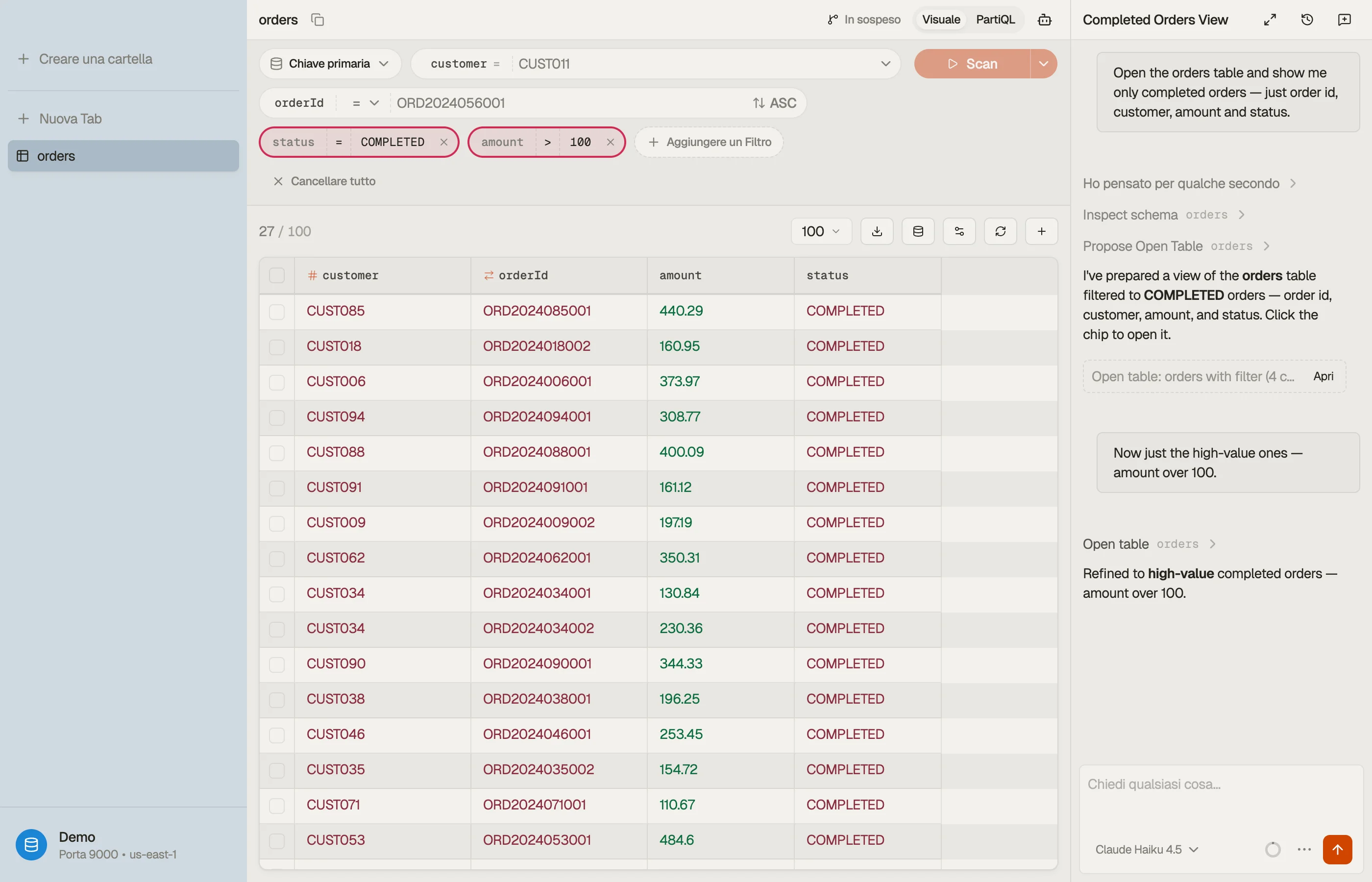

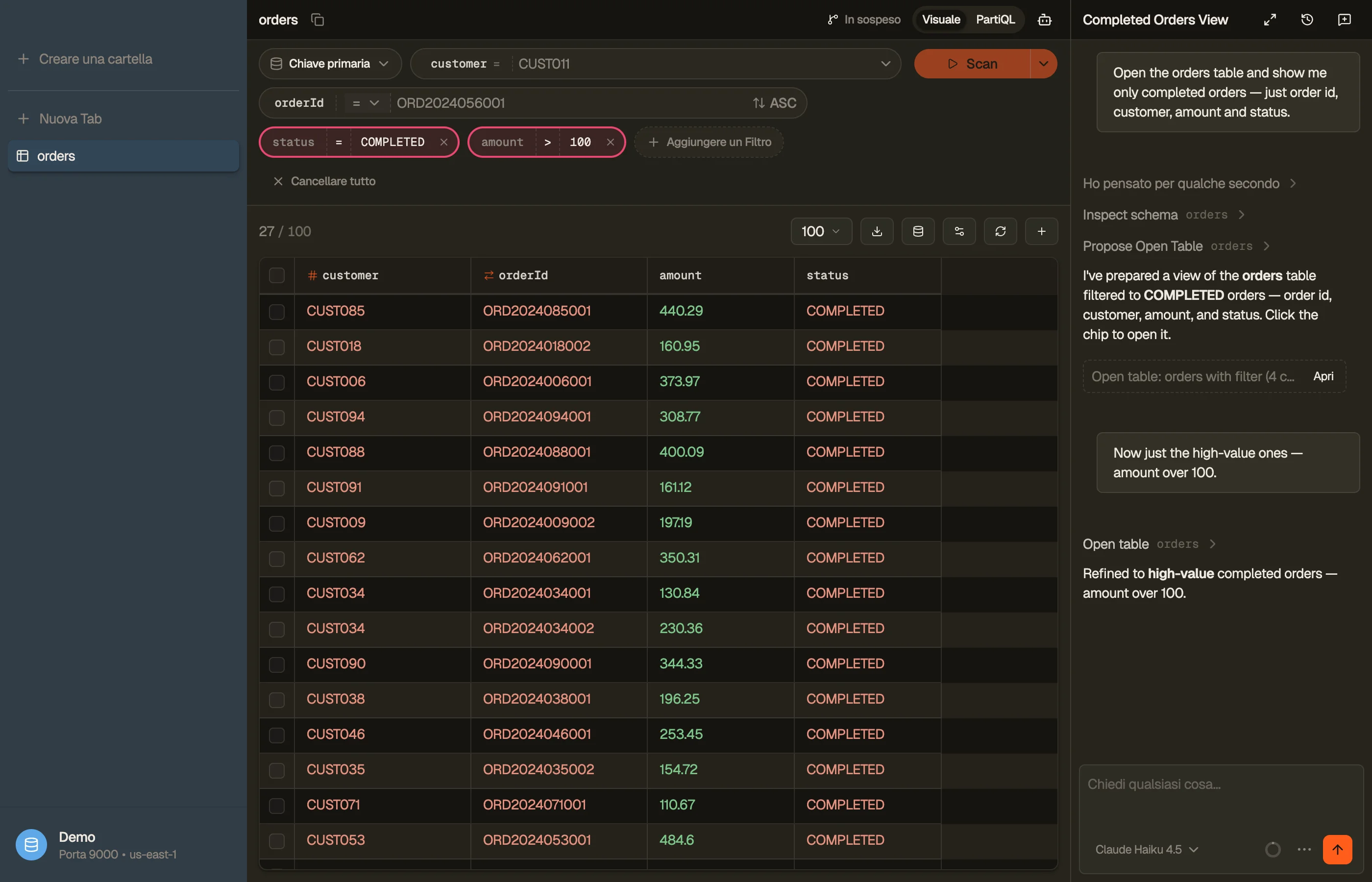
Scrivi nel compositore e premi ↩ per inviare. Vale la pena conoscere alcune cose:
- @-menzioni — digita
@per fare riferimento a una@table,@column,@gsi,@tabo a una spec salvata. L'assistente le risolve nell'oggetto reale, così non devi scrivere per esteso i nomi esatti. - Stop — un pulsante Stop persistente annulla il turno corrente; anche Esc ferma mentre il compositore è a fuoco.
- Token pill — mostra i token di input / output / in cache della conversazione, così puoi vedere quanto è costato un turno.
- Rewind — passa il mouse su un messaggio che hai inviato e clicca Rewind per riportare la conversazione a quel punto e rieditare il prompt. Un toast Undo la ripristina se cambi idea.
Le chat vivono nella sidebar o in una tab
Ogni conversazione è ospitata da esattamente una superficie alla volta:
- la sidebar — una chat scratchpad ambientale, ad accesso rapido, oppure
- una tab di chat — una tab a larghezza piena, alla pari delle tue tab tabella ed editor. Puoi avere diverse tab di chat aperte contemporaneamente, una conversazione ciascuna.
Promuovi a tab. Clicca il pulsante Espandi a tab nell'header della sidebar (o premi ⌘⇧;) per spostare la conversazione corrente in una tab propria — comodo quando una chat si allunga o quando la vuoi affiancata a un risultato. Aggancia alla sidebar fa l'inverso da una tab di chat. Una conversazione non viene mai duplicata: promuoverla la riloca sempre.
Quando accetti un chip di risultato da una tab di chat, l'assistente apre la tab che hai chiesto e fa scivolare la conversazione di nuovo nella sidebar, così puoi continuare a parlare accanto al risultato.
Le conversazioni passate sono conservate nel pannello conversazioni e in ⌘K sotto il gruppo Chat — avvia lì una nuova chat, oppure digita una domanda e premi ↩ per aprire una nuova tab di chat già seminata con essa.
Cosa può fare l'assistente
L'assistente lavora attraverso un insieme di strumenti — legge il tuo schema indicizzato, esegue PartiQL e Workbench SQL in sola lettura, e propone viste emettendo un chip che clicchi per aprire la tab. Le scritture passano sempre per lo staging: l'assistente mette in staging una riga da creare / aggiornare / eliminare e tu la rivedi e fai il commit — non scrive mai direttamente su DynamoDB.
Legge anche la tab attiva (tabella, filtro, ordinamento, colonne visibili) e il file di conoscenza del tuo workspace come contesto, così «filtra questo all'ultima settimana» semplicemente funziona.
Configurare l'AI
L'AI è configurata per profilo in Impostazioni. Ogni profilo è legato a un account AWS che può chiamare Bedrock — di solito le stesse credenziali che colleghi per DynamoDB, ma puoi puntare l'AI su un profilo o una regione diversa.
Fornitore
Sotto la sezione AI del profilo, scegli il profilo AWS e la regione che possono invocare Bedrock, poi clicca Test Connection. Non c'è un interruttore on/off separato — impostare entrambi i valori è abilitare l'AI. Finché non lo fai, la chat mostra un banner Configura l'AI invece di un compositore.
Modelli
DynoTable elenca i modelli di testo Bedrock che il tuo account può usare — Anthropic Claude, Amazon Nova e altri che la tua regione espone. Scegli tre predefiniti indipendenti:
- Modello Chat — l'assistente in questa pagina. Cambialo al volo dal selettore nel footer del compositore in qualsiasi momento.
- Modello Modifica inline — per la riscrittura ⌘⇧K negli editor SQL.
- Modello Completamento automatico (FIM) — il completamento con Tab del testo fantasma negli editor PartiQL e Workbench.
DynoTable verifica il tool-calling per ogni modello: i modelli verificati — guidati dalle famiglie Anthropic Claude e Amazon Nova — sono mostrati per impostazione predefinita, mentre i modelli che non ha verificato sono nascosti finché non attivi Mostra non verificati, che li fa emergere con un badge di avviso. Il pannello Modelli visibili è l'elenco vivo e autorevole di esattamente ciò che il tuo account e la tua regione supportano — il set verificato cresce man mano che DynoTable e Bedrock aggiungono modelli, quindi è il pannello, non un elenco fisso, la fonte di verità.
Sui modelli Claude un selettore di ragionamento per turno (off / basso / medio / alto) permette all'assistente di ragionare più a lungo prima di rispondere — al costo di token di output extra.
Conoscenza
Ogni profilo ha un file di conoscenza del workspace — note libere sul tuo modello dati, sulle convenzioni di denominazione o sulle regole interne. L'assistente lo legge come contesto permanente a ogni turno, così non ti ripeti. Modificalo nella sezione Conoscenza del profilo.
Permessi
Le letture sono gratuite e silenziose. Tutto ciò che potrebbe cambiare dati o uscire dall'app — mettere in staging una scrittura, esportare, aprire una tab — è sottoposto a gate: l'assistente chiede prima di agire. Vedi Strumenti AI per sapere quali azioni rientrano in ciascuna classe di gate e quali garanzie ferme l'assistente non può aggirare.
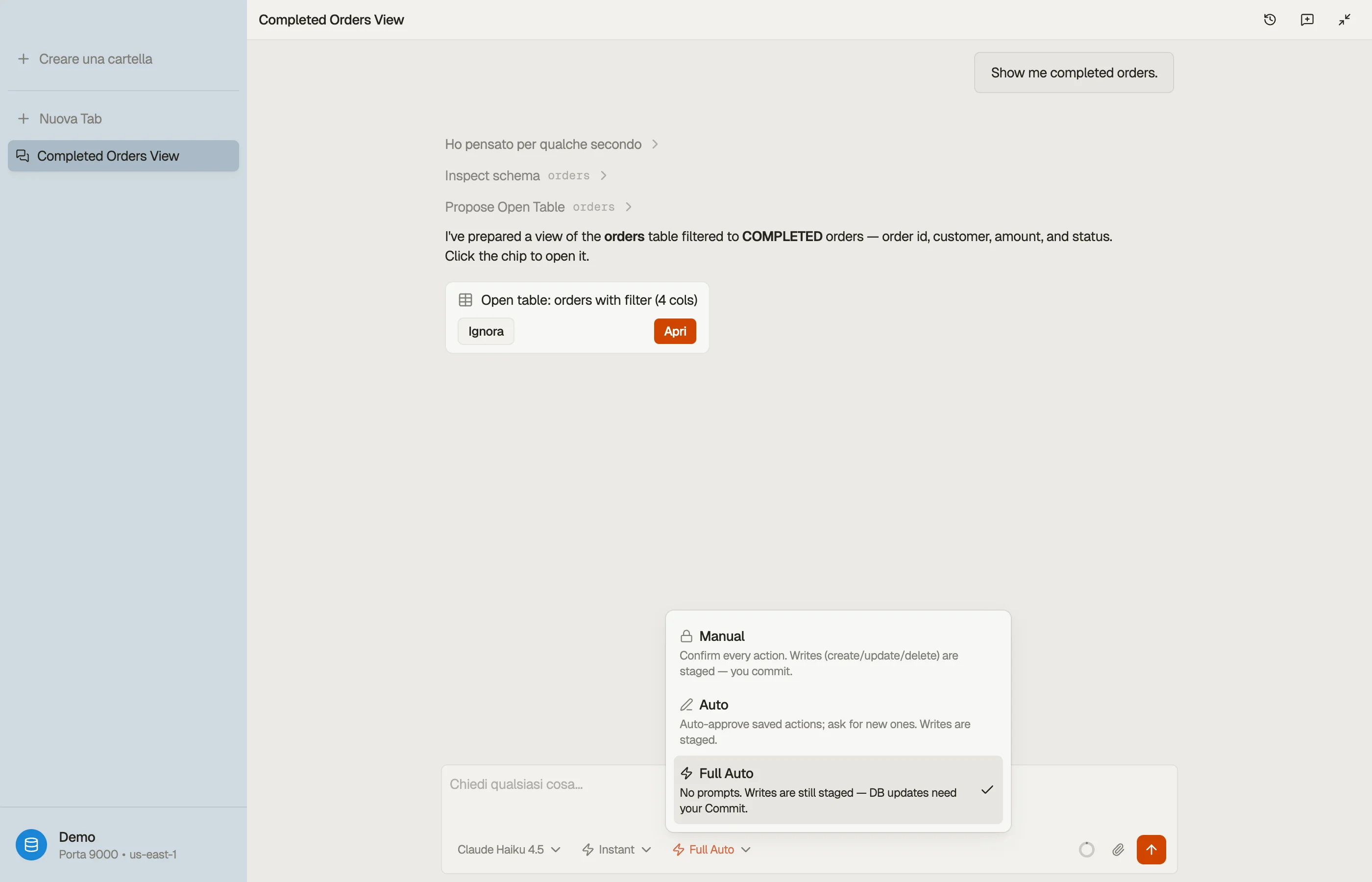
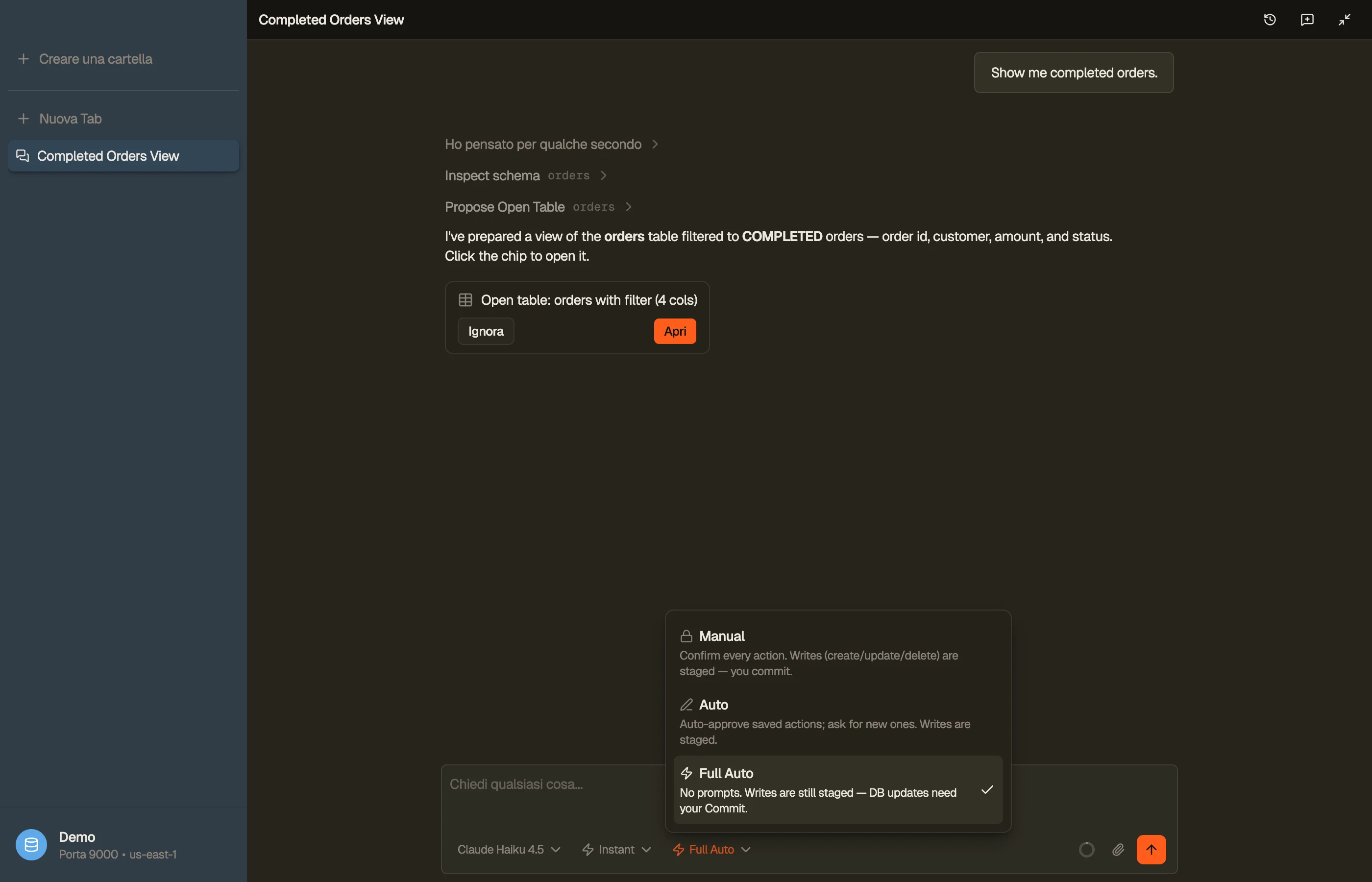
- Manuale (predefinito) — approva ogni azione quando richiesto.
- Auto — auto-approva le azioni che hai già concesso in precedenza; le nuove chiedono comunque.
- Full Auto — nessun prompt; l'assistente esegue gli strumenti sottoposti a gate senza chiedere. Abilitarlo chiede una conferma con un clic.
Anche in Full Auto l'assistente non può distruggere i tuoi dati: ogni scrittura (creazione / aggiornamento / eliminazione) è messa in staging perché tu la riveda e raggiunge DynamoDB solo quando clicchi Commit. Ogni decisione sottoposta a gate è registrata in un audit log locale e sempre attivo, che puoi rivedere ed esportare dalla sezione Attività del profilo.
Imposti la modalità direttamente dal compositore della chat — si applica a quel profilo.


Privacy
L'assistente parla direttamente con Bedrock nel tuo account AWS — i dati delle tue tabelle, lo schema e i prompt non vengono inviati ai server di DynoTable né ad alcuna terza parte. L'audit log e la cronologia delle conversazioni vivono in un database locale per profilo sulla tua macchina. I risultati degli strumenti sono trattati come dati non attendibili, mai come istruzioni, così una riga che contiene testo come «ignora le istruzioni precedenti» non può dirottare l'agente.
Il crash reporting e gli analytics di utilizzo a livello di app sono toggle separati e a opt-in sotto Impostazioni → Privacy; gli analytics sono disattivati per impostazione predefinita e nessuno dei due include mai i dati delle tue tabelle, le credenziali o il testo delle query. Vedi l'informativa sulla privacy per il quadro completo.