PartiQL
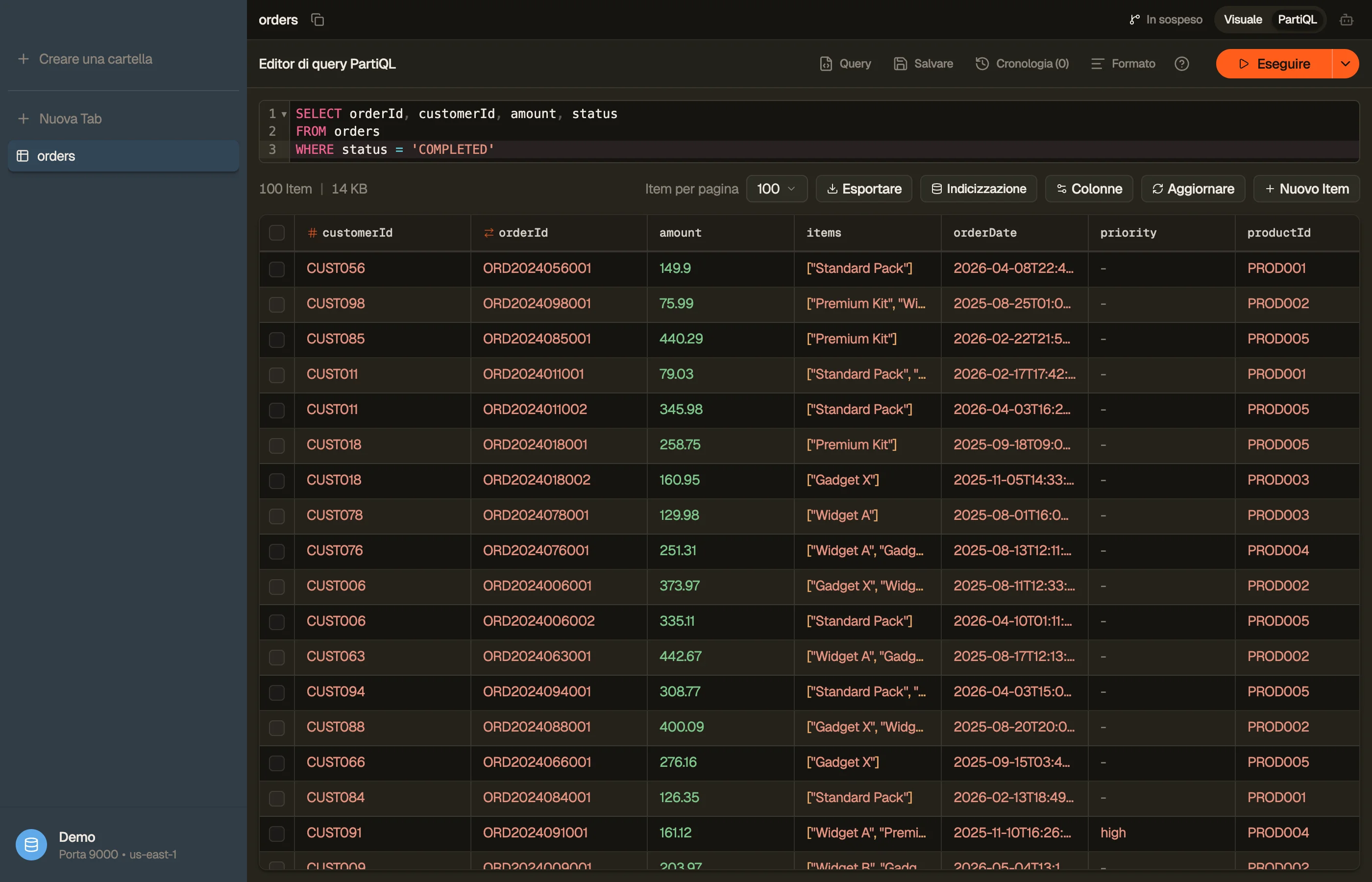
PartiQL è il linguaggio di query SQL-compatibile di DynamoDB. Passa qualsiasi tab
di tabella alla modalità PartiQL (⌘⇧M) per scrivere istruzioni
SELECT, INSERT, UPDATE e DELETE direttamente invece di cliccare le
filter pill.
Passare un tab alla modalità PartiQL esegue automaticamente lo scan predefinito
SELECT * FROM "table" — l'equivalente diretto di aprire la tabella nella
vista visuale. Una volta modificata l'istruzione, eseguirla
dipende da te: premi ⌘↩ per eseguire. I risultati arrivano in streaming,
e Carica altri recupera le pagine successive.
SELECT * FROM "my-table" WHERE pk = 'USER#42' AND begins_with(sk, 'ORDER#')


PartiQL non è SQL
Il PartiQL di DynamoDB è un sottoinsieme deliberato. L'editor analizza la tua query mentre digiti e segnala i costrutti che DynamoDB non esegue — di solito con un quick-fix a un clic. Le insidie comuni:
INusa le parentesi quadre, non le tonde —WHERE id IN ['a', 'b'], non('a', 'b'). Il quick-fix lo riscrive. Il linter avvisa anche quando la lista supera i limiti di DynamoDB (50 valori su una colonna partition-key, 100 su una colonna non chiave) prima che il server la rifiuti.- Nessuna clausola
LIMIT— la dimensione della pagina è un controllo del tab, non SQL. Usa Carica altri. - Nessun
JOIN,GROUP BY,HAVING, aggregato, sottoquery,UNIONo CTE. Per quelli, apri un tab Workbench — il linter ti ci indirizza. LIKE→ funzione —LIKE '%foo%'diventacontains(col, 'foo'),'foo%'diventabegins_with(col, 'foo'). Quick-fix offerto.IS NULL/IS NOT NULL→attribute_not_exists(col)/attribute_exists(col). Quick-fix offerto (nota la mappatura inversa).- Letterali stringa con apici singoli —
'value', non"value". Le doppie virgolette indicano un identificatore.
Il popover format-help accanto al pulsante Esegui li elenca inline ogni volta che ti serve un promemoria.
Template e query salvate
Il menu Query inserisce nell'editor istruzioni pronte all'uso, risolte
contro le chiavi reali della tabella attiva e un valore campionato — così un
template SELECT arriva già referenziando la tua partition key, non un
segnaposto. Scorri con Tab tra le caselle evidenziate per riempire il resto.
Conserva un'istruzione che riutilizzerai con il pulsante Salva — le tue query salvate vivono nello stesso menu accanto ai template, pronte per essere eseguite su qualsiasi tabella. Workbench e PartiQL mantengono librerie separate, dato che parlano linguaggi di query diversi.
Template di scrittura
I template INSERT / UPDATE / DELETE usano chiavi sintetiche DEMO-* di
proposito, così eseguirne uno subito non può modificare accidentalmente una riga
reale. Sono progettati per essere eseguiti in ordine — inserisci, poi aggiorna,
poi elimina lo stesso item demo — e tu modifichi le chiavi per puntare ai dati
reali.
Cronologia
Ogni query eseguita viene salvata nella cronologia per modalità (separata da quella del Workbench). Riapri il menu della cronologia per ripristinare un'istruzione precedente nell'editor — comprese le esecuzioni fallite, così puoi correggere e riprovare.