Esportazione
DynoTable esporta i risultati delle query in CSV, JSON e NDJSON — da una singola riga selezionata fino a un intero result set filtrato. Le esportazioni grandi girano in background e continuano anche se cambi tab, cambi profilo o ricarichi l'app.
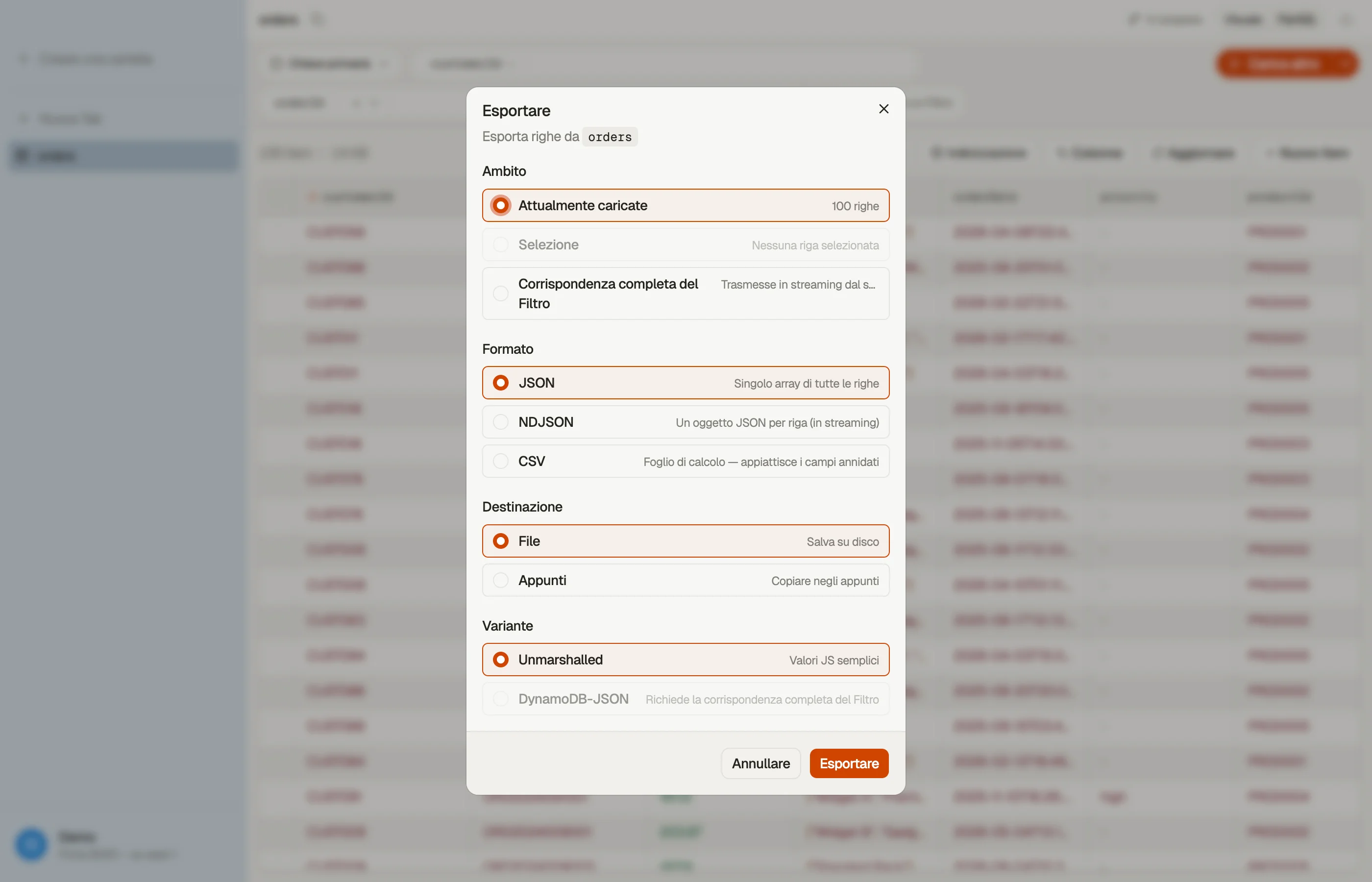
Apri la finestra di esportazione con ⌘⇧E, oppure con il pulsante Esporta nella barra strumenti del tab.


Formati
- CSV — una riga per item, con intestazioni. I Set vengono serializzati come array JSON dentro una cella (con perdita per la semantica dei set, ma leggibile nei fogli di calcolo).
- JSON — un array JSON di item.
- NDJSON — JSON delimitato da newline, un item per riga; ideale per lo streaming verso altri strumenti.
JSON e NDJSON arrivano in due varianti:
- Unmarshalled — JSON semplice e leggibile (
"count": 3). - Marshalled (DynamoDB-JSON) — la forma wire type-wrapped. Usa questa quando ti serve un round-trip senza perdita — preserva i numeri grandi (> 2⁵³) che le varianti semplici corrompono. Disponibile solo per l'ambito corrispondenza completa.
Ambiti
- Attualmente caricate — le righe attualmente caricate nella griglia.
- Selezione — solo le righe che hai selezionato.
- Corrispondenza completa del filtro — ogni item che corrisponde al tuo filtro / query, trasmesso direttamente da DynamoDB (non solo ciò che è caricato).
Invia il risultato negli appunti o salvalo in un file. Gli appunti sono disponibili solo per gli ambiti Attualmente caricate e Selezione; la corrispondenza completa del filtro scrive sempre su un file.
Colonne rinominate
Se hai rinominato colonne in un tab — o stai esportando una Smart Table con etichette di relazione — i nomi rinominati fluiscono nell'esportazione. Le intestazioni CSV e le chiavi JSON / NDJSON usano le tue etichette; la ricerca dei dati sottostanti non ne risente. (La variante marshalled DynamoDB-JSON mantiene i nomi di attributo originali per l'integrità del round-trip.)
Esportazioni in background
Un'esportazione a corrispondenza completa di una tabella grande può richiedere un po'. Una volta che i byte iniziano a fluire, la finestra si chiude e l'esportazione si stacca — appare nel dock di esportazione in fondo alla barra laterale con avanzamento in tempo reale, e sopravvive alla chiusura del tab, al cambio di profilo e al reload dell'app (⌘R).
- Osserva l'avanzamento e annulla dal modale di avanzamento del dock.
- Un'esportazione terminata mostra un toast; cliccalo per rivelare il file.
- Le esportazioni annullate sono silenziose; quelle fallite restano con il messaggio di errore e un pulsante Ignora — riesegui l'esportazione per riprovare.
Copia rapida
Per recuperi al volo, fai clic destro su una riga (o una selezione) e usa Copia come… per mettere CSV, JSON, NDJSON o DynamoDB-JSON direttamente negli appunti, senza finestra.
Anche l'AI chat può avviare un'esportazione per te — chiedile di esportare una tabella o una query e produce un file scaricabile tramite lo stesso motore.