Installa e attiva
DynoTable viene fornito per macOS, Windows e Linux. Prendi l'ultima build da pagina di download: rileva automaticamente la tua piattaforma.
Scarica e installa
macOS
DynoTable è un'app macOS autenticata per Apple Silicon (arm64). Decomprimere il scarica e trascina DynoTable su Applicazioni, quindi avvialo da lì.
Windows
Esegui il programma di installazione di .exe. DynoTable si installa per utente e si apre automaticamente quando
finisce.
Linux
Scarica il pacchetto per la tua distribuzione:
.deb— Debian / Ubuntu (sudo apt install ./dynotable_*.deb).rpm— Fedora / RHEL (sudo dnf install ./dynotable-*.rpm).AppImage— Arch e qualsiasi altra distribuzione (chmod +x DynoTable-*.AppImagequindi eseguilo)
Primo lancio
Al primo avvio DynoTable si apre senza profili. Il tuo prossimo passo è connetti un account AWS — fino ad allora non c'è nulla su cui interrogarsi. Durante l'installazione, il costruttore di query gratuito su this il sito compone le richieste DynamoDB Query e Scan nel tuo browser: nessuna app desktop richiesto.
Percorso tipico dopo l'installazione: Accedi → attiva questa macchina → Impostazioni →
Profiles → Aggiungi Profilo (profilo ~/.aws condiviso, SSO o chiavi di accesso) →
Test connessione → ⌘K apre una tabella. Build macOS Apple Silicon
sono autenticati; Windows è per utente; I pacchetti Linux non hanno aggiornamenti in-app, quindi
scaricalo di nuovo quando desideri una build più recente.
Attiva la tua macchina
DynoTable si attiva su un in modo che le credenziali e l'identità AWS non vengano mai attivate scorrere attraverso l'app desktop:
- In DynoTable scegli Accedi. Apre questo sito nel tuo browser con i dettagli della macchina compilati.
- Accedi (o avvia il tuo ).
- Fare clic su Attiva questa macchina. DynoTable si riapre automaticamente con la licenza installato. In caso contrario, utilizza Apri DynoTable — o copia il token mostrato e incollalo in DynoTable tramite Inserisci manualmente il token di attivazione.

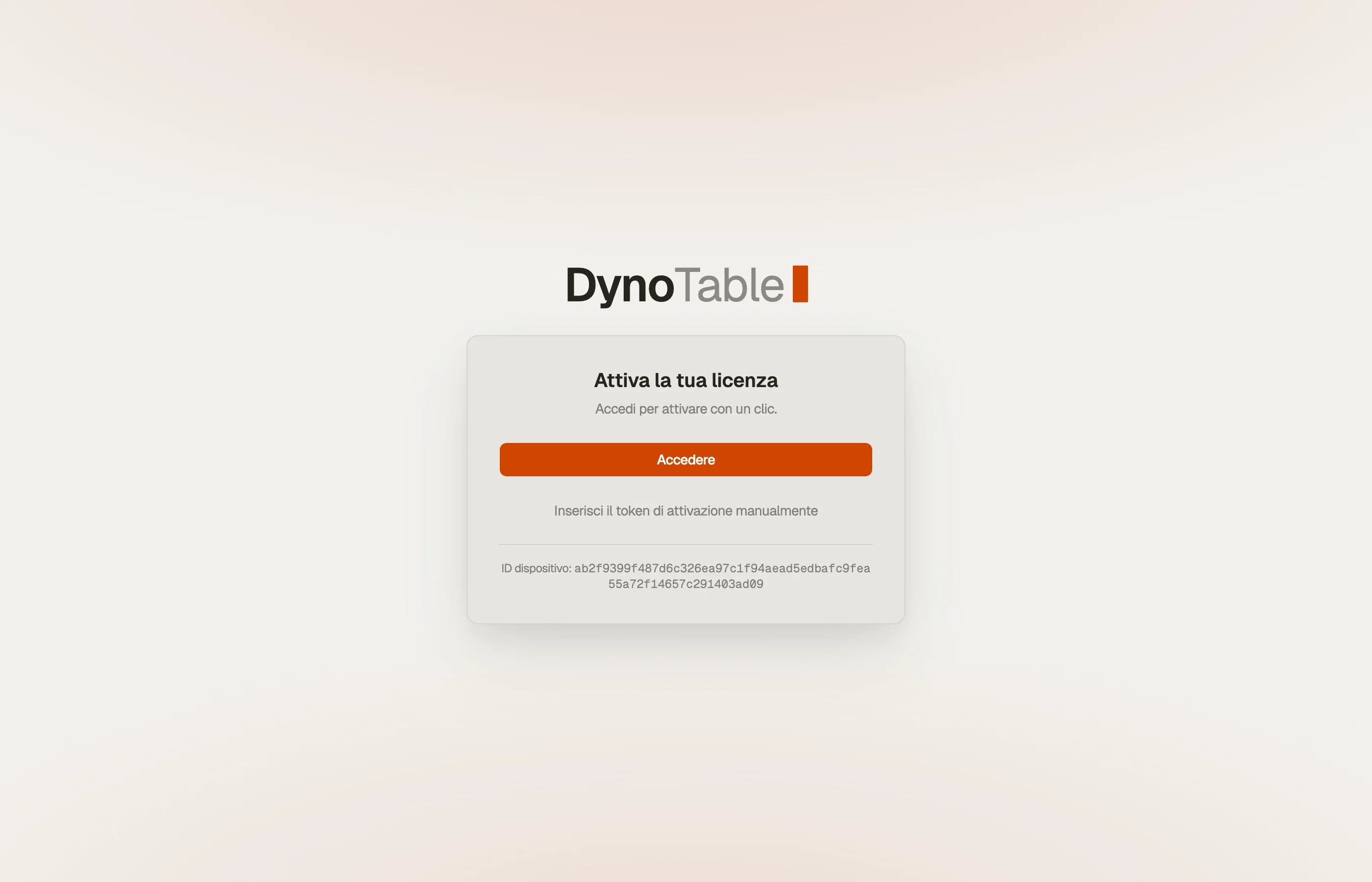

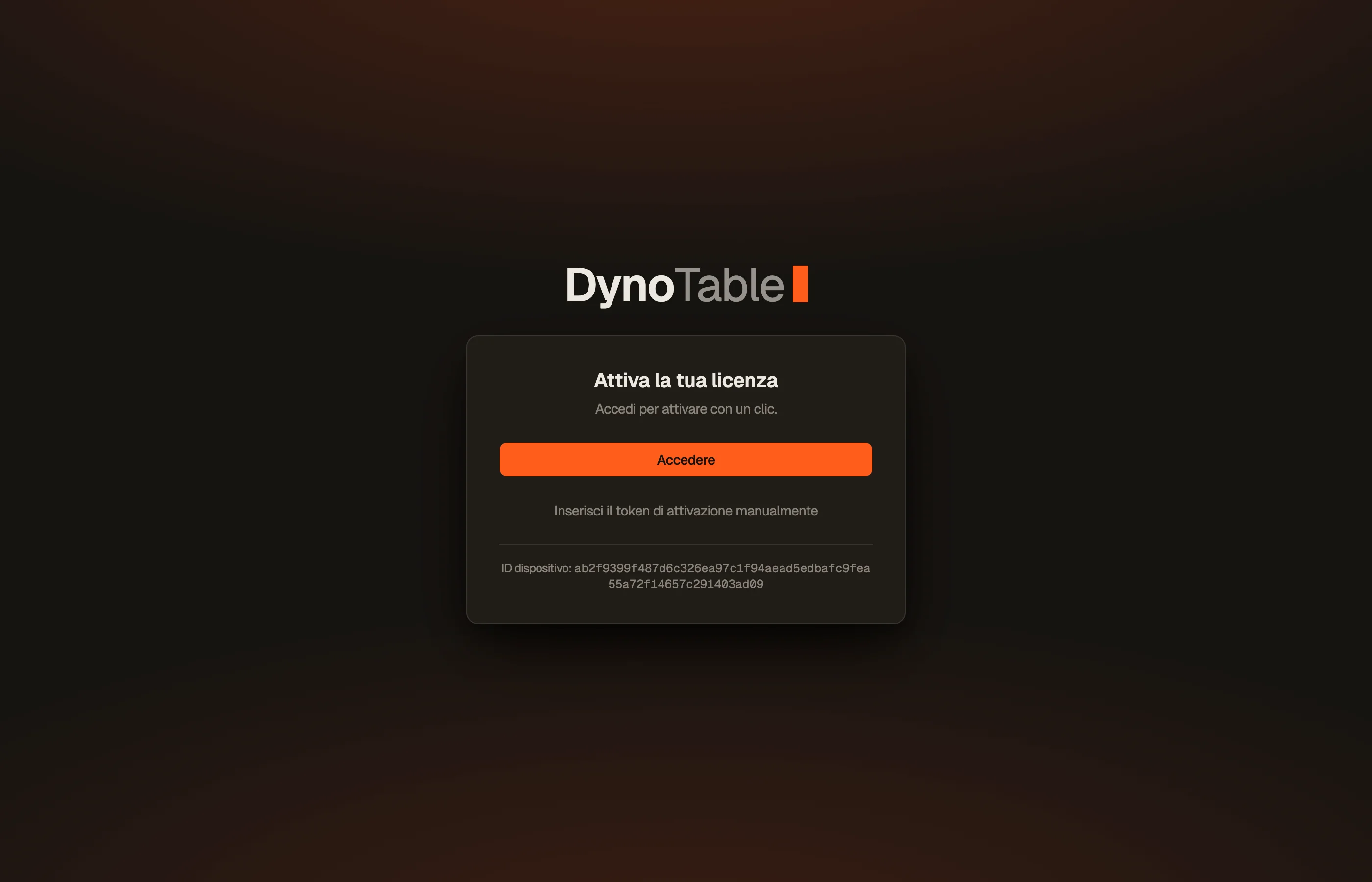
La tua licenza copre 2 macchine contemporaneamente. Attivandone un terzo automaticamente disattiva i più vecchi: gestiscili in qualsiasi momento da Account → Dispositivi. Per la versione completa vedere Dispositivi. immagine.
Aggiornamenti
- macOS e Windows si aggiornano da soli: DynoTable scarica nuove build in sfondo e mostra un indicatore Aggiornamento pronto: riavvia per aggiornare nel file barra laterale.
- Linux non dispone di un programma di aggiornamento in-app: reinstalla l'ultimo
.deb,.rpmo.AppImagedalla pagina di download.
Per sapere come funziona e cosa fare quando è necessario un aggiornamento, vedere Risoluzione dei problemi.
Rinnovo
L'app aggiorna il token di licenza in background ogni poche ore. Un fallito oppure l'aggiornamento offline è silenzioso e mantiene lo stato corrente: DynoTable si limita a cadere a una volta che il token memorizzato scade effettivamente. Vedi Attivazione e licenza per gli stati di licenza.