Risoluzione dei problemi
La maggior parte dei problemi riguarda le credenziali, l'indicizzazione o lo stato della licenza. Questa pagina raccoglie quelli comuni e come l'app si mantiene aggiornata.
Credenziali e connessione
Il punto di stato del profilo è rosso con un'azione Accedi/Inserisci MFA. Il tuo AWS il token è scaduto e necessita di una nuova autenticazione. Fai clic sul pulsante in linea Accedi (SSO) o Invio Azione MFA (ruolo TOTP) sul chip del profilo o semplicemente rieseguire la query — DynoTable si autentica nuovamente su richiesta. Un punto amber/orange è diverso: il Il token sta per scadere ma si aggiornerà automaticamente, quindi non c'è niente da fare. Vedere Connettere un account AWS.
L'accesso SSO non fa nulla/il browser non si apre. DynoTable esegue OAuth
flusso del dispositivo in corso. Se la scheda del browser non viene visualizzata, controlla che il tuo
Il profilo SSO ~/.aws/config è valido eseguendo aws sso login una volta da a
terminale: DynoTable scrive sullo stesso ~/.aws/sso/cache, quindi una CLI funzionante
il login conferma il profilo.
Una tabella prevista non è elencata. DynoTable elenca tutte le tabelle attive profilo e regione. Se ne manca uno, sei nella regione sbagliata (switch per scheda) o un Table Prefix Filtro sul profilo nasconde le tabelle che non iniziare con il prefisso: cancellalo o modificalo nella connessione del profilo impostazioni. ⌘K attinge dallo stesso elenco filtrato, quindi un prefisso o una regione la mancata corrispondenza nasconde la tabella anche lì.
Dati e query
I risultati sembrano obsoleti o vuoti. Eseguire nuovamente la query con ⌘R.
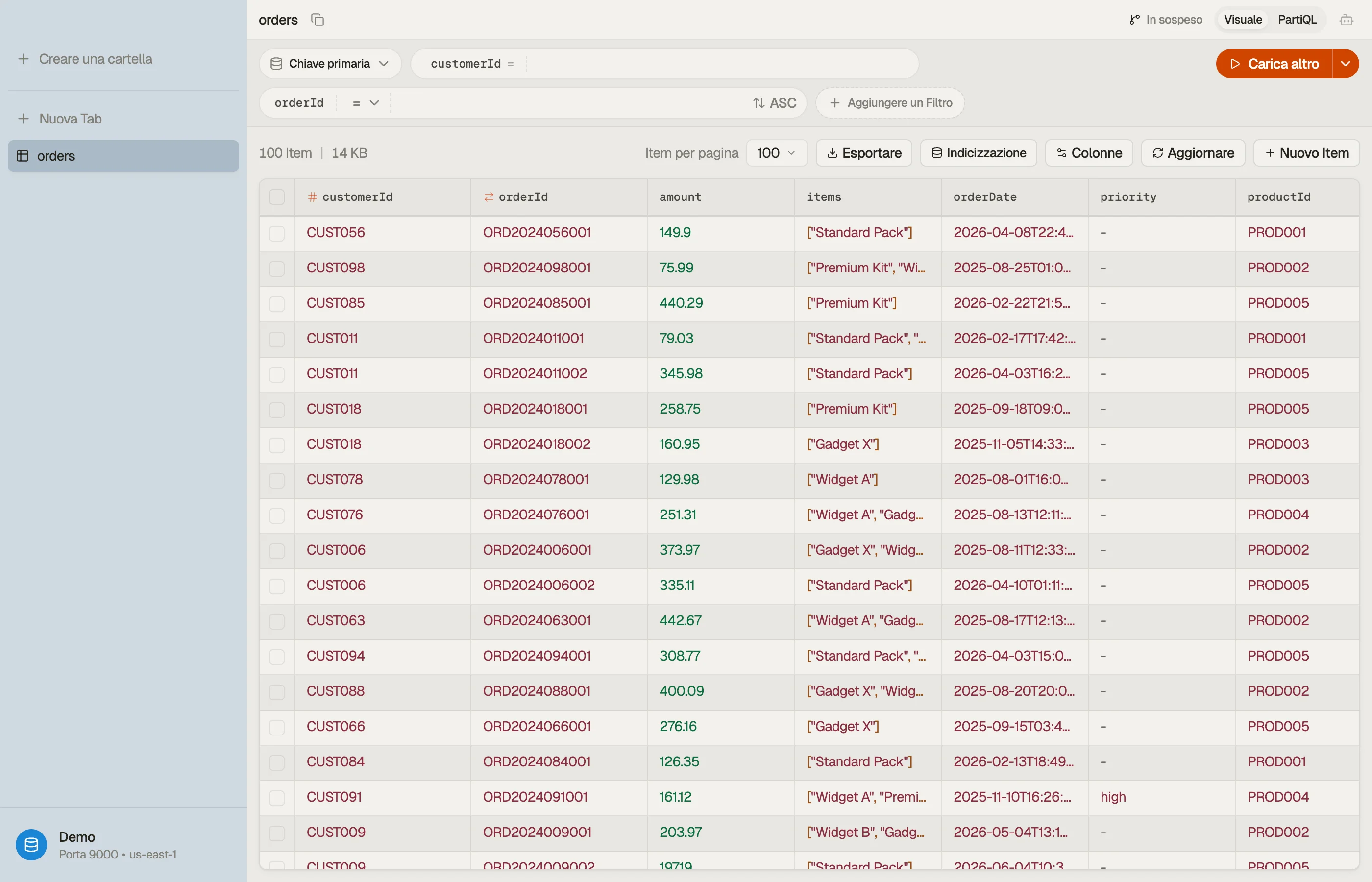
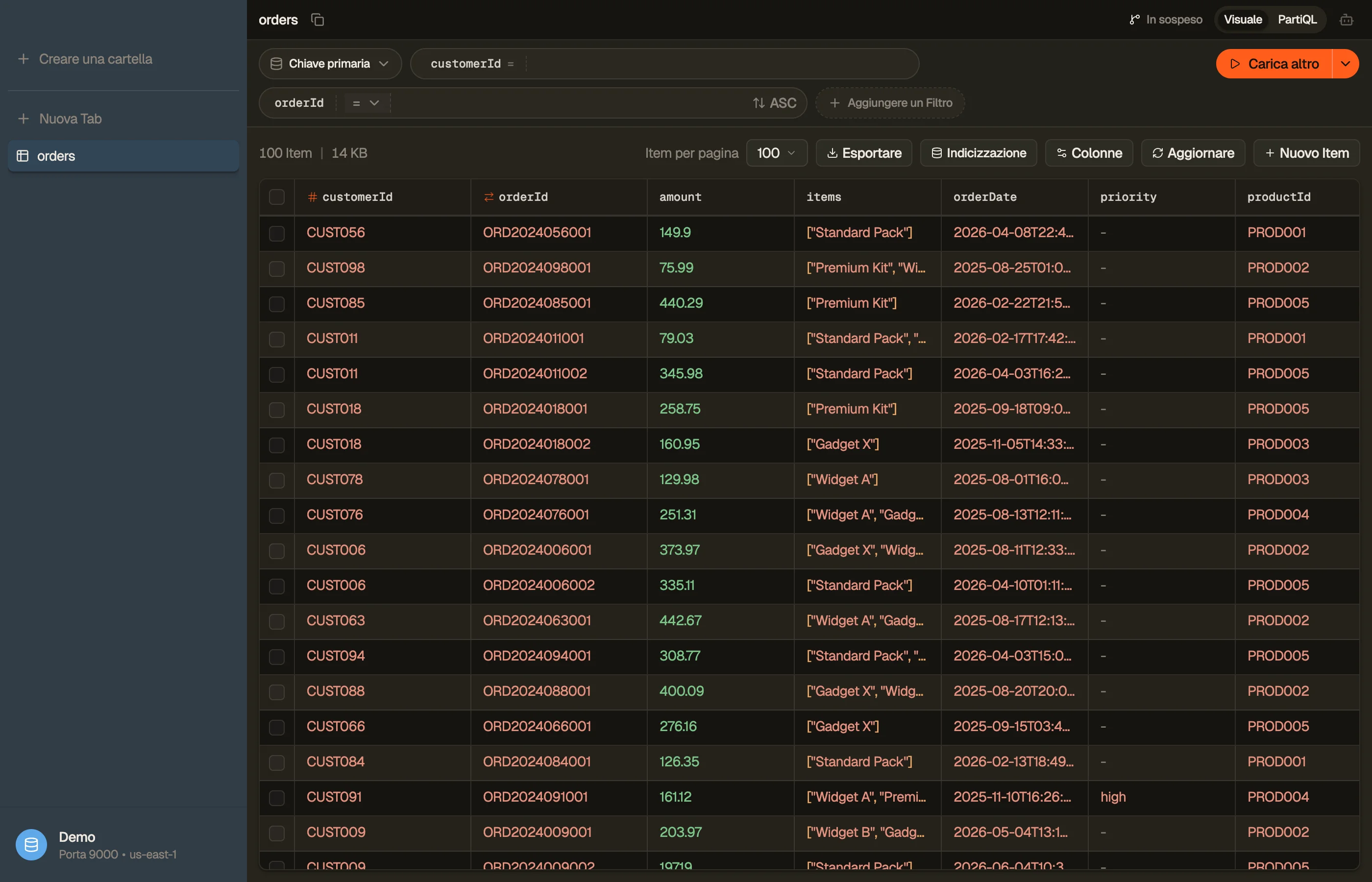
Interrogazione Smart Tables e Workbench DynamoDB dal vivo. Se i campi o i valori previsti mancano dai suggerimenti, controlla lo stato di indicizzazione e limiti della tabella.
Un filtro non restituisce nulla di ciò che mi aspetto. Verifica di essere nella modalità di query corretta (⌘⇧M alterna Visual / PartiQL) e che il filtro chiave prende di mira il attributo corretto. Vedere Filtro e modelli di query.
Le scritture sono bloccate
Se si salva un elemento, si effettua una modifica graduale o si esegue a Tutte le operazioni di scrittura su PartiQL non sono riuscite, l'app è in : la tua licenza è scaduta. Legge e le esportazioni continuano a funzionare. Fai clic su Riconnetti nel banner; se il tuo abbonamento è valido, torni immediatamente ad Attivo. Vedi Attivazione.
L'intelligenza artificiale non funziona
La chat mostra un banner Configura AI invece di un compositore finché non ne scegli uno Profilo e regione AWS compatibile con Bedrock nella sezione AI del profilo e fare clic su Prova connessione. È inoltre necessario che l'accesso al modello Bedrock sia abilitato in quell'account e regione. Configurazione completa: Chat AI.
Aggiornamenti
Il modo in cui DynoTable ottiene le nuove versioni dipende dalla tua piattaforma.
| Piattaforma | Come si aggiorna |
|---|---|
| macOS | Aggiornamento automatico in-app senza interruzioni. Controlli al lancio e periodici; download in background. |
| Windows | Aggiornamento automatico in-app senza interruzioni, come su macOS. |
| Linux | Aggiornamento .deb / .rpm tramite il gestore pacchetti; l'AppImage è un download manuale. |
Su macOS e Windows, quando una nuova build ha scaricato un "Aggiornamento pronto: riavvia" viene visualizzato il banner: riavvia per applicarlo. Occasionalmente una versione imposta a versione minima supportata; se la tua build è sotto di essa, il banner diventa a bloccando "Aggiornamento richiesto" fino al riavvio con la nuova versione.
Sei ancora bloccato?