Modificare gli item
DynoTable modifica gli item come JSON in un vero editor di codice: completamento automatico, formattazione e validazione inline. Per impostazione predefinita il salvataggio mette in staging la modifica per la revisione; una seconda combinazione di tasti ne fa il commit. Entrambe richiedono una licenza attiva.
Apri un item dalla griglia per modificarlo, oppure premi ⌘N per crearne uno nuovo. Un nuovo item è precompilato con gli attributi chiave della tabella; il resto lo compili tu.


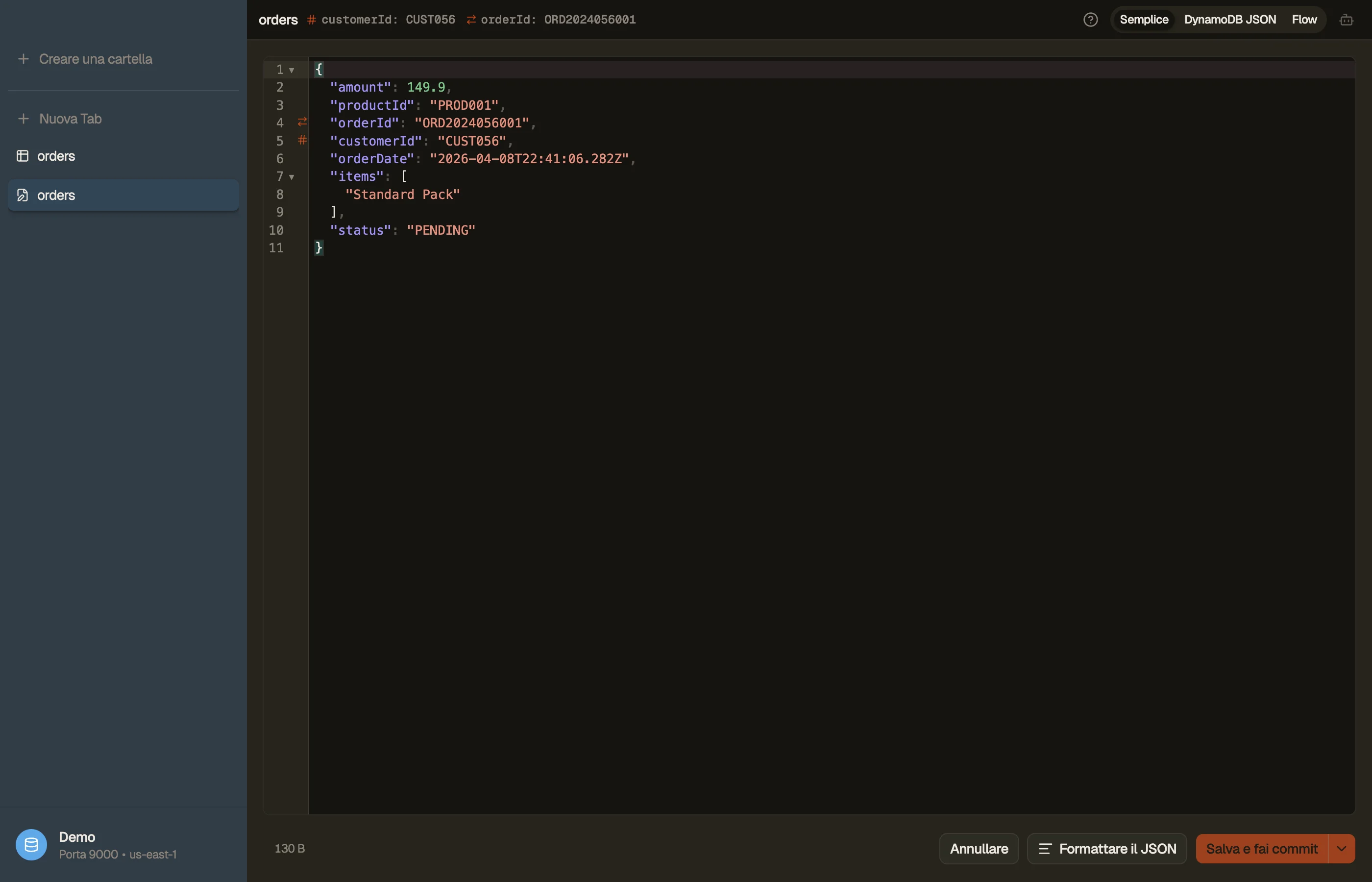
Modalità JSON
Un selettore nell'intestazione dell'editor cambia il modo in cui l'item viene rappresentato. Passare tra Plain e DynamoDB JSON fa il round-trip di stringhe, numeri, booleani, Null, Map, List e Set — entro i due limiti descritti in fondo a questa pagina.
- Plain — i primitivi restano semplici (
"count": 3, non{"N": "3"}). I Set usano un sentinella compatto a una sola chiave:{"SS": [...]}per i set di stringhe,{"NS": [...]}per i set di numeri,{"BS": [...]}per i set binari. È la modalità più facile da leggere e modificare a mano. - DynamoDB JSON — la forma canonica AWS usata sul filo, dove ogni valore è avvolto dal proprio tipo. Usala quando incolli DynamoDB JSON preso altrove.
- Flow — un grafo di sola lettura dell'item interpretato (Map, List e Set come nodi). Utile per capire la forma di un record profondamente annidato. Le modifiche avvengono comunque nel buffer Plain / DynamoDB sottostante.
Premi ⌘⇧M nell'editor per scorrere le modalità. Un ? accanto al
selettore mostra un esempio affiancato di ciascun formato.
Validazione
L'editor valida mentre scrivi e mostra i problemi inline:
- JSON malformato e violazioni dello schema compaiono come diagnostica dell'editor.
- Gli attributi chiave vengono controllati, così non puoi salvare un item a cui manca la chiave di partizione o di ordinamento.
- Premi ⌘⇧F per riformattare il buffer.
Se un errore di parsing blocca un cambio di modalità, il selettore torna indietro e l'errore resta visibile: il tuo buffer non viene mai riformattato in silenzio in qualcosa di non valido.
Salvataggio
Salvare un item lo mette in staging: la modifica entra nell'area di staging di quella tabella come diff (condivisa tra tutte le viste della tabella) e viene scritta su DynamoDB solo quando fai il commit. Le due combinazioni di salvataggio:
- ⌘S — mette in staging la modifica (nessun commit). Più sicuro: rivedila prima nel pannello.
- ⌘⇧S — salva e fa subito il commit.
Lo staging (o un commit andato a buon fine) chiude l'editor. Se un commit incontra un conflitto di scrittura o un errore, l'editor resta aperto così puoi fare il rebase dal pannello di staging. Per riprendere a modificare una modifica in staging, riaprila dalla sua card di diff nel pannello.
Limitazioni
Vale la pena conoscere qualche caso limite della v1:
- I numeri più grandi di 2⁵³ perdono precisione in entrambe le modalità JSON (è un limite dell'SDK DynamoDB). Per numeri grandi senza perdite, usa la variante marshalled quando fai l'export.
- I valori binari (
B/BS) modificati in modalità DynamoDB possono tornare come tipi stringa al salvataggio: modifica i binari in modalità Plain.