Smart Tables
Una Smart Table è una vista unita salvata e riutilizzabile: una tabella di base plus relazioni ad altre tabelle, disegnate su una tela visiva e sfogliate come un file tavolo ordinario. È la corsia visiva per lo stesso motore di join Workbench aziona con SQL.
Creane uno dal menu contestuale della barra laterale (Nuovo Smart Table), il file Scorciatoia ⌘⌥T o File → Nuovo Smart Table. Gli Smart Table lo sono sempre sola lettura.


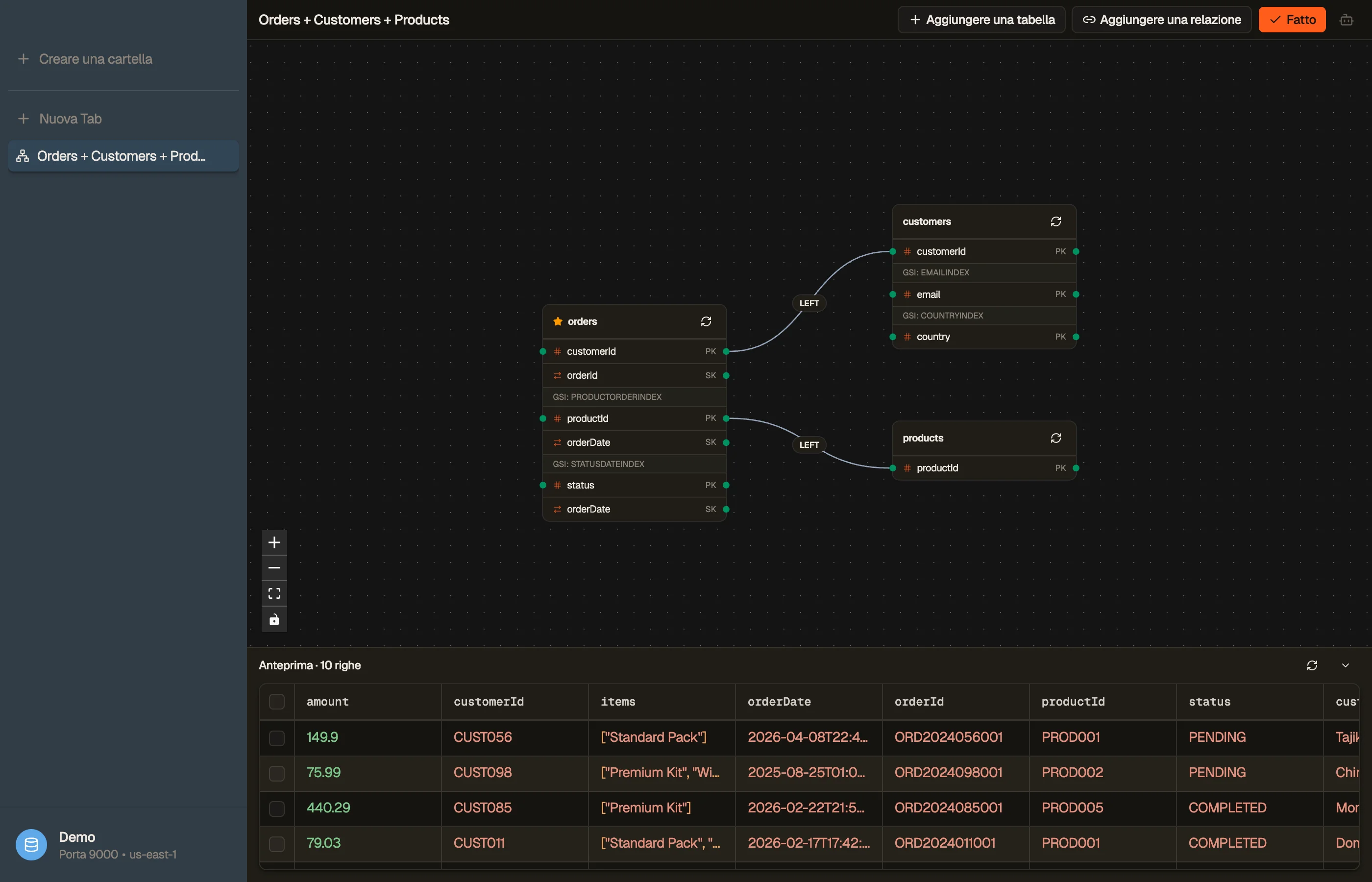
Due modalità
Un Smart Table si apre in una delle due modalità:
- Configura: la superficie di modifica. Una tela in stile ER di nodi di tabella dove aggiungi tabelle e disegni relazioni. Un'anteprima dal vivo di 10 righe in basso aggiornamenti mentre modifichi.
- Dati: il risultato. Le righe unite vengono visualizzate nella stessa griglia virtualizzata a utilizza normalmente la scheda tabella, con lo stesso filtri, paginazione e Visualizzazione rapida.
In Configura si apre un Smart Table vuoto; se ne apre uno popolato in Data. Cambia tra di loro dai pulsanti della barra del titolo. Le modifiche vengono salvate automaticamente: non è possibile Pulsante Salva.
Creazione di un'unione
In modalità Configurazione:
- Aggiungi tabelle all'area di disegno. La prima diventa la tabella base (contrassegnata con una stella); puoi cambiare quale è la base dal menu contestuale di un nodo.
- Disegna una relazione trascinando da un attributo su una tabella a una chiave su un altro oppure utilizza Aggiungi relazione per un modulo guidato.
- La destinazione del join deve essere una chiave di partizione o una chiave di partizione (la stessa regola del modello di accesso Workbench impone). DynoTable consente solo di interrompere la connessione su un target valido.
- Imposta il tipo di join di ciascuna relazione:
LEFT(mantieni le righe di base senza corrispondenza) oINNER(rilasciali) - dal popover sul bordo.
Navigazione dei dati
La modalità dati suddivide i join in righe piatte: una riga per tupla abbinata, con il file
attributi della tabella correlata mostrati come colonne <table>.<attr>. Si applicano gli Filtro
la tabella di base: per i predicati su un attributo unito o per gli aggregati, utilizzare
invece un Workbench.
Rinominare le colonne
Fai clic con il pulsante destro del mouse su qualsiasi intestazione di colonna per rinominarla per questa scheda: utile quando ti unisci le colonne sono in conflitto o i nomi degli attributi grezzi sono criptici. Puoi anche rinominare a l'intero prefisso della relazione dal relativo popover sul bordo. Le ridenominazioni scorrono fino a esporta.
Smart Table contro Workbench
Stesso motore, due stili di creazione:
- Smart Table: disegna le unioni, sfoglia le righe. Niente SQL.
- Workbench — tipo SQL; aggiunge aggregati,
GROUP BYe filtraggio degli attributi uniti in alto.
Scegli quello che si adatta al compito; nessuno dei due può scrivere sui tuoi tavoli.